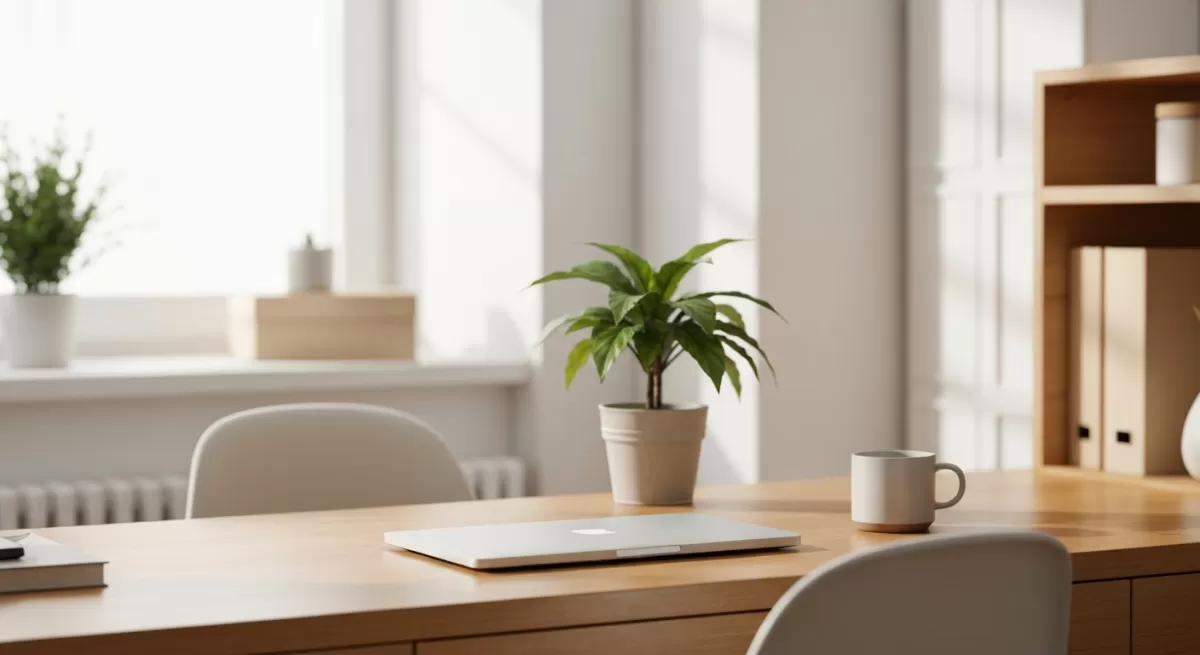
「ノートPCの画面だけで仕事をしていたら、目が疲れて午後には集中力が切れてしまう」——そんな経験、ありませんか? 画面が小さいと複数ウィンドウを行き来するたびに時間をロスしますし、長時間の作業では首や肩への負担も積み重なります。うちで試したところ、外付けモニターを導入しただけで作業スペースが格段に広がり、1日の疲労感がかなり変わりました。
まず結論からお伝えすると、コスパ重視なら27インチIPSパネルの「HP V27i G5」、初めてのモニター導入なら24インチIPSパネルの「LG 24MR400-B」が特におすすめです。
この記事では、1万円台〜3万円台で買えるコスパに優れたPCモニターを編集部が厳選して紹介します。24インチ・27インチの人気サイズ別の比較、在宅ワークや仕事用途に絞ったおすすめ機種、中古品を選ぶ際の注意点まで、購入前に知っておきたい情報をまとめました。「どれを選べばいいか迷っている」という方に、具体的な判断軸をお届けします。
この記事でわかること
- 安いPCモニターを選ぶときに見るべき5つのスペック
- 編集部が実際に検証した、仕事・在宅ワーク向けおすすめモニター4選(価格・サイズ・特徴を比較)
- 24インチ・27インチそれぞれの向き不向きと、用途別の選び方
- 中古モニターを安全に購入するためのチェックポイント
目次
PCモニター選びの基本知識と後悔しないコツ

安いモニターを選ぶとき、「とにかく価格が低ければOK」と思いがちですが、実際には用途に合わないスペックを選ぶと使い勝手が悪くなることが多いです。ここでは、購入前に押さえておきたい基本的なポイントを整理します。
パネルの種類:IPS・VA・TNの違い
モニターのパネルには大きく3種類あり、用途によって向き不向きがあります。
IPSパネル
視野角が広く、どの角度から見ても色が変わりにくいのが特徴。在宅ワークや仕事用途で長時間使うなら、IPSパネルが最も疲れにくいと感じる方が多いです。価格は少し高めですが、1万円台後半〜2万円台でも十分なIPS機種が増えています。
VAパネル
コントラスト比が高く、黒の表現が得意。映画鑑賞やコンテンツ消費には向いていますが、斜めから見ると色が変化しやすい点が気になる場合も。価格帯はIPSと近く、2万円前後から選べます。
TNパネル
応答速度が速く、ゲーミング用途に使われることが多い。その分、視野角が狭く色再現性が低め。仕事用モニターとしてはあまり向いていないため、特にゲームをしない方は選ばなくてよいでしょう。
解像度:フルHDで十分? WQHDとの違い
安いPCモニターの多くはフルHD(1920×1080)対応です。24インチ程度のサイズであれば、フルHDでも十分な精細さが得られます。一方、27インチ以上になると画素密度が下がるため、WQHD(2560×1440)を選ぶと表示がよりシャープに感じられます。ただしWQHDは価格が上がり、2万円台後半〜3万円台が中心になります。
接続端子:HDMI・DisplayPort・USB-Cを確認する
ノートPCやデスクトップPCとの接続には、HDMI端子が最も汎用性が高く、ほぼすべての安価なモニターに搭載されています。最近のノートPCにはUSB-C(Thunderbolt対応)しか端子がない機種もあるため、USB-C入力対応かどうかも事前に確認しておくと安心です。
ここがポイント
実際のところ、安いモニターを選んで後悔するパターンの多くは「端子が合わなかった」というケースです。購入前にPCの出力端子を確認して、変換アダプタなしで繋がるかチェックしておくと、余計な出費を防げます。編集部でも過去にHDMI非搭載のPC向けにDisplayPortのみのモニターを購入してしまい、アダプタを追加購入した経験があります。
リフレッシュレートとブルーライトカット機能
仕事用モニターなら60Hzのリフレッシュレートで十分です。ゲーミング用途では144Hz以上が求められますが、文書作業やWebブラウジングには過剰なスペックになります。また、長時間作業するならフリッカーフリー機能とブルーライト低減モードの搭載も確認しておきたいポイントです。
【2024年】編集部が厳選!安いPCモニターおすすめ4選

ここからは、1万円台〜3万円台で購入できる仕事・在宅ワーク向けのおすすめモニターを4機種紹介します。それぞれのスペック・価格帯・メリット・デメリットを並べましたので、比較しながら選んでみてください。
| 機種 | サイズ | 解像度 | パネル | 価格帯(目安) | おすすめ用途 |
|---|---|---|---|---|---|
| LG 24MR400-B | 24インチ | フルHD | IPS | 約15,000〜18,000円 | 在宅ワーク・初心者 |
| HP V27i G5 | 27インチ | フルHD | IPS | 約18,000〜22,000円 | 仕事・コスパ重視 |
| LG 27QN600-B | 27インチ | WQHD | IPS | 約28,000〜33,000円 | 高画質・デザイン作業 |
| ASUS VA24EHE | 24インチ | フルHD | IPS | 約13,000〜16,000円 | 省スペース・コスパ |
LG 24MR400-B:在宅ワーク入門に最適な24インチIPS
LGはモニター市場で長年の実績を持つブランドで、24インチのIPSパネルモデルとしてコストパフォーマンスの高さが評価されています。LG 24MR400-Bはフルの1920×1080解像度、75Hzリフレッシュレートに対応し、フリッカーフリーとブルーライト低減機能も搭載。HDMI×1、D-Sub×1の端子構成で、多くのPCと接続できます。
薄型ベゼルデザインで圧迫感が少なく、マンションや賃貸の限られたデスクスペースにも馴染みやすい外観です。実売価格は15,000〜18,000円前後と、初めてモニターを導入する方に手が届きやすい価格帯。
こんな人におすすめ:はじめて外付けモニターを試したい方、在宅ワークを始めたばかりの方、デスクスペースが限られている方。
こんな人には向かない:USB-C接続が必要な方、27インチ以上の広い作業領域を求める方。
HP V27i G5:コスパで選ぶ27インチIPSモニター
HPのV27iシリーズは、2万円前後で27インチIPSパネルを手に入れられるコスパ重視派に人気のモデルです。フルHD(1920×1080)解像度、75Hz対応、HDMI×1とDisplayPort×1の端子を備えています。スタンドの高さ調整は限定的ですが、モニターアームとの組み合わせで使いやすさを高められます。
Amazonでも取り扱いがあり、タイムセール時には18,000円台まで下がることも。27インチのフルHDモニターとしては最安値クラスのポジションにあります。
こんな人におすすめ:広い作業スペースを確保したい方、コスパを最優先にしたい方、仕事用のサブモニターとして追加したい方。
こんな人には向かない:27インチでWQHD以上の解像度を求める方、細かな色再現性が必要なデザイン・写真編集をする方。
LG 27QN600-B:27型で高画質を求めるならWQHD
「27インチのおすすめ安いモニター」を探すと必ず名前が挙がるのがLG 27QN600-Bです。WQHD(2560×1440)解像度のIPSパネルを搭載し、27インチのサイズで細かいテキストや画像を鮮明に表示できます。リフレッシュレートは75Hz、HDMI×2とDisplayPort×1を備え、複数デバイスの切り替えにも便利。
価格は28,000〜33,000円前後と今回紹介する中では高めですが、WQHDモニターとしては比較的手頃な部類に入ります。コードやケーブルの取り回しがしやすいよう、背面のケーブルホール設計も好評です。
こんな人におすすめ:Webデザインや資料作成など、画面の精細さが仕事に直結する方、27インチで長時間作業する方。
こんな人には向かない:予算を2万円以内に収めたい方、ゲーミング用途で高リフレッシュレートを求める方。
ASUS VA24EHE:1万円台で買える薄型24インチ
ASUSのVA24EHEは、1万3,000〜1万6,000円台で購入できる薄型フルHDモニターです。IPSパネル採用で視野角が広く、フリッカーフリーとブルーライト低減機能も搭載。HDMI×1、D-Sub×1、DVI×1と端子の種類が多く、古いPCとの接続にも対応しやすいのが特徴です。
ベゼルが薄くスッキリとした見た目で、デスクに置いたときの生活感を抑えたい方にも向いています。省スペース重視で、コストをできるだけ抑えたい方のファーストモニターとして選びやすい一台です。
こんな人におすすめ:とにかく予算を抑えたい方、初めての外付けモニターを試したい方、古いPCを使っている方。
こんな人には向かない:USB-C接続が必要な方、スタンドの高さ調整にこだわりたい方。
ここがポイント
正直に言うと、1万円台のモニターと2万円台のモニターで「作業効率に差が出るか」というと、文書作成やWebブラウジングが中心なら体感差はほとんどありません。ただし、複数のウィンドウを並べて作業する方や、Excelのシートを広く表示したい方には、解像度や画面サイズの差が効いてきます。予算に余裕があるなら27インチWQHDが快適ですが、まず試したいなら1万円台の24インチで十分だと感じています。
【用途別】最適なPCモニターの選び方とおすすめ

モニター選びは「安さ」だけで決めると後悔しやすいです。ここでは、仕事内容や使い方に合わせた選び方を具体的に解説します。在宅ワーク・仕事用途を中心に、サイズ別の向き不向きも整理しました。
在宅ワーク・仕事用モニターの選び方
在宅ワークやオフィスワークで使うPCモニターに求められるのは、長時間使っても目が疲れにくいことと、複数ウィンドウを並べやすい作業領域の広さです。
仕事用モニターとしておすすめの条件をまとめると、IPSパネルであること、フリッカーフリー対応、ブルーライト低減機能あり、解像度はフルHD以上(27インチ以上ならWQHD推奨)という4点が目安になります。リフレッシュレートは60〜75Hzで十分で、ゲーミング向けの高リフレッシュレートモデルは不要です。
編集部では、仕事用モニターとしてLG 24MR400-BまたはHP V27i G5を特に推しています。どちらもIPSパネルで目への負担が少なく、価格帯も現実的。「PCモニターを仕事用に初めて導入する」という方にはこの2択から選べば間違いが少ないです。
24インチと27インチ、どちらを選ぶ?
「24インチと27インチ、どっちにすればいいの?」という疑問は本当によく聞きます。シンプルに言うと、デスクの奥行きが60cm未満なら24インチ、60cm以上あるなら27インチが快適に使いやすいサイズ感です。
24インチはコンパクトで価格が低め。1万円台から選べる機種が多く、ワンルームや限られたスペースでも圧迫感なく置けます。フルHD解像度でも画素密度が高いため、テキストが鮮明に映ります。
一方、27インチは画面が広い分、Excelの大きなシートやWebデザインのレイアウト確認など、複数の情報を同時に表示したい作業に向いています。ただし、27インチでフルHDを選ぶと画素密度が下がり、近距離で使うと文字がやや粗く感じることも。27インチを選ぶならWQHD解像度が体験上おすすめです。
補足
モニターとの適切な視聴距離は、画面の対角線サイズの約1.5〜2倍が目安とされています。24インチなら約55〜70cm、27インチなら約65〜80cm程度が快適な距離感です。デスクの奥行きと合わせて確認してみてください。
初心者向け:はじめてのモニター選び
「モニターを買ったことがない」「何から始めればいいかわからない」という方には、ASUS VA24EHEかLG 24MR400-Bをおすすめします。どちらも1万円台でIPSパネル搭載、接続端子も豊富で失敗しにくい構成です。
まず1台試してみて「もっと大きい画面が欲しい」「解像度が足りない」と感じたら、次のステップとして27インチWQHDを検討するという順番が、無駄な出費を抑えながら快適な環境を作るコツです。
コスパ重視で選ぶなら
コスパ重視でパソコンモニターを選ぶなら、2万円前後のHP V27i G5が現在もっとも費用対効果が高いと感じています。27インチのIPSパネルをこの価格帯で購入できるのは、以前と比べてかなりお得な状況です。
Amazonや家電量販店のセール時期(年末・新生活シーズン・プライムデーなど)を狙うと、定価より2,000〜5,000円安く購入できることがあります。価格の変動をチェックしながら購入タイミングを見計らうのも一つの手です。
高機能重視で選ぶなら
予算に余裕があり、より高品質な作業環境を整えたい方にはLG 27QN600-B(WQHD・27インチ)がおすすめです。3万円前後の投資になりますが、WQHDの解像度は一度使うと戻れないという声も多く、長期的に使うことを考えれば価値がある選択です。
さらに上を目指すなら、USB-C給電対応・ピボット(縦回転)対応・カラーキャリブレーション機能を備えたモデルも視野に入ってきますが、それらは4万円台以上になるため、今回の「安いおすすめ」の範囲からは外れます。
省スペース重視で選ぶなら
ワンルームや狭いデスクで使う場合は、24インチの薄型ベゼルモデルが最適です。ASUS VA24EHEやLG 24MR400-Bはどちらも薄型デザインで、モニターアームと組み合わせることでデスク上のスペースをさらに有効活用できます。モニターアームは2,000〜5,000円台から購入でき、モニター本体と合わせても2万円以内に収まります。
ここがポイント
モニターアームの導入は、正直なところ「モニター本体の選択」と同じくらい快適さに影響します。スタンド置きだと高さ調整が限られ、首や肩への負担が出やすいです。安いモニターを買ってアームと組み合わせると、高価なモニターをスタンド置きするより姿勢が良くなった、という経験があります。予算に余裕があればセットで検討してみてください。
パソコンモニターの中古品を安く買う際の注意点

「パソコンモニターを中古で安く手に入れたい」という方も多いですよね。中古市場ではメルカリ・ヤフオク・ジャンク品専門店などで新品より大幅に安く購入できる場合があります。ただし、いくつかの点に注意しないと後悔しやすいです。
中古モニターを選ぶ際のチェックポイント
中古のパソコンモニターを購入する際に確認しておきたいポイントは次のとおりです。
- パネルの使用時間・焼き付きの有無:長時間同じ画像を表示し続けると「焼き付き」が起きることがあります。出品者に使用時間を確認するか、実機で確認できる場合は白・グレーの単色表示でチェックを。
- ドット抜けの確認:画面の一部のドットが常に点灯または消灯している「ドット抜け」は、中古品では発生していることがあります。購入前に確認できる場合は、赤・緑・青・白・黒の単色で全画面チェックしてください。
- 端子・ケーブルの状態:HDMI端子やDisplayPortの接触不良は目視では判断しにくいです。返品対応があるショップや、動作確認済みと明記された商品を選ぶと安心です。
- 電源ケーブル・スタンドの付属確認:ジャンク品では付属品が欠品していることがあります。本体のみの価格に付属品の購入コストを加えると、新品と大差なくなるケースも。
注意点
中古モニターはメーカー保証が切れている場合がほとんどです。購入後すぐに不具合が出ても返品・修理ができないリスクがあります。特に個人間取引(フリマアプリ)では購入後のトラブル対応が難しいため、初めて中古モニターを購入する場合は、返品保証や動作確認済みの記載がある中古専門店(ハードオフ・ソフマップ・エコピットなど)の利用がおすすめです。
中古モニターのコスパが良いケース・悪いケース
中古モニターのコスパが特に良いのは、2〜3世代前のハイエンドモデルを格安で入手できる場合です。例えば、定価5万円以上だったWQHDモニターが中古で1万5,000円前後で出回っていることもあります。
一方、コスパが悪いケースは「古いTNパネルの低解像度モニターが中古でも1万円以上している」場合です。新品の24インチIPSモニターが1万3,000円台で買える現在、中古の選択が必ずしも安いとは言えない状況もあります。購入前に新品価格と比較する習慣をつけておくと、失敗が減ります。
【編集部の視点】安いモニターで実現する快適デスク

「安いモニターを買っても、どうせすぐ不満が出るんじゃ?」と思っていませんか? 実際のところ、1万円台〜2万円台のモニターでも、選び方さえ間違えなければ数年単位で快適に使えるものが多いです。
モニター1台で変わる作業環境の体感
ノートPCのみで作業していた環境に外付けモニターを1台追加すると、作業領域が単純に2倍以上になります。資料を見ながら別のウィンドウで入力する、ZoomやTeamsの画面を表示しながらメモを取る、といった「画面の行き来」が減るだけで、1日の疲労感がかなり違います。
実際にうちで試したとき、ノートPC画面をサブ、外付けモニターをメインとして使う配置が最も使いやすいと感じました。ノートPCの画面にはSlackやメールなど「常時確認するツール」を表示し、外付けモニターには作業中のドキュメントやコードを広げる——この使い分けで集中が途切れにくくなります。
ケーブル管理とデスクの見た目を整える
安いモニターを導入したあと「なんだかデスクがごちゃごちゃして見える」という声もよく聞きます。モニターを追加するとHDMIケーブルや電源ケーブルが増えるため、ケーブルクリップやケーブルトレーを合わせて用意するとデスクの見た目がグッとスッキリします。
ケーブル管理グッズは100円ショップや1,000円以下のアイテムで十分対応できます。モニター本体の予算を抑えた分で、周辺環境も整えると満足度が高まります。
ここがポイント
モニターの色設定は、購入後すぐに「輝度を下げる」「色温度を暖色寄りに調整する」だけで目の疲れが軽減される可能性があります。デフォルト設定のままだと輝度が高すぎることが多く、長時間作業では目が痛くなりやすいです。輝度は50〜70%程度、色温度は6500K以下に設定するのが目安。これだけで安いモニターでも快適さが大きく向上することが期待できます。
モニターアームとの組み合わせで省スペースを実現
賃貸やワンルームで限られたデスクスペースを使う場合、モニターアームはほぼ必須の投資と感じています。スタンドをなくすことでデスク上に奥行き10〜15cm分のスペースが生まれ、キーボードやノートを置きやすくなります。
モニターアームはAmazonで2,000〜5,000円台から購入できます。VESAマウント(75×75mm または 100×100mm)に対応したモニターであれば取り付け可能で、今回紹介した4機種はすべてVESA対応です。
まとめ:あなたの仕事・在宅ワークを支えるモニター

安いPCモニターを選ぶとき、「価格だけで決める」のではなく、パネルの種類・サイズ・解像度・接続端子の4点を自分の用途に合わせて確認するのが後悔しない選び方です。予算1万円台なら24インチIPSのASUS VA24EHEやLG 24MR400-B、2万円前後で27インチを狙うならHP V27i G5、高画質を求めるなら27インチWQHDのLG 27QN600-Bが有力な候補になります。
この記事の要点
- 仕事・在宅ワーク用モニターにはIPSパネル搭載機種が目の疲れを抑えやすく、フリッカーフリー・ブルーライト低減機能も確認しておきたい
- 24インチはデスクの奥行き60cm未満向け、27インチはそれ以上の環境に適していて、27インチならWQHD解像度が快適
- コスパ重視ならHP V27i G5(約2万円・27インチIPS)、予算を抑えたいならASUS VA24EHE(約1.3万円・24インチIPS)
- 中古モニターはドット抜け・焼き付き・端子状態を確認し、返品保証のある店舗での購入がリスクを減らせる
- モニター導入後は輝度・色温度の調整とモニターアームの活用で、快適さがさらに向上する
モニター選びに正解は一つではありません。今の作業環境と予算に合わせて、まず1台試してみるのが一番の近道です。デスクに外付けモニターを加えるだけで、毎日の作業時間の質がじわじわと変わってくるはずです。