「在宅ワーク歓迎、PCスキル必須」——求人票にそう書いてあるのに、具体的に何ができればいいのか結局わからない。そんな経験はありませんか。Excelが人並みに使えれば十分なのか、それともプログラミングまで求められるのか、募集要項を読むほど不安がたまる、という声は転職系のアンケートでもよく見かけます。
実はこの疑問、職種と働くタイミングという2つの軸で考えると一気に整理できます。この記事では、誰にでも必要な基本スキルと、職種によって差がつく応用スキルを分けて解説し、今すぐ必要なものとあとから育てればいいものを算出できる考え方をお伝えします。読み終える頃には、自分が何から手をつければいいか、具体的な順番が見えているはずです。
この記事でわかること
- 在宅ワークで求められるPCスキルの現実的な目安
- 職種によって変わる「必須」と「応用」の境界線
- 今すぐ育てるべきスキルと後回しでいいスキルの見分け方
目次
在宅ワークのPCスキル、結局「どのくらい」あればいいのか
一言でいうと、答えは1つではありません。事務系のサポート業務と、Web制作やエンジニアリングの仕事とでは、求められるレベルがまったく違うからです。それでも共通して言えるのは、どんな職種であっても「基本のOA操作」と「オンラインでのコミュニケーション」は避けて通れないという点です。
ここが在宅ワークの独特なところなんですよね。オフィスなら誰かに聞けば済んだ操作も、自宅では自分で調べて解決するしかありません。困ったときにすぐ隣に聞ける人がいない、という環境そのものが、実は求められるPCスキルの水準を底上げしています。
この記事では「どんな仕事でも欠かせない基本スキル」と「職種によって差がつく応用スキル」を分けて考え、さらに「今すぐ身につけるべきか、働きながら育てればいいか」という時間軸も重ねて整理していきます。この2軸で見ると、自分に何が足りないのか、意外とすっきり見えてくるはずです。
補足
求人サイトのアンケート調査では「PCスキルにどの程度自信があるか」という質問に対し、事務系・クリエイティブ系で自己評価の傾向が分かれる結果がよく見られます。専門職ほど自信を持ちやすく、逆に基本操作に対しては意外と自己評価が甘くなりがち、という点は覚えておいて損はありません。
職種を問わず外せない基本のPCスキル
ここでいう「基本」とは、事務でも企画でもエンジニアでも、業種を問わず求められるラインのことです。逆に言えば、ここが弱いと在宅ワークのスタートラインにすら立てません。まずはここを固めることが最優先です。
タイピングの速度と正確性は、地味ですがボディブローのように効いてきます。1文字ずつ確認しながら入力していては、チャットでのやり取りだけで時間が溶けていきます。次に欠かせないのが、Word・Excel・PowerPointといった基本ソフトの操作です。難しい関数までは不要でも、表を作る、書式を整える、資料をそれらしく見せる程度の操作は必須と考えてください。
- タイピングと基本入力:スピードよりまず正確性を優先したいところです
- Office系ソフトの基本操作:関数より先に、見やすい資料を作る力が重視されます
- チャット・Web会議ツール:SlackやZoomでの最低限のマナーと操作
- クラウドストレージの利用:Google DriveやDropboxでのファイル共有
もう1つ見落とされがちなのが、セキュリティに関する基礎知識です。パスワードの使い回しをしない、不審なメールの添付ファイルを開かない、公共Wi-Fiで機密資料を扱わない。こうした当たり前のことが、実は在宅ワークでは会社の看板を借りずに自分で判断する場面が多いぶん、より重要になってきます。
ここがポイント
基本スキルの自己診断は「困ったときに検索で解決できるか」で測ると分かりやすいです。操作そのものを完璧に覚えている必要はなく、エラーメッセージや不明な機能をキーワード化して調べられれば、実務では十分に戦えます。逆に検索の仕方自体が分からない状態だと、基本スキルの土台がまだ不安定と考えたほうがいいでしょう。
職種によって差がつく応用スキル
基本スキルの土台ができたら、次は職種ごとの応用スキルです。ここは在宅ワークの求人票で「歓迎スキル」として書かれることが多い部分で、これがあるかないかで単価や仕事の幅が変わってきます。
データ入力やカスタマーサポート系の仕事なら、正確なタイピングとテンプレート対応力が引き続き重要です。一方で企画やマーケティング寄りの仕事になると、Excelの関数やピボットテーブルを使ったデータ集計、資料をわかりやすく見せるデザイン感覚が求められるようになります。CanvaやGoogleスライドで簡単な資料を作る力があるかどうか、地味に差がつくポイントです。
クリエイティブ職やエンジニア職になると、話はもう一段階変わります。Adobe系ソフトの操作、簡単なコーディング、GASやRPAのような自動化の発想まで求められることも珍しくありません。逆に言えば、この領域まで踏み込む必要があるかどうかは、目指す職種次第です。全部を一度に習得しようとする必要はありません。
- データ集計・分析系:関数、ピボットテーブル、簡単なグラフ作成
- 資料作成・プレゼン系:見やすいスライド構成、簡易的なデザインツールの操作
- タスク管理系:NotionやTrelloなどでの進捗共有
タスク管理ツールの操作も、実は在宅ワークならではの応用スキルです。オフィスなら口頭やホワイトボードで済んでいた進捗共有が、在宅ではぜひツール経由になります。ここに慣れているかどうかで、チームからの信頼度が地味に変わってくるんですよね。
ここがポイント
応用スキルは「今の仕事で本当に使うもの」から選ぶのが遠回りに見えて一番の近道です。求人票に書かれている歓迎スキルを全部拾おうとすると、器用貧乏になって専門性が薄まりがちです。自分が狙う職種の求人を10件ほど眺めて、共通して出てくるキーワードを拾うほうが効率的です。
「今すぐ必要」と「あとから育てる」で考えるスキルの伸ばし方
ここまでで基本と応用の違いは見えてきたと思います。次に大事なのが時間軸です。応募する段階で必須のスキルと、働きながら少しずつ育てればいいスキルを分けて考えると、学習の優先順位がかなりはっきりします。
応募前に必要なのは、基本のOA操作とWeb会議ツールの操作、そして最低限のビジネスチャットマナーです。ここが不十分だと、そもそも面談や採用の段階でつまずいてしまいます。一方で、Excelの高度な関数や資料デザインのセンスは、正直なところ働きながら育てても十分間に合います。むしろ実務の中で必要に迫られて覚えるほうが定着しやすい、という側面もあります。
学習の進め方としては、次のような順番がおすすめです。ゴールは「基本操作に不安がなく、応用スキルを1つずつ増やせる状態」です。
- 自分の現状を棚卸しする。何ができて何ができないか、業務でよく使いそうな操作を洗い出し、必要な学習時間をざっくり算出してみます。ここで欲張って全部リストアップすると挫折しやすいので、上位5個くらいに絞るのがコツです。
- ショートカットキーとテンプレートを覚える。地味ですが、日々の作業時間に一番効いてくるのがここです。ここで面倒に感じても、覚えてしまえば一生モノなので踏ん張りどころです。
- コミュニケーションツールに慣れる。Slackの返信マナー、Zoomの画面共有、Googleカレンダーでの予定調整。これができないと、スキルがあっても「一緒に働きにくい人」という印象がついてしまいます。
- 応用スキルを1つずつ足す。関数を1つ覚えたら実務で使ってみる、資料デザインを1つ試したらフィードバックをもらう。一気に全部やろうとしないほうが、結果的に早く定着します。
補足
「何にどのくらい時間がかかるか」を算出する際は、1つのスキルにつき1〜2週間、日常業務で使いながら慣れていくイメージで見積もると現実的です。完璧を目指すより、実務レベルで困らない程度を目標にするほうが、結果的に習得も早くなります。
スキル不足のまま走り出すとどうなるか、よくある失敗
ここでは少し正直な話をします。スキルの棚卸しをせずに走り出すと、どんな落とし穴があるのか。実際によく見られるパターンをいくつか挙げてみます。
1つ目は、完璧主義に陥って学習が終わらないパターンです。「まだ自信がないから」と資格勉強や動画教材ばかり進めて、実際の案件に応募するタイミングを逃してしまう。これ、真面目な人ほど陥りやすいんですよね。基本スキルさえ固まっていれば、あとは実務で覚えたほうが早いことも多いです。
2つ目は、ツールを増やしすぎて逆に管理が複雑になるパターンです。タスク管理アプリを3つ併用し、通知に振り回されて肝心の作業がたまる、という状態は珍しくありません。便利なツールほど、使う数を絞ったほうが結果的に生産性は上がります。
3つ目は、専門スキルばかり伸ばして基本操作が疎かになるパターンです。動画編集やデザインは得意なのに、資料の誤字脱字が多い、ファイル名の付け方が雑で共有先が混乱する。応用スキルは基本の上に積み上げるものだ、という前提を忘れると足元をすくわれます。
注意点
セキュリティ意識の甘さは在宅ワークで特にトラブルになりやすいポイントです。パスワードの使い回しや、私用PCと業務用の区別が曖昧なままファイルをやり取りしていると、情報漏えいのリスクが高まります。基本的なアカウント管理は、応用スキルよりも先に固めておきたい部分です。
スキルを活かす作業環境づくり
スキルがあっても、作業環境が整っていなければ実力を発揮しきれません。ここで言う環境とは、部屋の見た目ではなく「集中して作業を続けられるかどうか」の話です。
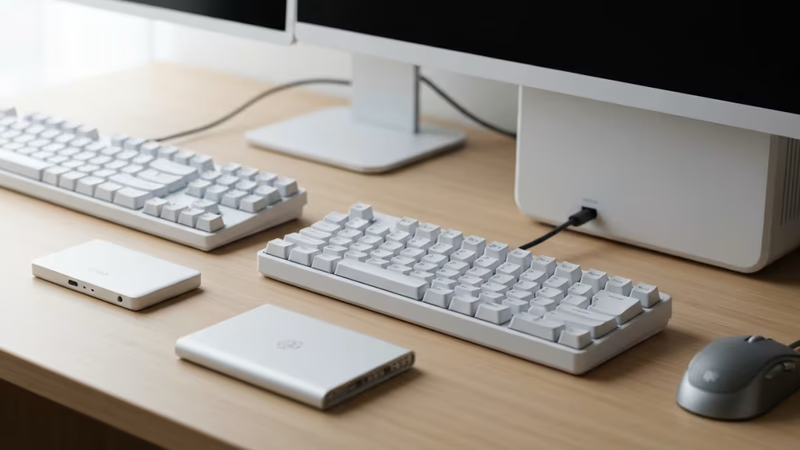
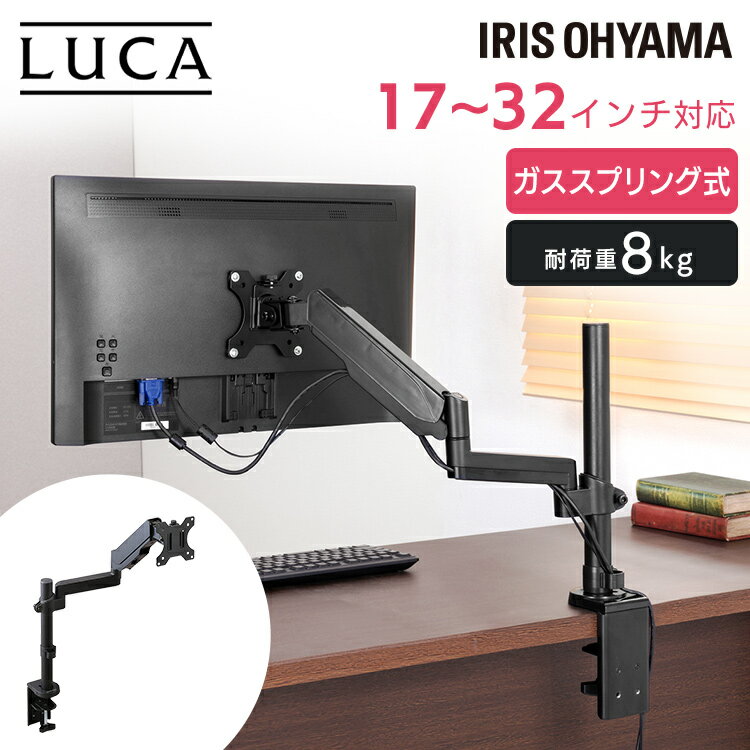
まず見直したいのはディスプレイ環境です。ノートPC1台だけで資料とチャットを行き来していると、ウィンドウの切り替えだけで地味に時間が削られます。外部モニターを1台追加するだけで、資料を見ながら入力するといった作業がぐっと楽になります。次にキーボードとマウスです。ノートPC付属のものをそのまま使い続けている人も多いですが、打鍵感の合わないキーボードは長時間作業での疲労に直結します。
Web会議の機会が多い職種なら、カメラとマイクの品質も無視できません。画質や音質が悪いと、それだけで「準備不足な人」という印象を持たれてしまうことがあります。逆に言えば、ここを整えておくだけで、スキルと同じくらい印象面での評価が変わってくるということでもあります。
ここがポイント
環境投資の優先順位は「毎日使うものから」が基本です。椅子やデスクは価格も張るぶん後回しにされがちですが、長時間座る作業ほど体への負担がたまりやすく、結果的に集中力にも影響します。まずは外部モニターとキーボードなど、比較的手を出しやすいものから整えるのが現実的です。
ちなみに、こうした環境づくりは在宅ワーク歴が長くなるほど後回しにされがちです。忙しい時期ほど「今のままでいいや」と流してしまう、というのもよくある話ですよね。スキルを磨くのと同じくらい、環境を整えることも仕事の質に直結すると考えておくとバランスが取れます。
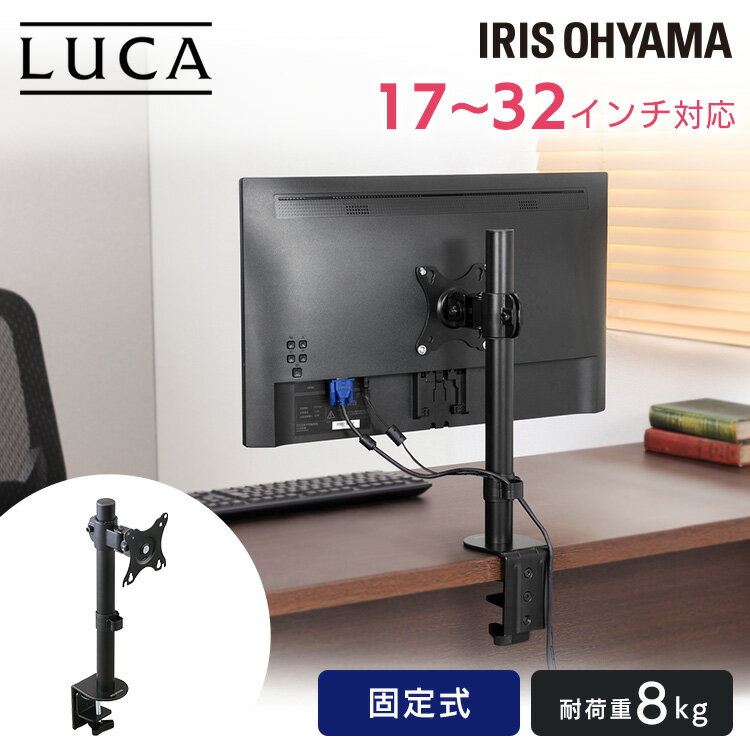
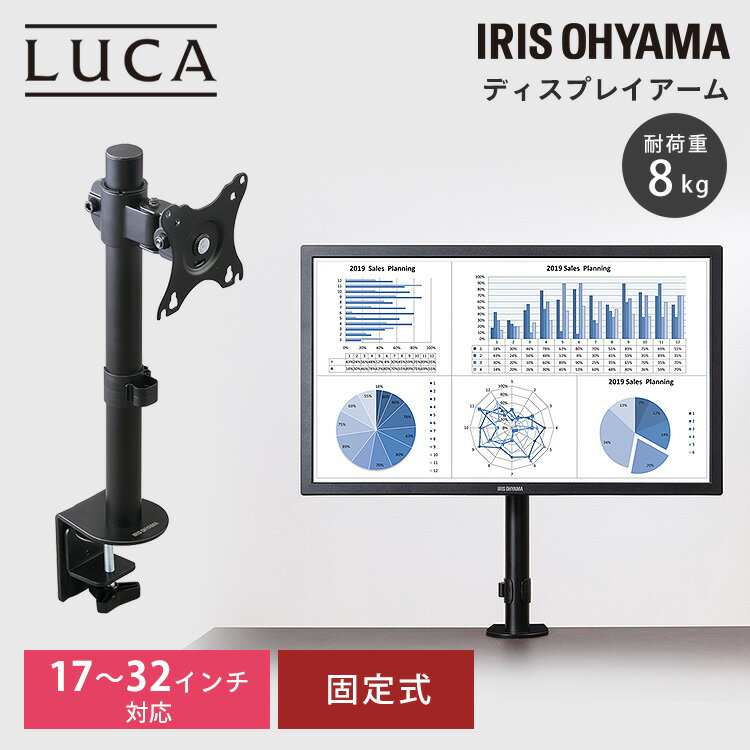
ノートPC1台での作業に限界を感じたら、まずは省スペースなモニターアームから検討してみると、資料とチャットの行き来がぐっと楽になります
まとめ:成果につながるPCスキルと働き方
この記事の要点
- 基本スキルは職種を問わず必須、応用スキルは目指す職種で内容が変わる
- 応募前に必要なスキルと働きながら育てるスキルを分けて考える
- 完璧主義とツールの使いすぎは学習効率を下げやすい
- セキュリティ意識は応用スキルより先に固めておきたい基本
- 作業環境も含めてスキルは初めて活きてくる
在宅ワークに求められるPCスキルがどのくらいかは、職種と時間軸という2つのものさしで考えると、意外なほど整理できます。まずは基本の棚卸しから始めて、自分の状況に合う伸ばし方を選んでみてください。