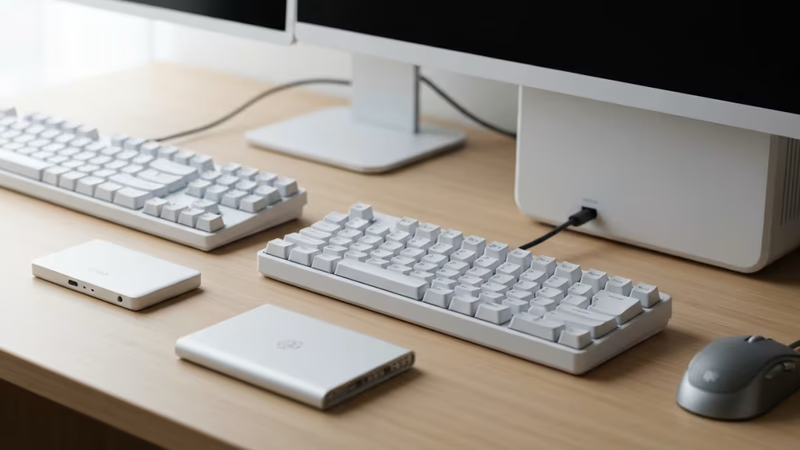
在宅でパソコン仕事を始めてみたら、思った以上にツール選びに時間を取られた、という人は多いはずです。タスク管理アプリを張り切って導入したのに、気づけば通知を消すだけの毎日になっていませんか?会社にいた頃は誰かが決めてくれた環境も、在宅では机もアプリも全部自分で組み立てる必要があります。
この記事では、パソコン仕事在宅おすすめのツールを闇雲に並べるのではなく、「一人で完結する仕事かチームで動く仕事か」「簡単に始められるか本格的に使い込めるか」「パソコンに内蔵の機能で足りるか」という3つの視点で整理していきます。読み終える頃には、自分の働き方に合うツールの選び方が具体的に見えてくるはずです。
この記事でわかること
- 在宅パソコン仕事のツール選びで失敗しやすいポイント
- タスク管理・会議・共有・連絡の4タイプを比較した結果
- 仕事スタイル別に見る、向いているツールの組み合わせ
目次
在宅のパソコン仕事、道具選びで何が変わるのか
オフィス勤務なら、PCも会議アプリも会社が決めてくれます。でも在宅パソコン仕事では、それを全部自分で選ぶことになるんですよね。ここでつまずくと、毎日の小さなストレスが積み重なっていきます。
まず整理したいのが「内蔵」機能で足りるか、という点です。ノートパソコンにはたいていカメラとマイクが内蔵されていますが、オンライン会議が週に何度もある仕事だと、内蔵マイクの声のこもりや、内蔵カメラの画角の狭さが気になってくることがあります。逆に、週1回の短い打ち合わせ程度なら、内蔵の機能で十分というケースも多いです。ここを見極めずに、とりあえず外付け機材を買い足してしまうと、使わないガジェットが引き出しの奥に眠ることになりがちです。
もうひとつ大事なのが「簡単」に始められるかどうか。会社員として在宅ワークをする場合、会社支給のアカウントやツールが先に決まっていることが多く、個人で選べる余地は意外と少ないものです。一方フリーランスや副業の場合は、ゼロからツールを選ぶ自由がある分、迷いも大きくなります。どちらの立場でも、まず無料プランやお試し期間で「これは自分の作業リズムに合うか」を確認してから本格導入する、という順番を守ると失敗しにくいです。
ここがポイント
ツールを増やす前に、まず今使っているパソコン内蔵の機能で本当に足りないのかを一度棚卸ししてみるのがおすすめです。内蔵マイクの音質・カメラの画角・バッテリー持ちの3点を基準にチェックすると、外付け機材が本当に必要かどうか判断しやすくなります。
あなたに合うツールを見つける3つの視点
ツール選びのサイトを見ると、便利機能がずらりと並んでいて、結局どれが自分向きなのか分からなくなりませんか?ここでは在宅パソコン仕事の道具選びを迷わせない、3つの視点に絞って整理します。
一人で完結する仕事か、チームで動く仕事か
タスク管理ひとつとっても、一人で完結する仕事なら、シンプルなチェックリスト形式のアプリで十分なことが多いです。反対に、チームで進行を共有する仕事だと、担当者やステータスを可視化できるタスク管理ツールが必要になってきます。ここを間違えると、機能過多で操作に手間取ったり、逆に情報共有が足りずに連絡が二度手間になったりします。
無料で簡単に始められるか、本格運用に耐えるか
多くのツールは無料プランを用意していますが、無料の範囲は「お試し」までと考えたほうが現実的です。案件数やメンバーが増えてくると、履歴の閲覧制限や容量上限に引っかかりやすくなります。最初から有料前提で選ぶ必要はありませんが、「無料でどこまでできて、有料にするとどう変わるか」を事前に確認しておくと、後から乗り換える手間を減らせます。
パソコン内蔵の機能で足りるか、専用アプリが必要か
クラウドストレージも同じ考え方です。OSに内蔵されている同期機能だけで事足りる人もいれば、複数人でファイルをやり取りする機会が多い人は、専用のクラウドストレージサービスを併用したほうが結果的に手間が減ります。「内蔵機能で足りるか」は、実は一番見落とされがちな判断基準です。
ここがポイント
3つの視点はどれも「今の自分」だけでなく「半年後の自分」を想像して考えるのが実は重要です。案件やチームの規模は増えていくことが多いので、多少余裕を持ったプランで導入しておくと、途中で慌てて乗り換える手間を避けやすくなります。
主要ツール4タイプ徹底比較:機能と価格を見比べる
ここからは、在宅パソコン仕事で実際によく使われる4タイプのツールを比較していきます。価格帯はあくまで目安として捉えてください。プランや時期によって変動するので、契約前に最新情報の確認は必須です。
| タイプ | 代表的なサービス | 無料プランの目安 | 有料プランの目安 |
|---|---|---|---|
| タスク管理 | Notion・Todoist | 個人利用は基本無料 | 月数百円〜1,000円程度 |
| オンライン会議 | Zoom・Google Meet | 時間・人数に制限あり | 月2,000円前後〜 |
| クラウドストレージ | Googleドライブ・Dropbox | 15GB前後まで無料 | 月数百円〜数千円 |
| チャット・連絡 | Slack・Chatwork | 過去履歴に閲覧制限あり | 月1人あたり数百円〜 |
タスク管理アプリは、個人利用なら無料の範囲でかなり快適に使えます。ただしチームでステータス共有をしたり、外部メンバーを招待したりする場合は、有料プランの検討が必要になってくることが多いです。
オンライン会議サイトは、無料プランだと1回あたりの通話時間やグループ通話の人数に制限がかかるものがほとんど。打ち合わせが長引きがちな仕事だと、地味にストレスの種になりますよね。逆に短い定例ミーティングが中心なら、無料プランのままで困らない人も多いです。
クラウドストレージは、写真や動画を扱わない一般的な事務作業であれば、無料容量だけで数年戦えることもあります。容量を圧迫しやすいのは、動画素材や高解像度の画像を扱う仕事です。自分の仕事内容がどちらに近いか、一度ファイルの中身を見直してみるのも良い機会です。
チャットツールは、会社員として使う場合はすでに会社側でツールが指定されていることがほとんどでしょう。フリーランスや副業の場合は、クライアントごとに使うツールが変わることも珍しくありません。複数のチャットツールを行き来するのが面倒、という声もよく聞かれます。
補足
会社員として在宅ワークをする方は、会社のセキュリティポリシーで個人アカウントの利用が制限されている場合があります。ツールを追加導入する前に、社内ルールの確認をしておくと後々のトラブルを避けやすいです。
目的別おすすめツール:仕事スタイルで選び方が変わる
同じ「パソコン仕事在宅おすすめ」のツールでも、働き方によって向き不向きがはっきり分かれます。ここでは代表的な4つの仕事スタイルに分けて考えてみます。
フリーランス・個人事業主の方
クライアントごとにやり取りの窓口が変わることが多いので、タスク管理は複数の案件を横断的に見られるタイプが向いています。会議サイトも相手側の指定に合わせる必要があるため、Zoom・Google Meetのどちらでも対応できるよう、両方に慣れておくと安心です。案件情報を1か所にまとめる習慣があると、締め切り漏れを防ぎやすくなります。
会社員として在宅勤務する方
会社支給のツールが決まっている場合が大半なので、個人で選ぶ余地は限られます。その分、自分でカスタマイズできるのは、内蔵カメラの明るさ調整や、通知設定など細かい部分です。チームで動く仕事だからこそ、通知の出し方ひとつで集中の切れやすさが変わってきます。
副業・複業として取り組む方
本業と副業でツールが重複しやすいのがこのパターンです。同じタスク管理アプリの中でワークスペースを分けるか、思い切って別々のアプリにするか、どちらかに決めておくと管理が楽になります。中途半端に両方混ぜてしまうと、どちらの仕事のタスクか分からなくなりやすいです。
学生・主婦の方など、これから始める方
まずは無料で簡単に始められるアプリから触ってみるのがおすすめです。最初から高機能なツールを選ぶと、機能を使いこなす前に挫折してしまうことも。シンプルなチェックリスト機能があるタスク管理アプリと、無料の会議サイトの組み合わせで、十分に在宅パソコン仕事を始められます。
注意点
「みんなが使っているから」という理由だけでツールを選ぶと、自分の作業スタイルに合わず続かないことがあります。特にタスク管理は、続けられるかどうかがそのまま生産性に直結する部分。まずは1週間試してみて、無理なく続けられそうかを基準に判断するのが現実的です。
ツールを使い続けるために気をつけたいこと
導入初日はどのツールも快適に感じるものです。問題は1か月後、3か月後にじわじわ効いてくる部分にあります。ここでは、後悔しないツール運用のために意識したい点を整理します。
ありがちなのが、通知の出しすぎです。タスク管理・チャット・メールの通知がすべて有効になっていると、パソコンの画面が絶えずポップアップだらけになってしまいます。集中力が途切れやすくなる原因のひとつは、実はこの通知過多にあることが多いんです。作業中は通知を最小限に絞り、決まった時間にまとめて確認する、という運用に切り替えるだけでも体感は変わってきます。
もうひとつ見落としやすいのが、ツールの重複です。タスク管理アプリを2つ、クラウドストレージを3つ、といった具合に気づけば似た機能のツールが増えていませんか?それぞれ無料プランの範囲で使っていても、情報が分散すると探す手間が増えるだけになってしまいます。定期的に使っているツールを見直して、役割が重なっているものは統合する、という棚卸しの習慣を持つと運用がぐっと楽になります。
会社のルールで使えるツールが決まっている場合でも、個人の作業効率を上げる工夫の余地は残っています。例えば会議サイトの背景設定や通知音のカスタマイズなど、細かい設定の見直しだけでも、日々の使い心地は変わってくるものです。
ここがポイント
ツールを見直すタイミングは、案件やチーム構成が変わったタイミングに合わせるのがおすすめです。人数やタスク量が増えたのに無料プランのままだと、機能不足を我慢しながら使い続けることになりがちです。半年に一度くらいのペースで、今の使い方に合っているかをチェックしてみてください。
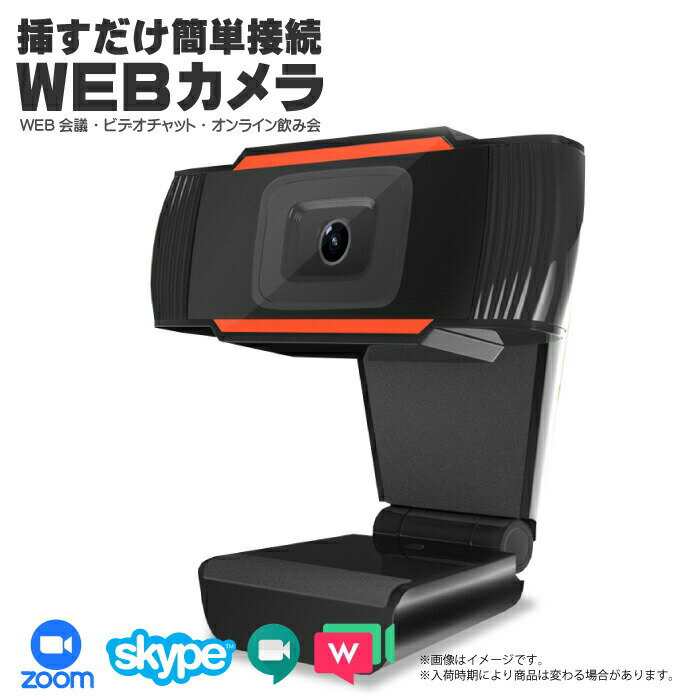
内蔵カメラの画角や画質に物足りなさを感じたら、外付けのwebカメラを検討する価値があります。

まとめ:自分の働き方に合うツールで、在宅パソコン仕事を快適に
パソコン仕事在宅おすすめのツールは、種類も多く、比較し始めるとキリがありません。だからこそ「一人で完結するかチームで動くか」「簡単さと本格運用のどちらを優先するか」「内蔵機能で足りるか」という3つの視点で絞り込むと、選びやすくなります。
この記事の要点
- 道具選びは仕事スタイルによって正解が変わる
- タスク管理・会議・共有・連絡の4タイプで必要な機能を見極める
- 無料プランはお試し、半年後の運用を想定して選ぶ
- 内蔵機能で足りるかどうかの見極めが意外と重要
- 通知過多とツールの重複は定期的に棚卸しする
まずは今使っているツールを一度並べてみて、自分の仕事スタイルに合っているかを確認するところから始めてみてください。合わない部分だけを少しずつ入れ替えていけば、在宅パソコン仕事の環境は無理なく整っていきます。