新しいモニターを探し始めたものの、メーカーの種類が多すぎて何を基準に選べばいいのか分からなくなった、という経験はありませんか。価格.comのランキングを開いても上位にずらりと似たようなスペックが並び、結局どれが自分に合うのか判断がつかないまま画面を閉じてしまう。そんな声を編集部でもよく耳にします。
この記事では、PCモニターおすすめメーカーを価格やスペックの一覧で終わらせるのではなく、「何に使うか」と「どこに置くか」という2つの軸で整理していきます。読み終える頃には、価格.comモニターランキングの見方も変わり、自分のデスク環境にとって本当に必要な条件が具体的に絞れているはずです。
この記事でわかること
- 用途別に見るPCモニターメーカー比較の考え方
- 価格.comランキングを鵜呑みにしないための見方
- サイズ・縦置き・内蔵機能まで含めた失敗しない選び方
目次
PCモニター選びは「何に使うか」で正解が変わる
まず最初に立てるべき問いは「どのメーカーが一番いいか」ではなく、「自分は何にモニターを使うのか」です。文章作成や資料づくりが中心の人と、写真や動画の色味にこだわりたい人、ゲームで一瞬の反応速度を求める人とでは、優先すべきスペックがまるで違うんですよね。同じ予算でも、選ぶべきメーカーと機種はまったく別物になります。
ここで避けて通れないのがパネル方式の話です。IPSパネルは視野角が広く色の再現性も安定しているため、文書作業や画像編集に向いています。VAパネルはコントラストが高く黒の締まりが良いので、映画鑑賞や暗いシーンの多いゲームで力を発揮しやすいタイプです。TNパネルは応答速度が速い代わりに視野角がやや狭く、色味よりも反応速度を優先する対戦ゲーム向けと言われています。パネル方式を知らずに価格だけで選ぶと、「思ったより色が薄く見える」「斜めから見ると画面が暗い」といった後悔につながりやすいです。
正直に言うと、この基礎知識だけでも価格.comモニターランキングの読み方は変わります。ランキング上位の機種がなぜ支持されているのか、価格が安いのか、パネルの汎用性が高いのか、理由まで読み解けるようになるからです。
ここがポイント
用途がひとつに絞れない、という人は意外と多いです。仕事もゲームも動画鑑賞もこの1台でこなしたい場合は、IPSパネルでリフレッシュレート100Hz前後のバランス型を軸に探すと、極端な後悔をしにくい傾向があります。全部を高水準で満たす1台は少なく、優先順位を1つだけ決めておくのがコツです。
pcモニターメーカー比較|価格帯と価格.comランキングの読み方
用途が見えてきたら、次は予算とメーカーの相性を見ていきましょう。パソコンモニターおすすめメーカーを価格帯だけで並べると、実は驚くほど選択肢の幅が広いんです。1万円台から手が届くモデルもあれば、色校正レベルの精度を求めると10万円を超えることもあります。
価格.comモニターランキングを見ていると、上位にはコストパフォーマンスの良いモデルが集まりやすい傾向があります。これはランキングの性質上、購入者数が多い=価格帯が手頃で万人受けする機種が上がりやすいからです。裏を返せば、色再現性や設置性能を重視する人にとっては、ランキング上位=自分にとってのベストとは限らないということでもあります。ランキングはあくまで「多くの人が満足した目安」であって、「あなたの用途に最適な1台」を保証するものではないんですよね。
| 価格帯の目安 | サイズ感 | 向いている用途 | 代表的な強み |
|---|---|---|---|
| 1.5万〜2.5万円 | 23〜24インチ | 文書作成・在宅ワーク中心 | コスパ重視、入門向け |
| 2.5万〜4万円 | 27インチ前後 | 作業効率重視・マルチタスク | 解像度と価格のバランス |
| 4万〜8万円 | 27〜32インチ | クリエイティブ作業・ゲーミング | 高リフレッシュレート、色域の広さ |
| 8万円以上 | 27インチ以上 | 色校正・専門用途 | 色再現性、キャリブレーション対応 |
安価で高性能なPCモニターを探している方は、以下の記事でさらに詳しく解説しています。

安いPCモニターの失敗しない選び方を編集部が厳選比較。24〜27インチ1万円台後半から、フリッカーフリーやIPSパネルなど在宅ワークに必須の機能、モニターアーム活用術まで整理して紹介します。
予算を先に決めてからメーカーを絞る方が、実は失敗が少ないです。逆にメーカー名から入ってしまうと、「憧れのブランドだから」で機能を後付けで正当化してしまいがちなんですよね。これ、身に覚えのある人もいるのではないでしょうか。
主要メーカーの強みで選ぶPCモニターおすすめメーカー
ここからは、実際にPCモニターおすすめメーカーとしてよく名前が挙がるブランドの傾向を見ていきます。同じ「モニター」という括りでも、メーカーごとに得意分野がはっきり分かれているのが面白いところです。
汎用性とコスパで選ぶタイプ
幅広いラインナップと手頃な価格帯を両立させたいなら、汎用的な国内外の大手メーカーが安心感のある選択肢になります。フルHD〜4K対応の汎用モデル(大手PC周辺機器メーカー)は、在宅ワークからちょっとした動画視聴まで守備範囲が広く、初めての1台にも選びやすいタイプです。ただし、突出した個性がない分「なんとなく無難」で終わりがちという声もあります。
ゲーミングpcモニターおすすめメーカーの傾向
ゲーミング用途で名前が挙がりやすいメーカーは、リフレッシュレートの高さと応答速度の速さを前面に押し出しているのが特徴です。高リフレッシュレート対応のゲーミングモデル(ゲーミング特化メーカー)は144Hzや165Hz、上位機種では240Hz以上に対応するものもあり、対戦系のゲームで一瞬の遅延が気になる人には効いてくる要素です。一方で、文書作業中心の人にとってはオーバースペックになりやすく、価格差ほどの恩恵を感じにくいこともあります。
特にゲーム用途に特化したモニター選びについては、こちらの記事で予算別の選び方やおすすめモデルを詳しく紹介しています。
ゲームモニターおすすめ安いは、予算2~4万円台で144Hz・1ms・フルHDが最適。失敗しない選び方を編集部が解説。厳選した5モデルを徹底比較し、あなたのゲーム環境を最適化するコツも紹介します。
色再現性と専門性で選ぶタイプ
写真や映像の色味を仕事道具として扱う人には、色校正向けのモデルを展開する専門メーカーが候補になります。広色域・キャリブレーション対応モデル(映像・色再現特化メーカー)は価格こそ上がりますが、「この色で合っているか」を毎回悩む時間そのものが減らせるという実利があります。ここは趣味の延長で手を出すには少し贅沢な選択肢かもしれません。
ここがポイント
メーカーで迷ったら、「自分がそのメーカーの弱点を我慢できるか」で考えると判断が早いです。コスパ型は個性の薄さ、ゲーミング型はデザインの主張の強さ、色再現型は価格。どのメーカーにもぜひトレードオフがあります。
サイズ・縦置き・縦型対応でデスク環境を考える
スペックだけ見て買ったのに、届いてみたらデスクに収まりきらなかった。これ、モニター選びの後悔ランキングでかなり上位に来るパターンです。サイズはインチ数だけでなく、奥行きと設置スペースまでセットで考える必要があります。
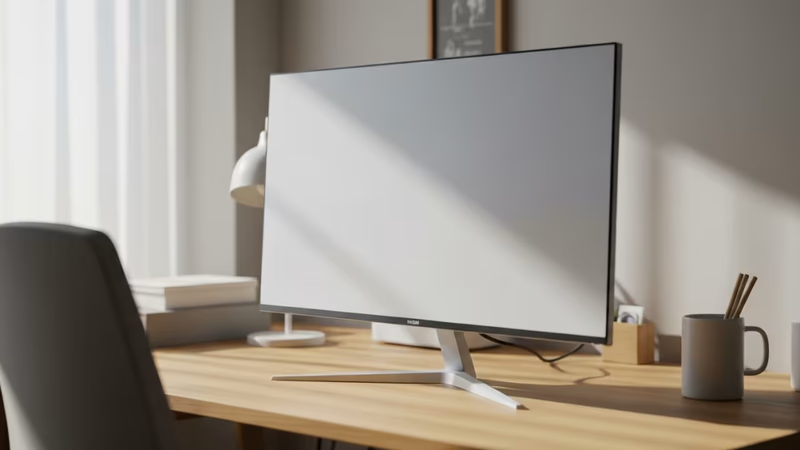
一般的な目安として、23〜24インチはデスク幅100cm前後のワンルームでも扱いやすいサイズ感です。27インチになると視野は広がりますが、視距離を60cm程度は確保したいところ。32インチ以上は迫力がある反面、デスクの奥行きが浅いと圧迫感が出やすくなります。
PCモニターのサイズ選びで迷っている方には、最適なインチ数やデスク環境に合わせた選び方をまとめた以下の記事も参考になります。
パソコンモニターおすすめサイズは24・27インチが最適解!用途・デスク環境別の選び方をABC編集部が徹底比較。人気4モデルの価格・機能比較や、後悔しないためのチェックポイントも解説。
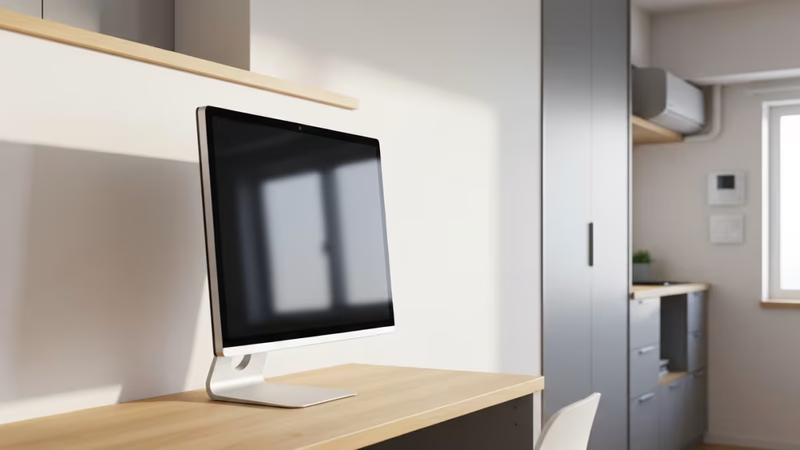
もうひとつ見落とされがちなのが縦置き・縦型対応です。縦置き対応のモニターは、コードを書く人や長文の資料を扱う人にとって、スクロールの回数がぐっと減る使い方ができます。ピボット機能(画面を90度回転させる機構)がが付いているかどうかは、スタンドの仕様欄を確認しないと分からないことが多いので、購入前にチェックしておきたいポイントです。縦型モニターをサブ機として横型モニターと並べる、という組み合わせ方をしている在宅ワーカーも増えています。
補足
モニターアームを使う予定がある人は、対応VESA規格(背面のネジ穴の規格)を先に確認しておくと安心です。規格が合わないと、せっかく買ったアームが使えないという事態になりかねません。
かっこいいデザイン・最新機能をどこまで求めるか
正直なところ、デスク周りをかっこいい雰囲気で整えたい、という気持ちは分かります。ベゼル(画面の縁)が薄いモデルや、スタンドの脚がすっきりしたデザインは、部屋に置いたときの生活感を抑えてくれますよね。最新モデルほど背面のケーブル取り回しも工夫されていて、見た目の満足度は確かに上がります。
ただし、デザイン優先で選ぶときほど、内蔵スピーカーの有無は見落とされがちです。内蔵スピーカーなしのモデルはスタンドがすっきりしている分、別途スピーカーやヘッドホンが必須になります。逆に内蔵スピーカーありのモデルは配線がシンプルになる一方、音質は正直なところおまけ程度と考えておいた方がいいです。ここは「音にこだわるかどうか」で判断を分けるところです。
最新機能として広がっているUSB-C給電対応も便利なポイントです。ノートPCと1本のケーブルで映像出力と充電を同時に済ませられるため、デスク上のケーブル本数を減らしたい人には効果を感じやすい機能と言えます。
注意点
見た目のかっこよさだけで選ぶと、スタンドの高さ調整ができない、角度調整の幅が狭いといった基本機能の弱さに後から気づくことがあります。デザインと調整機能は別項目としてスペック表を確認しておくのが安全です。
後悔しないPCモニター選びの最終チェック
最後に、購入ボタンを押す前に確認しておきたい項目を整理しておきます。ここまで用途・予算・メーカー・サイズ・デザインと見てきましたが、実際の後悔は意外と細かい部分から生まれるものです。
- ドット抜け保証の有無:初期不良の交換条件がメーカーごとに違います
- 保証期間の長さ:1年保証が標準ですが、3年保証を用意するメーカーもあります
- 入力端子の種類と数:HDMI・DisplayPortの数が足りず買い直す例も
- スタンドの高さ・角度調整幅:目線の高さに合わないと肩や首への負担につながりやすいです
特にドット抜け保証は見落とされがちですが、モニターという製品の性質上、極めて稀に発生する不具合です。購入前に保証条件を確認しておくと、万が一のときも慌てずに済みます。
ここがポイント
スペック表の数字だけで判断せず、実際に家電量販店で似たサイズのモニターを見に行くのもおすすめです。写真だけでは分かりにくい設置時の奥行き感や、画面の明るさの体感は、現物を見ることで判断がしやすくなります。
27インチ・IPSパネルは作業用途とゲーム用途のバランスが良く、初めてのモニター選びで失敗しにくい定番の組み合わせです。


まとめ:pcモニターおすすめメーカーは「用途×設置環境」で選ぶ
この記事の要点
- 用途(文書作業・クリエイティブ・ゲーム)で優先スペックが変わる
- 価格.comランキングは万人受けの目安であり、自分の用途に最適とは限らない
- メーカーごとに強みとトレードオフがあり、弱点を許容できるかで判断する
- サイズ・縦置き対応・VESA規格は設置環境と合わせて確認する
- 保証・端子数・スタンド調整幅は購入前の最終チェック項目にする
PCモニターおすすめメーカーを探すとき、名前やデザインの印象だけで決めてしまうと、届いてから「思っていたのと違う」となりやすいです。自分の使い方とデスクの環境、この2つを軸に候補を絞り込んでいけば、価格に見合った1台にたどり着きやすくなります。今日からできる一歩として、まずは自分の用途を1つだけ言葉にしてみるところから始めてみてください。