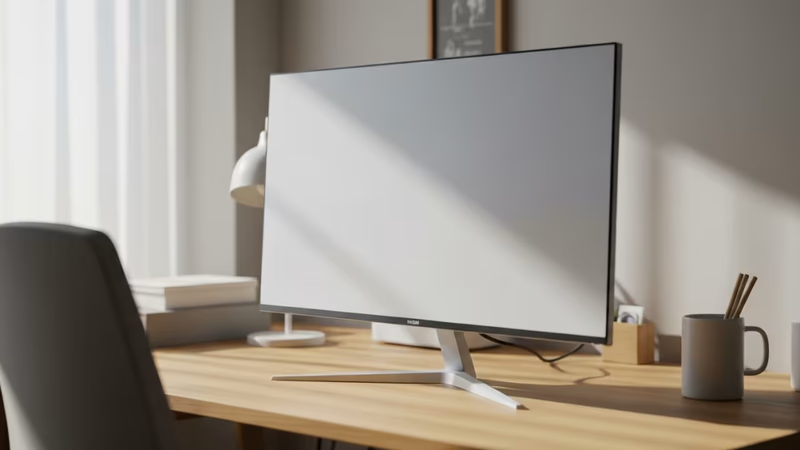
在宅ワーク用にモニターを探し始めたら、24インチと27インチの間で行ったり来たり。気づけば比較サイトのタブを10個も開いていた、なんてことありませんか。パソコンモニターのおすすめサイズは、実は「何インチが人気か」よりも「自分のデスクでどう使うか」で決まる部分がかなり大きいんです。
この記事では、モニターサイズの調べ方から画面サイズ一覧、仕事内容別の選び方、そして買ってから「なんか合わない」とならないための設置の考え方まで、ひとつの軸でまとめて整理していきます。その軸とは、目からモニターまでの距離を先に決めて、そこから用途に合わせて微調整するという考え方です。サイズ選びで遠回りしたくない方は、ここから読み進めてみてください。
この記事でわかること
- モニターサイズを「距離」から逆算する考え方
- 21〜32インチ以上のサイズ一覧と解像度の相性
- 仕事内容・デスク環境別に後悔しないサイズの選び方
目次
モニターサイズ選びで最初に測るべきは「目からの距離」
お店の売り場で「27インチ、大きくていいな」と思っても、家に帰って設置したら思ったより圧迫感がある。こういう声は意外と多いんです。理由はシンプルで、売り場と自宅ではモニターまでの距離が違うからです。
モニターサイズは、単純に「大きい方が快適」では決まりません。画面サイズと視距離のバランスが崩れると、大きすぎて視線を振る回数が増えたり、逆に小さすぎて前のめりになったりします。目安として、デスクに座ったときの視距離が50〜70cmほどなら24〜27インチ、70cm以上距離を取れるなら27〜32インチが窮屈になりにくいと言われています。パソコンモニター画面サイズを検討するときは、まずメジャーで自分のデスクの奥行きと座った位置からの距離を測るところから始めてみてください。
パソコンモニターサイズの調べ方に迷ったら、対角線の長さをインチ表記で見る、という基本も押さえておきたいところです。1インチは約2.54cmなので、24インチなら対角線がおよそ61cm、27インチならおよそ69cmになります。今使っているノートパソコンの画面がどのくらいのインチ数なのか、定規で対角線を測ってみると意外な発見があるかもしれません。
ここがポイント
視距離を測るときは、実際にキーボードを打つ姿勢で座って測るのがコツです。姿勢を正した状態と、作業中の少し前のめりになった状態では距離が5〜10cmほど変わることが珍しくありません。作業中の姿勢基準で測ると、購入後の「思ったより近い」を防ぎやすくなります。
パソコンモニターサイズ一覧と解像度の組み合わせ
ここでは、パソコンディスプレイサイズおすすめの目安となる主要サイズを、解像度との相性まで含めて整理します。同じインチ数でも解像度次第で文字の見え方が大きく変わるので、セットで見ておきたいところです。
| 画面サイズ | 主な解像度 | 向いている使い方 | 価格帯の目安 |
|---|---|---|---|
| 21〜22インチ | フルHD(1920×1080) | 省スペース設置、サブモニター | 1万円台前半〜 |
| 23〜24インチ | フルHD | 一般的な事務作業、テレワーク | 1万円台後半〜2万円台 |
| 27インチ | フルHD/WQHD(2560×1440) | 資料の並列表示、映像編集 | 2万円台〜4万円台 |
| 32インチ以上 | WQHD/4K(3840×2160) | クリエイティブ作業、複数ウィンドウ表示 | 4万円台〜 |
パソコンモニターサイズ一覧を見ると分かる通り、24インチはフルHDとの相性がよく、文字が過度に大きくも小さくもならない「ちょうどいい」ゾーンに収まりやすいサイズです。一方、27インチ以上でフルHD解像度のままだと、文字がやや粗く見えることがあります。パソコンモニター大きさおすすめを考えるときは、インチ数だけでなく解像度もセットで確認する、という点は覚えておいて損はありません。
pcディスプレイサイズ一覧の中でも、32インチを超える大型モニターは臨場感がある一方、視線の移動量が増えます。パソコンモニター大型おすすめの候補として気になる方は、首を左右に振らずに画面全体を見渡せるか、という点も含めて検討してみてください。
仕事内容別に考えるパソコンモニターおすすめサイズ
ここまでの「距離」の話に、今度は「何の作業をするか」を掛け合わせていきます。同じ在宅ワークでも、文章を書く仕事と、資料を並べて見比べる仕事では、必要な画面の広さがまったく違うんですよね。
あなたの作業効率を最大限に引き出すPCモニター選びのヒントは、こちらの記事でも詳しく紹介しています。
快適なデスク環境と生産性を実現するpcモニターおすすめメーカーを徹底比較!編集部が用途別選び方を解説。USB-C対応モデルやクリエイター向け、ゲーミングまで、失敗しないポイントを網羅。
文章作成・事務作業が中心の方
メールやドキュメント作成が中心なら、モニターサイズおすすめ仕事という観点では23〜24インチのフルHDで十分こなせます。無理に大きくしても持て余しやすく、デスクの奥行きを圧迫するだけになりがちです。省スペースなワンルームの在宅ワーク環境なら、まずこのサイズ帯から検討するのが現実的です。
資料や表計算を並べて見る方
複数のウィンドウを並べて作業することが多い場合、テレワークモニターサイズおすすめとしては27インチ以上が候補に挙がります。画面を左右に分割しても、それぞれの文字サイズが小さくなりすぎず、見比べながら作業しやすくなります。在宅ディスプレイおすすめサイズを探すとき、この「画面分割前提」で考えるかどうかが分かれ目です。
写真・映像編集などクリエイティブ職の方
色や細部を確認する作業が多い方は、27〜32インチでWQHDや4K解像度のモニターが候補になります。画面が広いほど作業領域は増えますが、その分視線移動も増えるため、モニターアーム対応型を使って距離と角度を細かく調整できるようにしておくと快適さが変わってきます。
ここがポイント
用途で迷ったら「今のノートパソコンの画面で、何にストレスを感じているか」を思い出してみてください。文字が小さくて拡大表示ばかりしているなら大きめのサイズ、ウィンドウの切り替えが面倒なだけなら同じサイズでも解像度を上げる方が合っていることもあります。
ノートパソコンとの組み合わせで悩んだら
ノートパソコンモニターサイズおすすめを調べていると、13インチ、14インチ、15.6インチあたりが主流だと分かります。ノートパソコンモニターサイズ一覧としては、13〜14インチは持ち運び重視、15.6インチ以上は据え置き利用に寄った選択肢です。ここに外部モニターを足すかどうかで、作業スタイルが大きく変わってきます。
ノートパソコン単体で作業していると、画面が小さい分、ウィンドウを何度も切り替える手間が発生しやすくなります。外部モニターを1台足すだけで、ノートパソコンの画面をチャットやメモ用に、外部モニターをメイン作業用に、と役割分担できるようになるんです。デスクトップモニターサイズおすすめを検討する際も、ノートパソコンと並べて使うなら24〜27インチが定番の組み合わせになりやすいところです。
ちなみに、ノートパソコンの画面と外部モニターのサイズ差が大きすぎると、視線を移すたびにピントの合わせ直しが必要になり、地味に疲れます。ノートパソコンが13インチ台なら外部モニターは24インチ前後、15.6インチ台なら27インチ前後、というくらいの差に収めておくと違和感が少なめです。
補足
モバイルモニターと呼ばれる薄型・軽量タイプも増えています。出張先やカフェでの作業が多い方には、13〜15インチ程度のモバイルモニターを持ち歩く選択肢もありますが、常設のデスク環境がある方は据え置き型の方が安定して使いやすい傾向があります。
デスクに「合わない」を防ぐ設置のコツ
サイズだけで選んで、いざ設置したら「デスクに対して大きすぎた」「奥行きが足りずモニターが手前すぎる」。pcディスプレイサイズ合わないという検索が多いのも、こうした設置後のギャップが原因になっていることが多いんです。
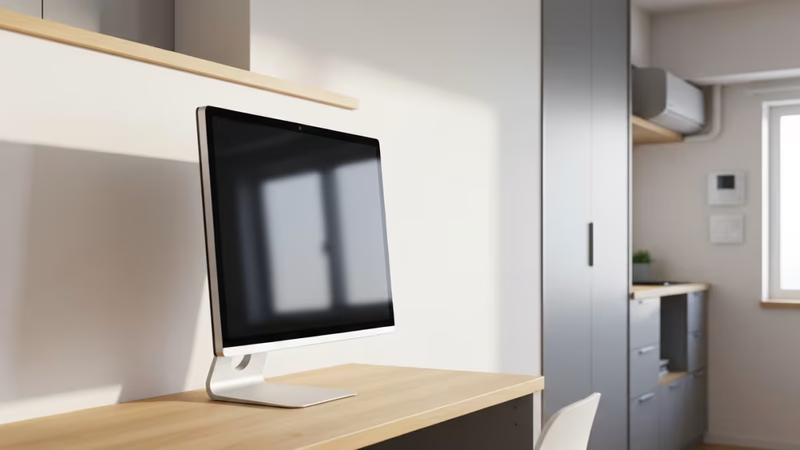
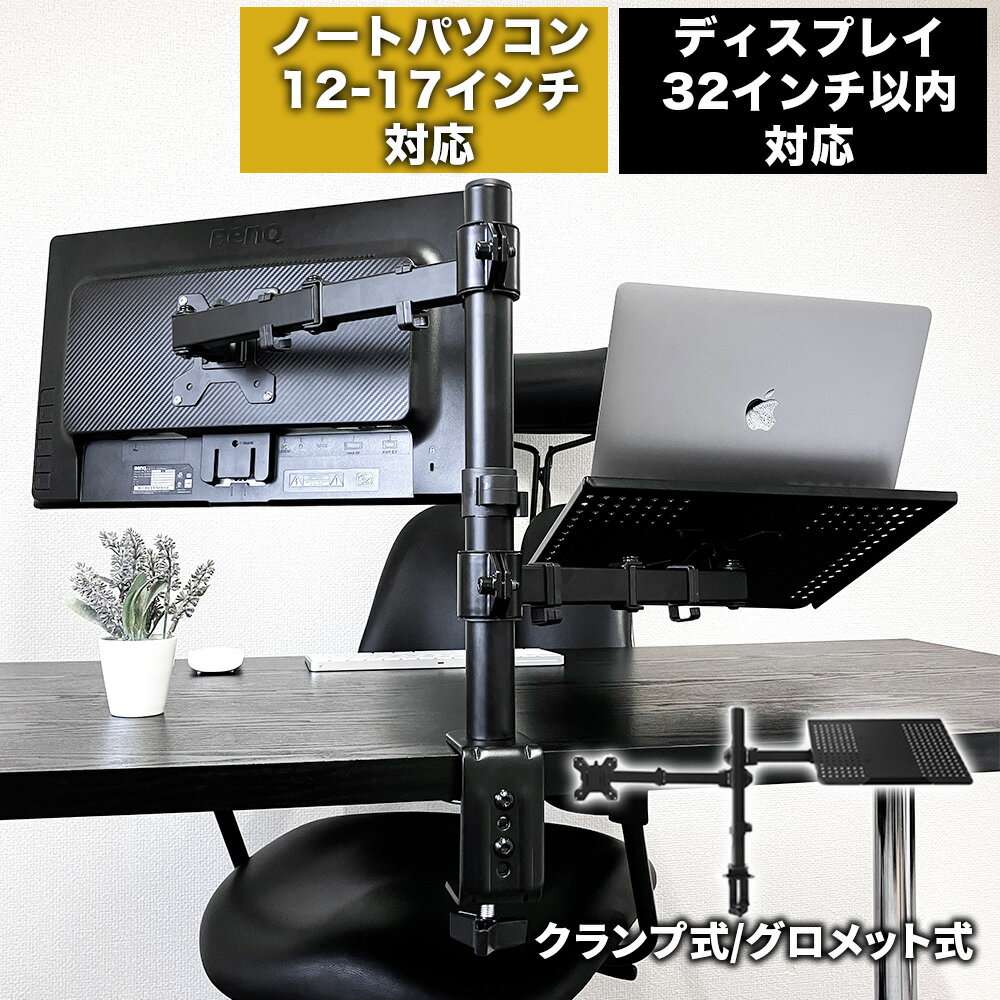
まず確認したいのがデスクの奥行きです。奥行き60cm未満のデスクに32インチ以上のモニターを置くと、視距離が近くなりすぎて、結局椅子を後ろに下げて使う羽目になりがちです。逆に奥行き70cm以上のデスクなら、27インチ以上でも余裕を持って設置しやすくなります。奥行きが足りない場合は、モニターアームを使って壁側に寄せる、という手もあります。
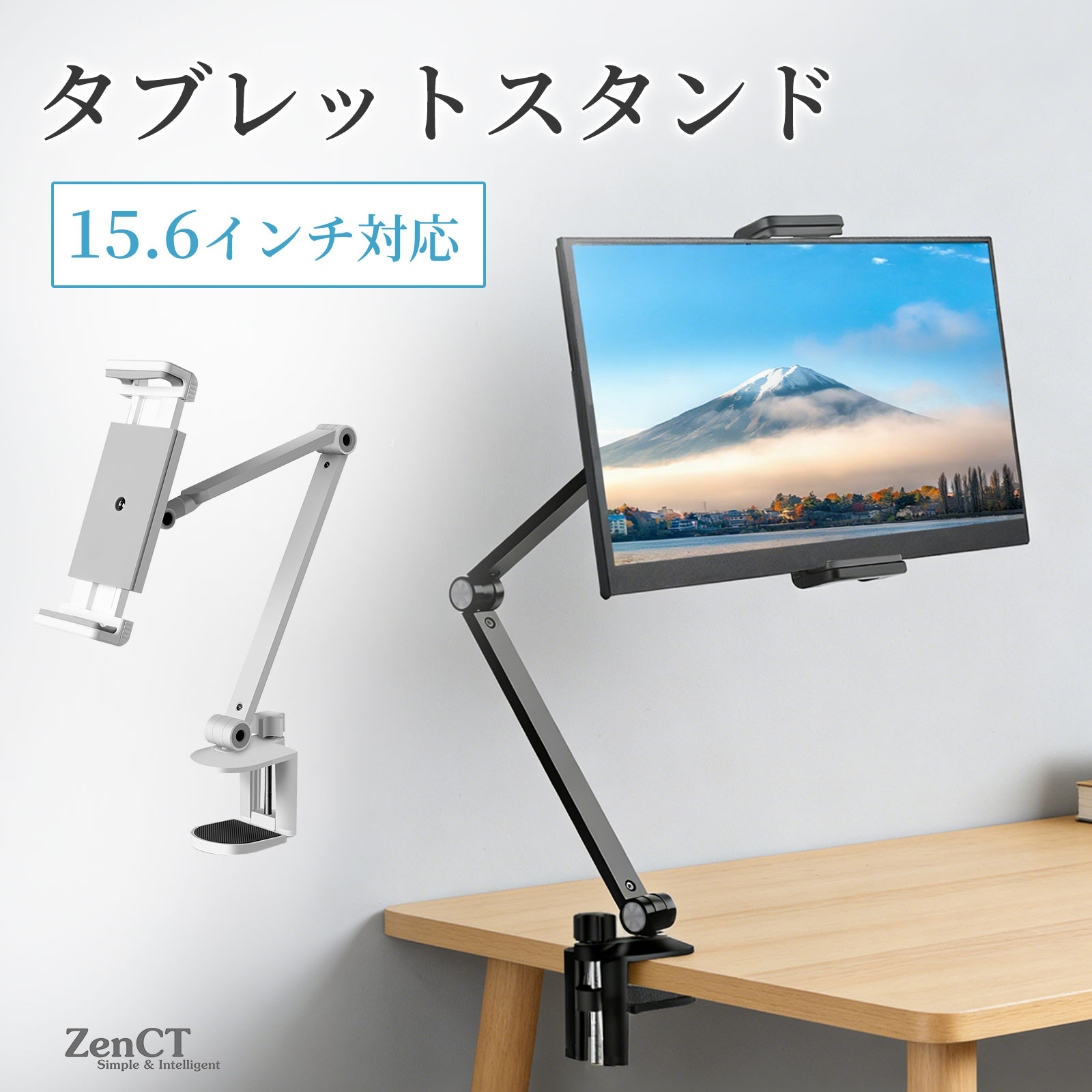
次に見落とされがちなのが高さです。モニターの上端が目線と同じか、やや下になる高さが基本とされています。スタンド一体型のモニターは高さ調整の幅が狭いことも多く、台座や本を重ねて高さを調整している、という声もよく聞きます。モニターアーム対応型なら高さも角度も後から調整しやすいので、デスク環境が定まっていない方には扱いやすい選択肢です。
注意点
大型モニターほど設置後の返品・交換がしづらくなる点には注意が必要です。段ボールのサイズも大きくなるため、購入前にデスクの奥行き・幅・設置スペースの天井までの高さを実測しておくと、届いてから「置けない」と慌てずに済みます。
購入前に確認したいパソコンモニターサイズ選びの判断基準
ここまでの内容を、実際に選ぶときの判断軸としてまとめ直してみます。pcモニターサイズ選び方に迷ったら、次の4タイプのどこに当てはまるかで考えると整理しやすくなります。
| タイプ | 目安サイズ | 向いている人 | 向かない人 |
|---|---|---|---|
| 省スペース重視型 | 21〜23インチ | デスクが狭い、サブモニター用途 | 資料を並べて見る作業が多い人 |
| バランス型 | 24インチ | 初めてモニターを選ぶ人、事務作業中心 | 複数ウィンドウを常時開く人 |
| マルチタスク型 | 27インチ | 資料比較、テレワークで画面分割を多用する人 | デスク奥行きが60cm未満の人 |
| 高機能・大型型 | 32インチ以上 | 映像編集、複数アプリを常時並べる人 | 視距離を70cm以上取れない人 |
初心者の方は、まずバランス型の24インチで様子を見るのが無理のない選び方です。コスパを重視するなら、解像度をフルHDに絞ることで価格を抑えつつ、サイズだけ27インチにする、という組み合わせも検討する価値があります。高機能重視なら、WQHDや4K対応で色再現性の高いモデルが候補になりますが、その分価格帯も上がる点は見込んでおきたいところです。省スペース重視なら、モニターアーム対応型を選んでおくと、後からデスクのレイアウトを変えても対応しやすくなります。
パソコンモニターサイズ比較をする際は、インチ数・解像度・価格帯の3つをぜひセットで見る、という意識を持つと選びやすくなります。どれか1つだけを見て決めると、届いてから「思っていたのと違う」となりやすいので気をつけたいところです。
価格を抑えつつ、失敗しないモニター選びのコツについては、こちらの記事で詳しく解説しています。

安いPCモニターの失敗しない選び方を編集部が厳選比較。24〜27インチ1万円台後半から、フリッカーフリーやIPSパネルなど在宅ワークに必須の機能、モニターアーム活用術まで整理して紹介します。
設置スペースが限られている場合は、モニターアームで距離と高さを後から調整できるようにしておくと、サイズ選びの失敗を吸収しやすくなります。

まとめ:パソコンモニターおすすめサイズはデスクとの相性で選ぶ
パソコンモニターおすすめサイズは、流行りのインチ数を追いかけるのではなく、自分のデスクの奥行きと視距離、そして日々の作業内容から逆算して考えると、驚くほど選びやすくなります。
この記事の要点
- 視距離50〜70cmなら24〜27インチが基準になりやすい
- 同じインチ数でも解像度次第で見え方が変わる
- 資料比較や画面分割が多いなら27インチ以上が候補
- デスク奥行き60cm未満の場合は大型モニターに注意
- 迷ったらバランス型の24インチから検討するのが無理がない
あなたのデスク環境と仕事内容に合いそうなサイズから、検討を進めてみてください。