「リモコンがソファの隙間に消えた」「電池切れなのに替えがない」——テレビを見ようとした瞬間にこれが起きると、地味にイラッとしますよね。実はGoogle TVリモコンアプリを使えば、手元のスマホがそのままリモコン代わりになります。iPhoneでもアンドロイド端末でも無料で導入できて、チャンネル切り替えや文字入力までスマホ一つで完結するのが強みです。
この記事では、androidtvリモコンアプリとの違いも含めて設定手順を整理しつつ、「どんな場面でスマホが便利で、どんな場面は物理リモコンに軍配が上がるか」という使い分けの軸で解説していきます。反応しない時の対処法や、対応機種の見分け方、さらにバッテリー消費や家族での共有方法まで一通り押さえれば、リモコン迷子から卒業できるはずです。
この記事でわかること
- Google TVリモコンアプリの基本としくみ、向く場面・向かない場面
- Android・iPhoneでの設定手順とつまずきやすいポイント
- アプリと物理リモコンをどう使い分けると快適かの判断基準
- 反応しないときの原因の切り分け方と、その理屈
- 対応機種の確認ポイントと、家族で使うときの工夫
目次
スマホがGoogle TVのリモコンになる基本としくみ
そもそもなぜスマホでテレビが操作できるのか、ここから整理しておきます。仕組みを知っておくと、あとのトラブル対応もぐっと理解しやすくなります。
Google TVリモコンアプリは、Wi-Fi経由でテレビ側の受信機能とスマホを結びつけて動いています。専用の受信機を使う一部の学習リモコンとは違い、赤外線ではなくネットワーク通信でコマンドを送っているのがポイントです。つまり同じWi-Fiにテレビとスマホがつながっていれば、部屋の反対側からでも操作が届きます。物理リモコンのように「テレビに向けないと反応しない」というストレスがないのは、地味に大きなメリットです。
一方で、この仕組みには裏返しの弱点もあります。ネットワーク越しの通信なので、Wi-Fiルーターが不調だったり、テレビとスマホが別のネットワーク(たとえばゲスト用Wi-Fiとメインの回線)に分かれていたりすると、途端に反応が悪くなりやすいです。物理リモコンなら赤外線が届く範囲ならまず動きますが、アプリはネット環境に依存する分、繊細な面があると考えておくとよいでしょう。
もう少し技術的な話をすると、家庭用ルーターの多くは2.4GHz帯と5GHz帯という2種類の電波を同時に飛ばしています。2.4GHz帯は壁や床を回り込みやすく届きやすい反面、電子レンジやコードレス電話と電波が干渉しやすく、混雑した住宅街では速度が落ちがちです。5GHz帯は逆に通信が安定しやすく速度も出やすいものの、壁を挟むと電波が弱まりやすいという弱点があります。スマホとテレビが別々の帯域に自動接続されていると、同じWi-Fi名を使っているつもりでも実質的には別ネットワークとして扱われ、アプリがテレビを見つけられないことがあります。ルーターの設置場所がテレビから離れた部屋にある、あるいは棚の奥に押し込まれているといった環境も、電波強度が下がる原因になりやすい点です。可能であれば、ルーターとテレビの間に大きな金属製の家具や水槽など電波を遮りやすいものを置かないようにするだけでも、接続の安定度は変わってきます。
ここがポイント
アプリを使うか物理リモコンを使うかは「今どこにいて、どの操作をしたいか」で考えると選びやすいです。同じ部屋でサッと音量を下げたいだけなら物理リモコン、離れた部屋から電源を入れたい・キーボード入力をしたいならアプリ、というふうに役割分担で捉えると迷いません。
Android・iPhoneで設定する手順
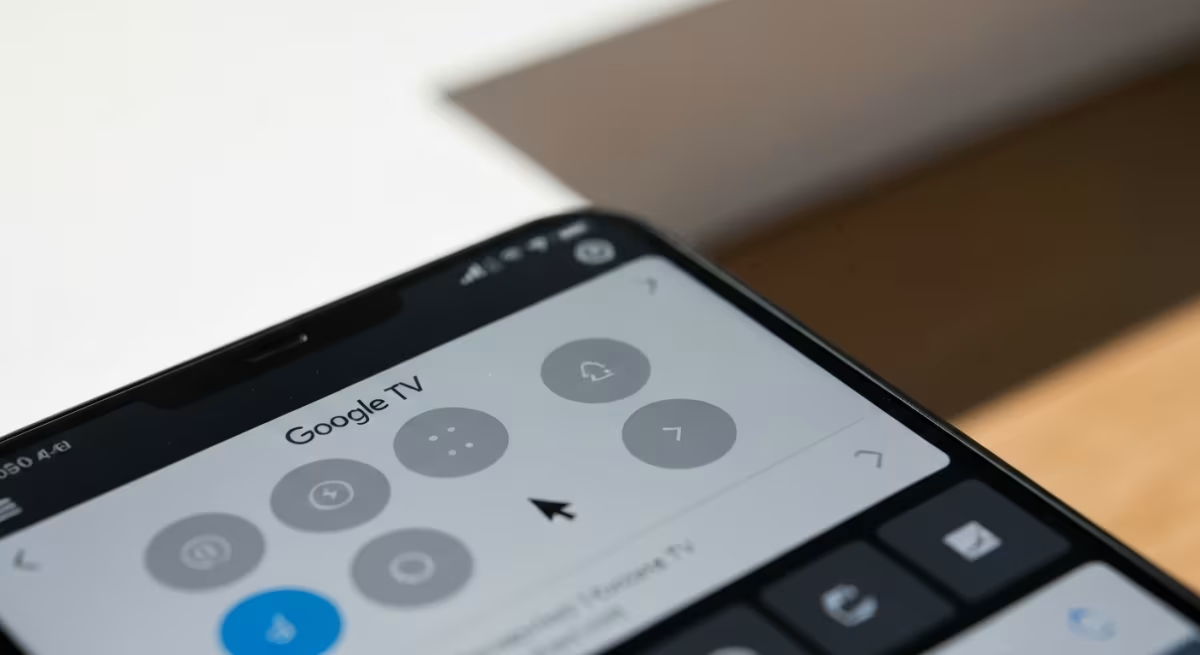
ここからは実際の設定手順です。終わったときには、スマホの画面をタップするだけでテレビの電源・音量・入力切替がひととおり操作できる状態になっています。アンドロイド端末でもアイフォンでも流れはほぼ共通なので、順番に見ていきましょう。
手順1:アプリをインストールする
Google TVリモコンアプリは無料で配布されています。Android・iPhoneどちらのストアからも検索すればすぐに見つかりますが、開発元の表記(Google LLC)を確認してからインストールしておくと安心です。似た名前の非公式アプリが並んでいることもあるので、ここは焦らず一呼吸置いて確認するのがコツです。
手順2:同じWi-Fiネットワークに接続する
スマホとテレビ(Chromecast with Google TVやGoogle TV Streamerなど)を、同じWi-Fiに接続します。これを飛ばしてしまう人が実は多いんですよね。スマホがモバイル回線のままだったり、テレビだけ別のネットワークに繋がっていたりすると、この時点で認識されません。まずは「同じ屋根の下、同じネットワーク」を意識してください。
手順3:Googleアカウントでログインする
アプリの初回起動時には、テレビ側で使っているものと同じGoogleアカウントでのログインを求められることがあります。ここで家族共有のアカウントと個人のアカウントを間違えて選んでしまうと、テレビ側の履歴やおすすめ表示に自分の視聴履歴が反映されなかったり、逆に家族の検索履歴がそのまま見えてしまったりすることがあります。どのアカウントでログインしたテレビなのか事前に確認しておくと、あとから「なぜかおすすめが的外れ」といった違和感を避けられます。
手順4:アプリを開いてデバイスを選択する
アプリを起動すると、周辺にあるGoogle TV対応デバイスが自動的にリストアップされます。該当するテレビ名をタップすれば、ペアリングはほぼ自動で完了です。機種によっては、テレビ画面に表示された数桁の認証コードをスマホ側に入力する確認ステップが挟まることがあります。この認証コードは表示されてから数十秒で切り替わってしまう場合があるため、テレビ画面とスマホを見比べながら素早く入力するのがコツです。うまく表示されない場合は、次の見出しで扱うトラブルシューティングを参照してみてください。
手順5:操作画面のレイアウトに慣れる
ペアリングが終わると、上下左右の十字キーや電源・音量・音声検索ボタンが並んだ画面が表示されます。物理リモコンのボタン配置をそのまま踏襲しているので、迷うことは少ないはずです。むしろ「ここに検索窓があるのか」と、物理リモコンにはない便利さに気づく人も多いですよ。
補足
アプリのアイコンやウィジェットのデザインは、ホーム画面の雰囲気に合わせてかわいい配色を選べる場合があります。実用性だけでなく、スマホの見た目にこだわりたい人はホーム画面配置も工夫してみると気分が上がります。
検索や文字入力がラクになる使い方
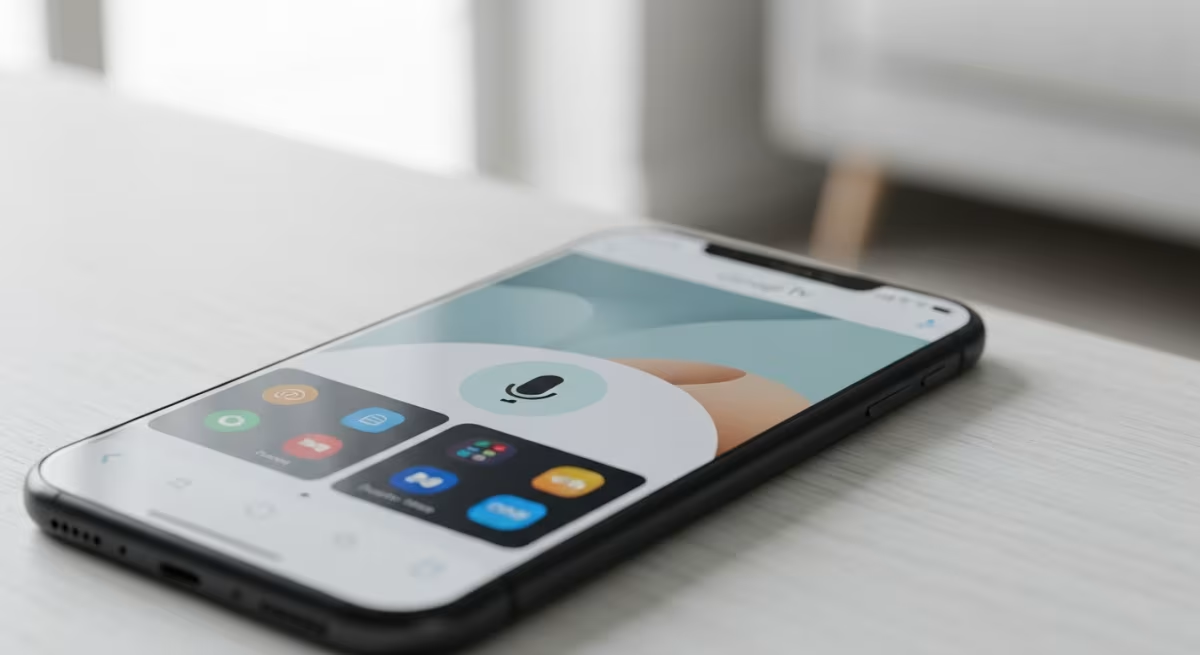
Google TVリモコンアプリの一番の強みは、実は電源や音量ボタンではなく「文字入力のしやすさ」にあります。動画配信サービスで見たい作品名を入力するとき、物理リモコンの十字キーで一文字ずつカーソルを動かすのは、正直かなりの苦行ですよね。
アプリならスマホのフルキーボードでそのまま文字を打てるので、検索スピードが段違いです。「あ」の位置までカーソルを何往復もさせる、あの時間から解放されると考えると、この一点だけでもアプリを入れる価値があると言えそうです。加えて音声入力ボタンを使えば、番組名を話しかけるだけで検索候補が絞り込まれます。手が離せないときや、細かい文字入力が面倒なタイミングにも便利です。
音声入力が特に活きるのは、料理をしながら次に見る番組を探すときや、洗濯物を畳みながら片手がふさがっているときです。物理リモコンでもスマホでも、両手が自由に使えない状況では文字を打つこと自体が難しくなりますが、話しかけるだけで検索できるなら手を止めずに済みます。また、俳優名や監督名など固有名詞で検索したいときも、音声のほうがフリック入力より早く候補にたどり着けることが多いです。
チャンネルを頻繁に切り替える使い方をする人にとっても、アプリ画面はカスタマイズしやすい利点があります。よく使う配信サービスのアイコンを並べ替えたり、不要なショートカットを整理したりできるので、自分の視聴スタイルに合わせて画面を育てていく感覚で使えます。例えば、朝はニュース系アプリを上段に、夜はドラマや映画の配信サービスを上段に並べ替えるといった使い方をすれば、そのつど探す手間を減らせます。配信サービスによっては検索窓の反応速度や候補の出方に差があるため、よく使うサービスほど手前に配置しておくと、体感的な待ち時間を減らせる点も覚えておくとよいでしょう。
ここがポイント
文字入力の多い作業(検索・アカウントのパスワード入力・アプリのインストール)はアプリ、単純な音量調整や電源オンオフは物理リモコン、と作業内容で持ち替えると、双方のいいとこ取りができます。
「反応しない」を解決する手順
googletvアプリリモコン反応しないという状態、地味に焦りますよね。ここでは原因を切り分けながら、順番に確認していく流れを紹介します。それぞれの対処法がなぜ効くのかという理屈も合わせて押さえておくと、次に同じ症状が出ても自分で落ち着いて対処できるようになります。
手順1:Wi-Fi接続を確認する
まず疑うべきはネットワークです。スマホとテレビが本当に同じWi-Fiに繋がっているか、設定画面から確認してください。自動接続で意図せず別のネットワーク(5GHzと2.4GHzが別SSIDになっている家庭は特に)に繋がっているケースが少なくありません。これは前述の通り、アプリがテレビをネットワーク上の同じ仲間として認識できていないために起きる現象で、電波の強弱の問題というより「そもそも別の部屋にいる」ような状態と考えると理解しやすいです。
手順2:アプリとテレビ側のソフトウェアを再起動する
ネットワークに問題がなければ、次はアプリの再起動です。スマホのアプリを一度完全に終了して開き直す、それでもダメならテレビ本体・Chromecast with Google TV・Google TV Streamerの電源を入れ直してみます。ルーターやテレビは長時間つけっぱなしにしていると、内部で通信の処理待ちが積み重なり、いわば「渋滞」のような状態になることがあります。再起動はこの渋滞をいったんリセットする操作にあたるため、一時的な不調であれば再起動だけで解消しやすいのです。
手順3:ペアリング情報を削除してやり直す
それでも反応しない場合は、一度ペアリング情報を削除してから、あらためて設定し直すのが確実です。アプリ内の設定メニューからデバイスの削除を選び、手順2で紹介した流れを最初からやり直してみてください。古いペアリング情報は、テレビ側のIPアドレスが変わったり、ルーターを買い替えたりした際に「実体のない情報」として残ってしまうことがあります。この状態だとアプリは古い情報をもとにテレビを探し続けてしまうため、情報ごと削除して作り直すことで、正しい接続先を新しく認識させることができます。
注意点
ルーターの買い替えやネットワーク名の変更をした直後は、テレビ側が古いWi-Fi情報を掴んだままになっていることがあります。反応しないと感じたら、テレビ本体のネットワーク設定も合わせて確認してみてください。
アプリと物理リモコンの使い分け方
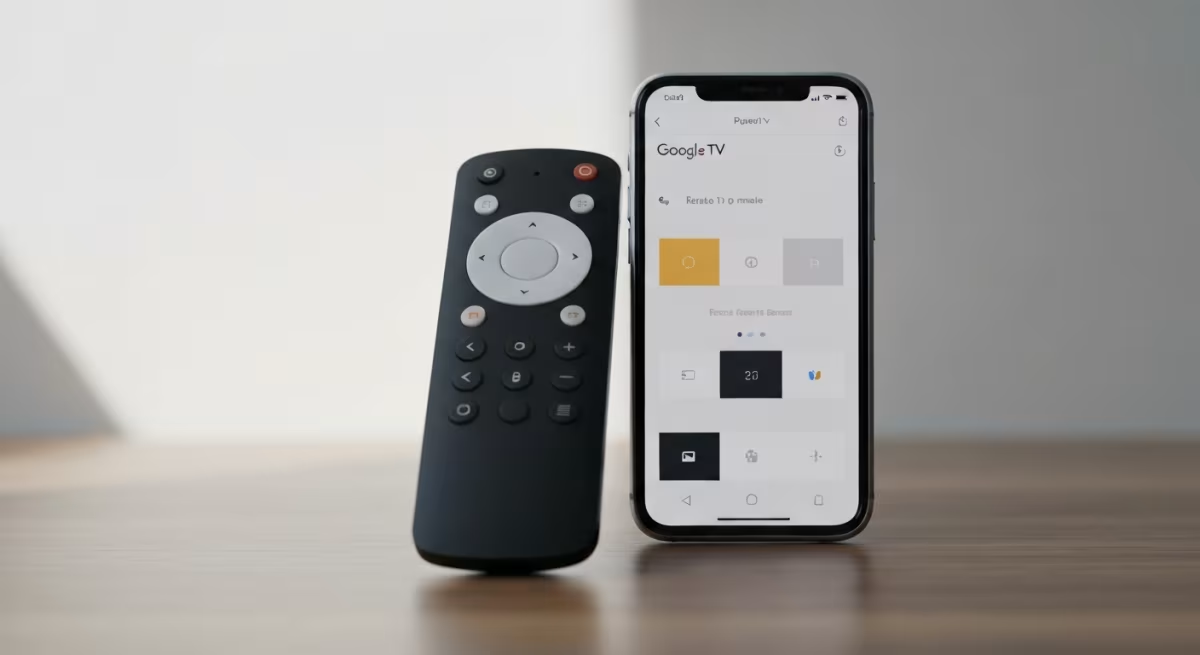
ここまで読んで「じゃあ物理リモコンはもう不要?」と思うかもしれませんが、実はそうとも言い切れません。むしろ両方を残しておくことで、状況ごとに一番ラクな操作方法を選べるようになります。
アプリが強いのは、文字入力・音声検索・離れた部屋からの操作といった場面です。反対に物理リモコンが強いのは、来客時にすぐ誰でも操作できる手軽さや、スマホの充電が切れているとき、あるいは子どもや親世代など操作に慣れていない人が使うときです。スマホの画面ロックを解除してアプリを起動する、というひと手間が、意外とハードルになる人もいます。
暮らし方によって、使い分けの重心も変わってきます。一人暮らしであれば、常にスマホを手元に置いている人が多いため、思い切ってアプリをメインに据え、物理リモコンは充電切れ時の予備として引き出しにしまっておく、という運用でも困りにくいでしょう。反対に、小さな子どもがいる家庭では、子どもがテレビを操作したがる場面で毎回親のスマホを渡すのは現実的ではありません。この場合は物理リモコンをリビングの定位置に置いておき、親が離れた部屋から電源を切りたいときや、就寝前に音量だけ調整したいときにアプリを使う、という役割分担がしっくりきます。親世代と同居している家庭でも同様に、スマホ操作に不慣れな家族がいる場合は物理リモコンを主役にし、文字入力が必要な検索作業だけをアプリで代行する形が現実的です。
この視点で考えると、「アプリだけに全振りする」のではなく、物理リモコンをテレビ台の決まった場所に置いておき、来客時や電池切れ時のバックアップとして残しておくのが現実的な落としどころです。ミニマルに暮らしたい気持ちも分かりますが、リモコンは思っている以上に「誰でもすぐ使える」という価値を持っています。
ここがポイント
物理リモコンを残す場合は、テレビ台の同じ位置に戻すルールを家族間で決めておくと、結局は行方不明になるリスクを減らせます。アプリはスマホの中にあるので迷子になりませんが、物理リモコンは置き場所のルールがすべてです。
アプリと併用するなら、物理リモコンの定位置を決めるためのトレーやスタンドがあると行方不明を防ぎやすくなります。


対応機種の確認ポイントと機種ごとの違い
Google TVリモコンアプリを使う前に、そもそも自宅のテレビが対応しているかを確認しておく必要があります。ここを見落として「アプリを入れたのに反応がない」と焦る人、実は結構多いんです。
対応の目安になるのは、Chromecast with Google TVやGoogle TV Streamerを接続している場合、またはGoogle TV・Android TVを標準搭載したテレビを使っている場合です。ここで整理しておきたいのが、androidtvリモコンアプリとGoogle TVリモコンアプリの関係です。Android TVはGoogle TVの前身にあたるOSで、対応するテレビにもAndroid TV搭載モデルとGoogle TV搭載モデルの両方が混在しています。基本的な操作方法は共通していますが、ホーム画面の見え方には違いがあります。Android TVはアプリのアイコンが並ぶシンプルな構成であるのに対し、Google TVは視聴履歴や好みをもとにしたおすすめ作品がトップ画面に大きく表示される、ユーザーごとにカスタマイズされた構成になっているのが特徴です。設定メニューの階層や名称も微妙に異なるため、自分のテレビがどちらのOSを搭載しているか、設定メニューの「デバイス情報」や「このテレビについて」といった項目から確認しておくと安心です。
一方で、三洋やナショナルといった、すでに家電事業から撤退した、いわば亡くなったブランドの古いブラウン管テレビやアナログ世代のモデルには、そもそも対応機種なしというのが実情です。これらのテレビにGoogle TVの機能を持たせたい場合は、Chromecast with Google TVのような外付けデバイスを別途接続する必要があります。「昔のテレビだから使えないだろう」と諦める前に、外付けデバイスという選択肢があることは知っておいて損はありません。
外付けデバイスを選ぶ際にまず確認したいのが、テレビ側のHDMI端子の空き状況です。テレビの背面や側面を見て、すでにレコーダーやゲーム機で埋まっていないか数えておきましょう。空きが足りない場合は、HDMI切替器を間に挟むことで複数の機器を一つの端子にまとめて接続できます。また、テレビの映像出力解像度(フルハイビジョンか4K対応か)によって選ぶべきデバイスのグレードも変わってくるため、購入前にテレビの型番から対応解像度を調べておくと、無駄な買い替えを避けやすくなります。
補足
スマート機能非搭載の古いテレビでも、HDMI端子さえ空いていれば外付けデバイスで後からGoogle TV環境を追加できます。買い替え前に、まず端子の空き状況を確認してみるのも一つの手です。
バッテリー消費と家族での使い方を工夫する
スマホをリモコン代わりにする以上、気になってくるのがバッテリー消費です。Google TVリモコンアプリは基本的にWi-Fi通信を使う軽量なアプリですが、アプリを開きっぱなしにしていると画面が常時点灯した状態になり、通常のスマホ利用より電力を使いやすくなります。長時間の視聴中にアプリを開いたままにしないよう、操作が終わったら一度ホーム画面に戻す、あるいはスマホの自動画面消灯までの時間を短めに設定しておくと、バッテリーの減りを抑えやすくなります。
また、Bluetoothを常時オンにしていると、周農デバイスとの接続待ち受けのために微量ながら電力を消費し続けます。テレビ操作をしない時間帯はBluetoothをオフにしておく、あるいは省電力モードと組み合わせて使うといった工夫も、日々のバッテリー持ちに地味に効いてきます。
家族で一台のテレビを共有している場合は、誰のスマホにアプリを入れるかも考えどころです。全員のスマホに入れておけば誰でも操作できて便利ですが、その分「誰かが勝手に設定を変えてしまう」といったすれ違いも起きやすくなります。特に、視聴履歴をもとにしたおすすめ表示は、ログインしているGoogleアカウントによって内容が変わるため、家族の誰がどのアカウントでログインしているかを一度確認しておくと、あとから「おすすめが自分の好みと違う」という違和感を防げます。子ども用のプロフィールを分けて設定できる場合は、視聴できるコンテンツの範囲を制限しておくと、家族間でのテレビの使い方に関するトラブルも減らしやすくなります。
ここがポイント
家族共有のテレビでは、誰がどのGoogleアカウントでログインしているかを一覧にしてメモしておくと、あとからおすすめ表示や視聴履歴のずれに悩まされにくくなります。
スマートリモコンおすすめ5選を編集部が徹底比較!失敗しない選び方から、快適な自動化に繋がる活用術まで公開。Nature Remo・SwitchBotなど人気製品を価格・機能で解説。
Google TVリモコンアプリで叶える快適な暮らし
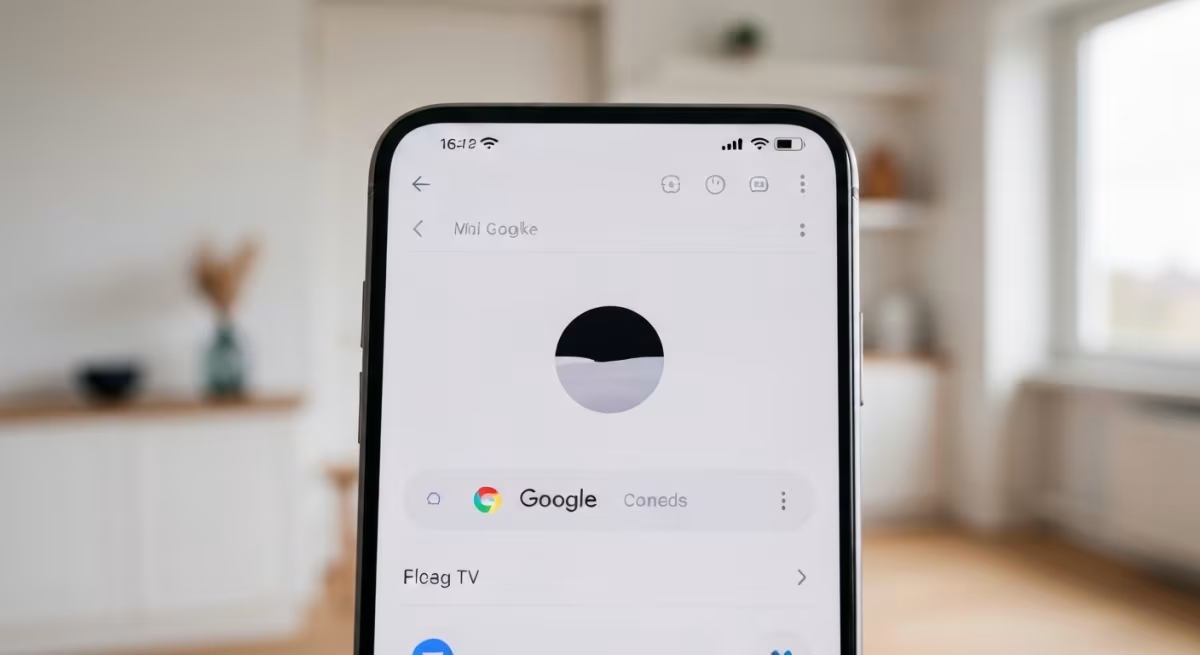
この記事の要点
- Google TVリモコンアプリはWi-Fi経由で動くため、文字入力や離れた場所からの操作に強い
- 設定はアプリのインストール→同一Wi-Fi接続→Googleアカウントログイン→デバイス選択の順で進める
- 反応しないときはネットワーク確認→再起動→ペアリング削除の順で切り分ける
- アプリと物理リモコンは「操作内容」や「家族構成・ライフスタイル」で使い分けると快適になる
- 対応機種は事前に確認し、非対応の古いテレビには外付けデバイスという選択肢もある
- バッテリー消費や家族間のアカウント管理も、日常的な快適さに地味に影響する
スマホ一つでテレビ操作が完結するのは便利ですが、万能ではありません。あなたの生活スタイルに合わせて、アプリと物理リモコンをうまく組み合わせてみてください。