リモコンが行方不明で、テレビの前で数分間ソファのすき間を探る。そんな時間、意外と積み重なっていませんか。テレビリモコンアプリiphoneというキーワードで検索する人の多くは、単純に「もうリモコンを探したくない」という一点にたどり着いているように思います。
結論から言うと、iPhoneをリモコン代わりにする方法は無料でできるものと、少し機器を足す必要があるものの2種類に分かれます。この記事では、なぜその2つに分かれるのかという仕組みから、パナソニックやソニー、東芝、三菱、ハイセンスといった主要メーカーの対応状況、そして古いテレビでも諦めなくていい理由まで、判断の軸をひとつに絞って整理していきます。さらに、家族で共有する場合の注意点や、セキュリティ面での考え方、スマートスピーカーとの違いといった、意外と見落とされがちなポイントにも触れていきます。読み終える頃には、自分の家のテレビにどの方法が合うか、迷わず選べるようになるはずです。
この記事でわかること
- iPhoneでテレビを操作できる仕組みと、できないこと
- メーカー別に見る公式アプリの対応状況と探し方
- 古いテレビや非対応機種でもリモコン化できる考え方
- 家族利用やセキュリティ、音声操作との違いといった周辺の疑問
目次
iPhoneがテレビリモコンになる仕組みとできないこと
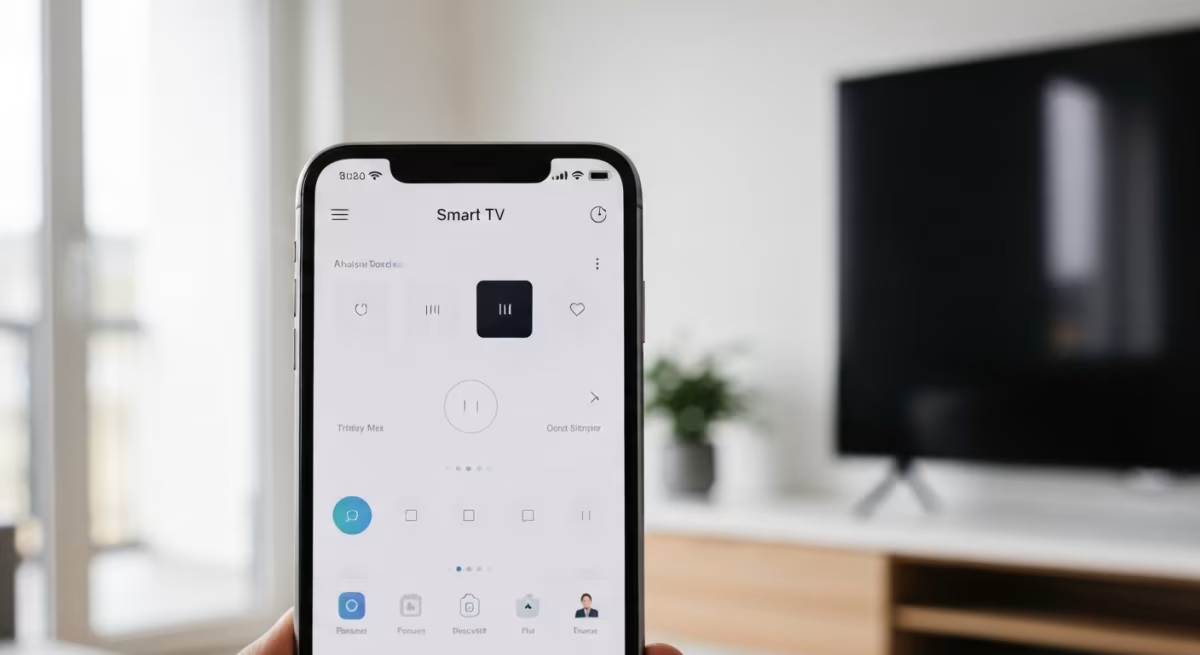
まず知っておきたいのが、iPhoneには昔ながらのリモコンにある赤外線の送信機能が搭載されていない、という事実です。テレビ用のリモコンは赤外線を飛ばしてテレビ側の受信部に信号を送っていますが、iPhoneはその発信装置を持っていません。だからこそ「テレビリモコンアプリiphone」と検索しても、単純にアプリを入れるだけでは動かないケースが出てくるわけです。
では、どうやってiPhoneからテレビを動かしているのか。答えはシンプルで、多くの公式アプリはWi-Fi経由でテレビに命令を送っています。テレビとiPhoneが同じ家庭内ネットワークにつながっていれば、電源のオンオフやチャンネル変更、音量調整くらいはアプリから問題なくこなせます。加えて、スマートテレビの多くはレコーダーとも連携しており、録画済み番組の一覧をiPhone側から呼び出したり、視聴予約をリビング以外の場所から済ませたりできる機種もあります。出先で「録画し忘れた番組を予約する」といった使い方まで含めると、単なるリモコンの代替を超えた便利さがあります。
逆に言えば、ネットワークにつながらないテレビや、そもそもスマート機能を持たない古いモデルには、この方法が通用しません。ここが最初の分かれ道です。
メリットは分かりやすいです。追加費用ゼロ、アプリをダウンロードするだけで完結し、テレビだけでなくレコーダーの操作をまとめられる製品もあります。一方で正直な弱点もあります。Wi-Fi環境が不安定だと反応が遅れる、テレビの電源が完全に切れていると起動コマンドが届きにくい、といった細かな引っかかりです。特に電源が完全オフの状態からアプリ経由で起動しようとすると、テレビ側のネットワーク待機機能がオフになっている場合はそもそも信号を受け取れず、結局リモコンで電源を入れる羽目になることがあります。これはメーカーの設定メニューで「ネットワーク待機」や「クイックスタート」といった項目をオンにしておくことで改善できることが多いので、反応が鈍いと感じたら一度確認してみる価値があります。
また、スマートテレビに搭載されているOSによっても、アプリとの連携のしやすさに差が出る傾向があります。独自OSを採用しているメーカーは公式アプリとの親和性が高く反応も安定しやすい一方、汎用的なOSをそのまま使っているモデルでは、アップデートのタイミングによって一時的に接続が不安定になることもあります。快適さと引き換えに、多少のもたつきは受け入れる必要があると考えておくと気持ちが楽になります。
ここがポイント
アプリの反応が鈍いと感じたら、まずテレビとiPhoneが同じWi-Fiに接続されているか確認してみてください。ゲスト用のネットワークに繋がっていたり、5GHzと2.4GHzが混在していたりすると、同じ家の中でも別のネットワーク扱いになり、アプリがテレビを見つけられないことがあります。それでも改善しない場合は、ルーターを一度再起動する、テレビ側のネットワーク設定をリセットして再接続する、といった手順を試すと解消することがほとんどです。
メーカー別に見る対応アプリの実態
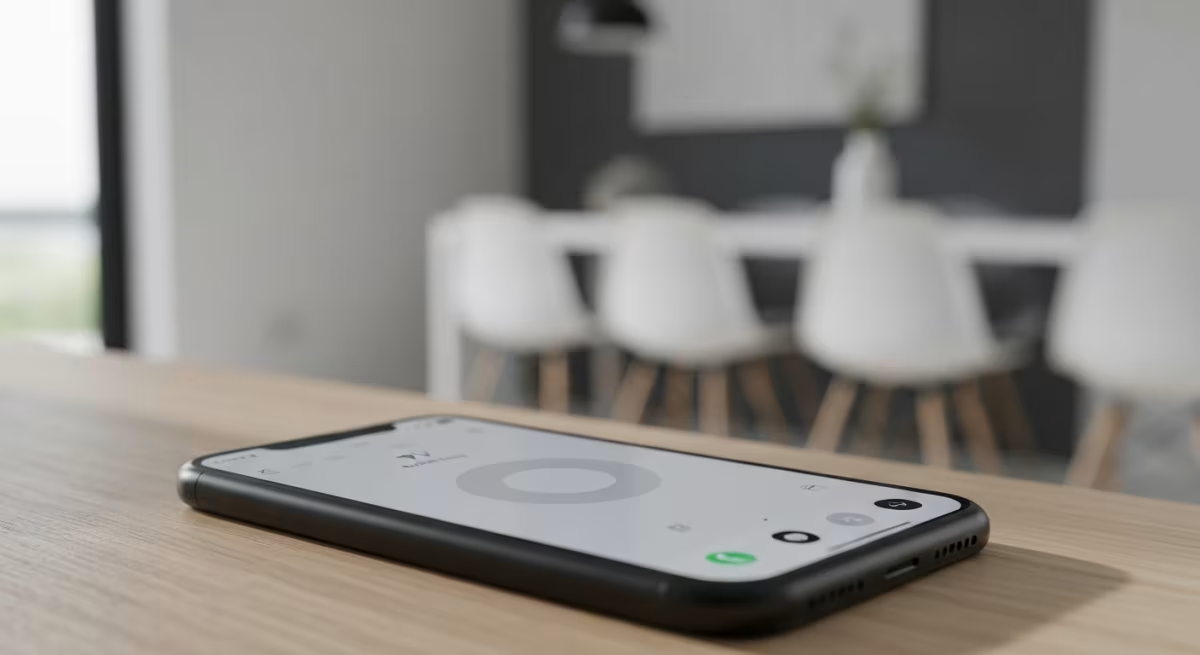
「うちのテレビ、対応してるのかな」というのが、次に気になるところですよね。メーカーごとにアプリの名称も機能も違うので、ここは一気に整理してしまいましょう。
sonyテレビリモコンアプリiphoneを探している場合、ソニーはブラビア向けの公式アプリを用意しており、リモコン機能に加えて、テレビの画面に表示されているキーボード入力をiPhoneから行える点が特徴です。文字入力のたびにテレビの十字キーでポチポチ選ぶあの作業、地味にストレスですよね。それがフリック入力に置き換わるだけで、体感の快適さはかなり変わります。加えて、視聴中の番組情報を詳しく表示したり、録画リストをスクロールで確認できたりする機能を備えたモデルもあり、単なるボタン代わりではなく、番組表アプリに近い使い方ができるのも特徴です。
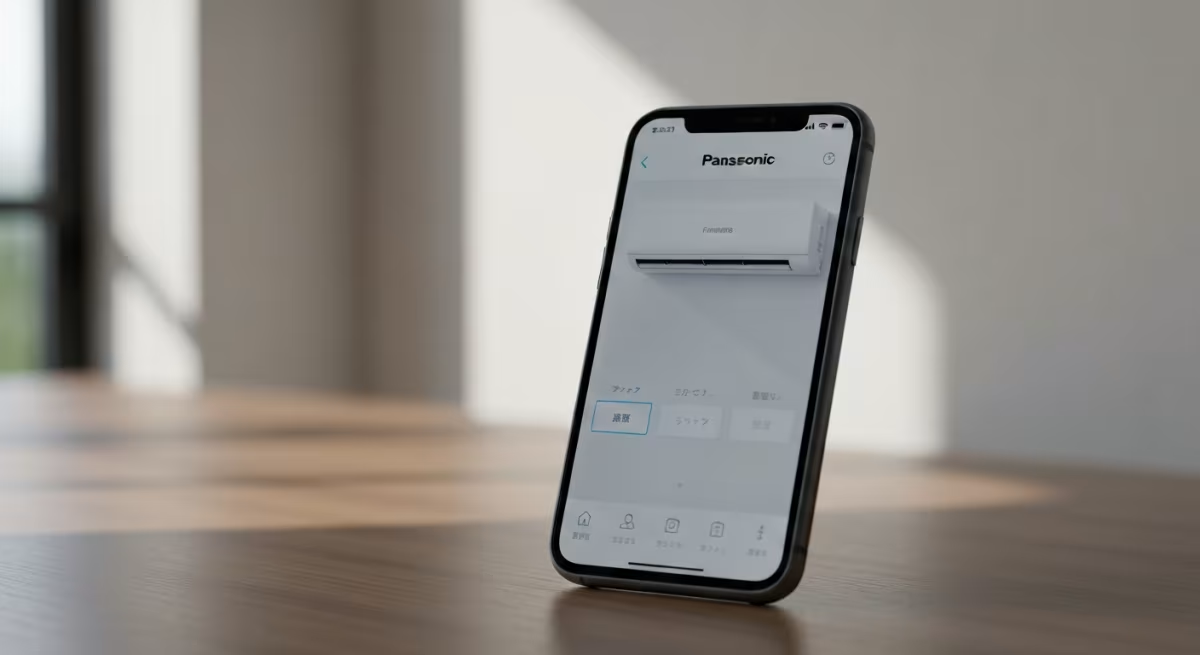
パナソニックテレビリモコンアプリiphone無料で使えるものとしては、パナソニックのビエラ向けアプリが挙げられます。こちらもWi-Fi経由での操作が基本で、番組表の確認や録画予約までアプリから完結できるモデルがあります。パナソニックのテレビは比較的幅広い年式でアプリ対応している印象がありますが、購入前に対応表を確認するのが確実です。確認の際は、テレビ本体の背面や取扱説明書に記載されている型番を控えておくと、公式サイトの対応機種一覧で照合しやすくなります。製造年だけで判断すると同じシリーズでも世代によって対応・非対応が分かれることがあるため、型番まで見るひと手間が結果的に近道になります。
パナソニックのテレビをお使いの方で、より詳しい設定方法やトラブルシューティングを知りたい場合は、こちらの記事も参考にしてください。

パナソニックテレビリモコンアプリで物理リモコンの悩み解消!編集部がまとめた賢い使い方と接続できない時の対処法を解説。公式アプリのメリット・デメリット、ペアリング手順、Wi-Fi接続のコツまで、失敗談を交え徹底網羅。
東芝はレグザシリーズ向けにアプリを展開しており、三菱はREALシリーズに対応するアプリを用意しています。どちらも基本的な操作はカバーしていますが、機種によって対応する機能に差があるため、型番を控えてから探すのが遠回りに見えて実は近道です。ハイセンスについても無料ハイセンス向けのアプリが存在し、価格帯の手頃さで選ばれることが多いメーカーだけに、リモコンアプリの使い勝手も年々改善されている印象です。
東芝レグザのリモコン操作で困った経験がある方は、こちらの詳細記事が役立つでしょう。
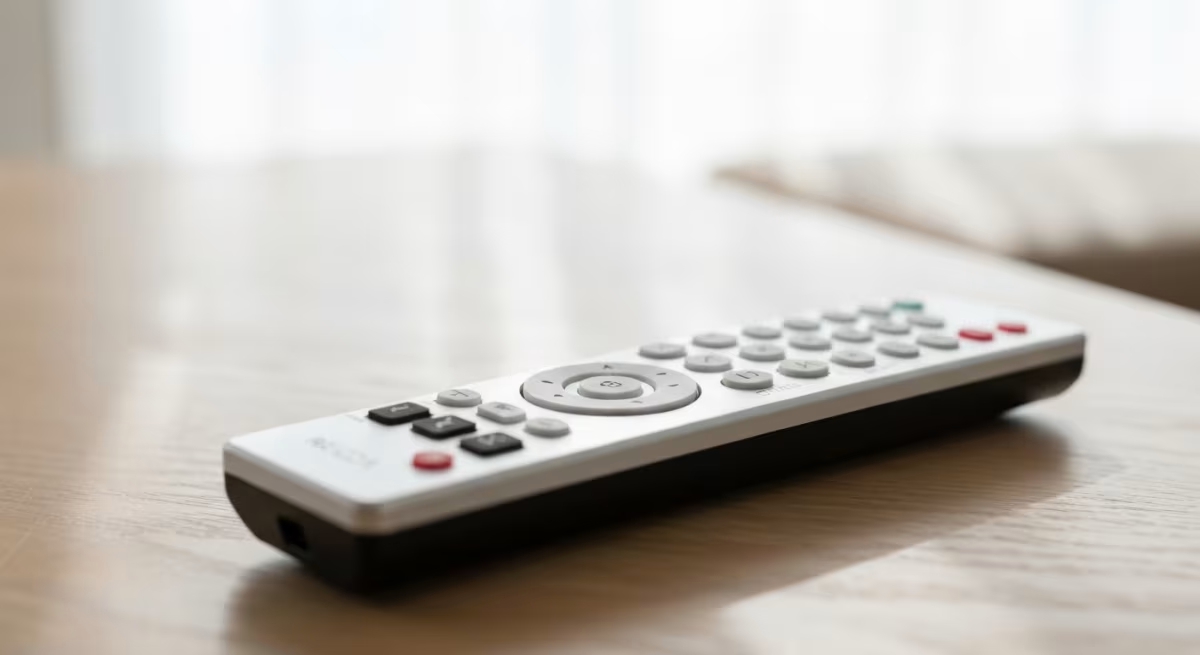
レグザリモコンが効かない、勝手に再起動する原因と、編集部がまとめた具体的な対処法・手順を解説。電池交換から本体リセット、HDMI機器の罠まで、失敗談とプロのコツで自力解決をサポートします。
一方で、オリオンテレビリモコンアプリiphoneのように、比較的小規模なメーカーになると、専用アプリが用意されていないこともあります。これは市場に出回っている台数が限られており、アプリ開発や継続的なメンテナンスにかけられる開発リソースが大手メーカーほど潤沢ではない、という背景も影響していると考えられます。この場合は次の章で紹介する外部機器との連携を検討することになります。
補足
アプリはApp Storeで完全無料で配布されているものがほとんどですが、メーカーによってはテレビ本体のソフトウェアアップデートが必要な場合があります。アプリを入れても反応しない時は、テレビ側の設定メニューからアップデートの有無を確認してみてください。
古いテレビでも諦めなくていい理由
「うちのテレビ、型落ちだしどうせ無理でしょ」と思ったあなた、実はまだ選択肢が残っています。
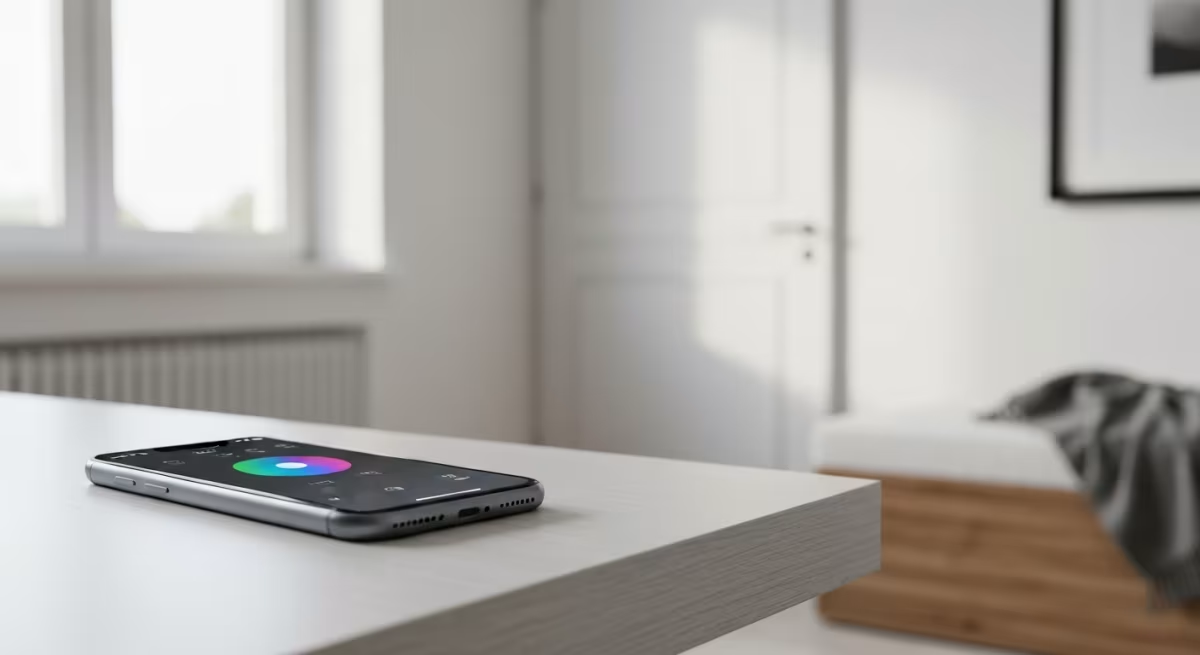
公式アプリが使えない最大の理由は、テレビ側がネットワークに繋がっていないか、対応が古すぎてアプリの通信規格に合わないことです。ここで登場するのがスマートリモコンと呼ばれる小型の機器です。仕組みとしては、この機器自体が赤外線を学習して発信する役目を担い、iPhoneはWi-Fi経由でその機器に指示を送るだけになります。つまりiPhoneが直接赤外線を出せない弱点を、機器側が肩代わりしてくれるわけです。
この方法のいいところは、テレビの年式やメーカーをほぼ問わないことです。赤外線リモコンで操作できるテレビであれば、スマートリモコンに信号を学習させることで、ほぼそのままiPhoneからの操作に置き換えられます。エアコンや照明など、他の赤外線家電もまとめて1台に集約できるのも見逃せない利点です。選ぶ際に見ておきたいポイントはいくつかあり、まずどれだけの種類の赤外線家電に対応しているか、次にスマートスピーカーと連携できるかどうか、そして学習できる信号の範囲がテレビ以外の複雑なリモコン(照明の細かい調光など)まで対応しているかどうかです。設定のしやすさやアプリの使い勝手も機種ごとに差があるため、レビューで実際の操作感を確認しておくと選びやすくなります。
どのスマートリモコンを選べば良いか迷っている場合は、おすすめ製品を比較した記事で最適な一台を見つけてみましょう。
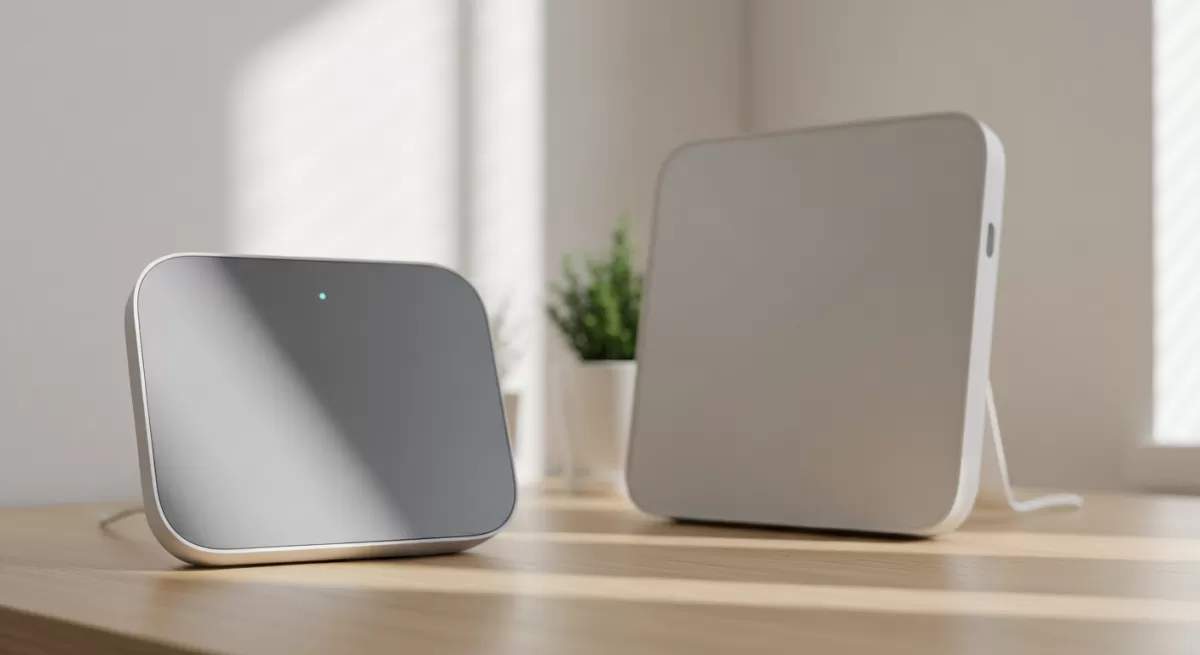
スマートリモコンおすすめ5選を編集部が徹底比較!失敗しない選び方から、快適な自動化に繋がる活用術まで公開。Nature Remo・SwitchBotなど人気製品を価格・機能で解説。
ただし正直なところ、初期設定にはひと手間かかります。既存のリモコンの信号を1つずつ学習させる作業が必要で、ボタン数の多いテレビリモコンだと地味に時間がかかることがあります。おおよその目安として、テレビ1台分の主要ボタンを登録するだけであれば10分前後で終わることが多いですが、細かいボタンまで含めて丁寧に登録すると、体感でもう少し時間がかかると考えておくとよいでしょう。買い換えを検討している方であれば、次に購入するテレビ自体がスマート機能を搭載しているか確認したほうが、結果的に手間が少なく済むケースも多いです。
注意点
スマートリモコンは設置場所に注意が必要です。赤外線は直進性が高く、テレビの受信部に向けて発信できる場所に置かないと信号が届きません。棚の奥やテレビの後ろに隠すように設置してしまうと、操作できなくなるので気をつけてください。テレビ台の上など見通しの良い場所に置くのが基本ですが、壁掛けテレビで受信部の位置が高い場合は、信号が壁や天井に反射することで届くケースもあります。それでも反応が不安定なときは、設置場所を数十センチずらしてみる、あるいはもう1台追加して部屋の別角度からも信号を送れるようにする、といった対応が効果的です。
特に壁越しの操作や、赤外線が届きにくい場所での利用を考えているなら、RF対応スマートリモコンに特化した選び方も参考になります。
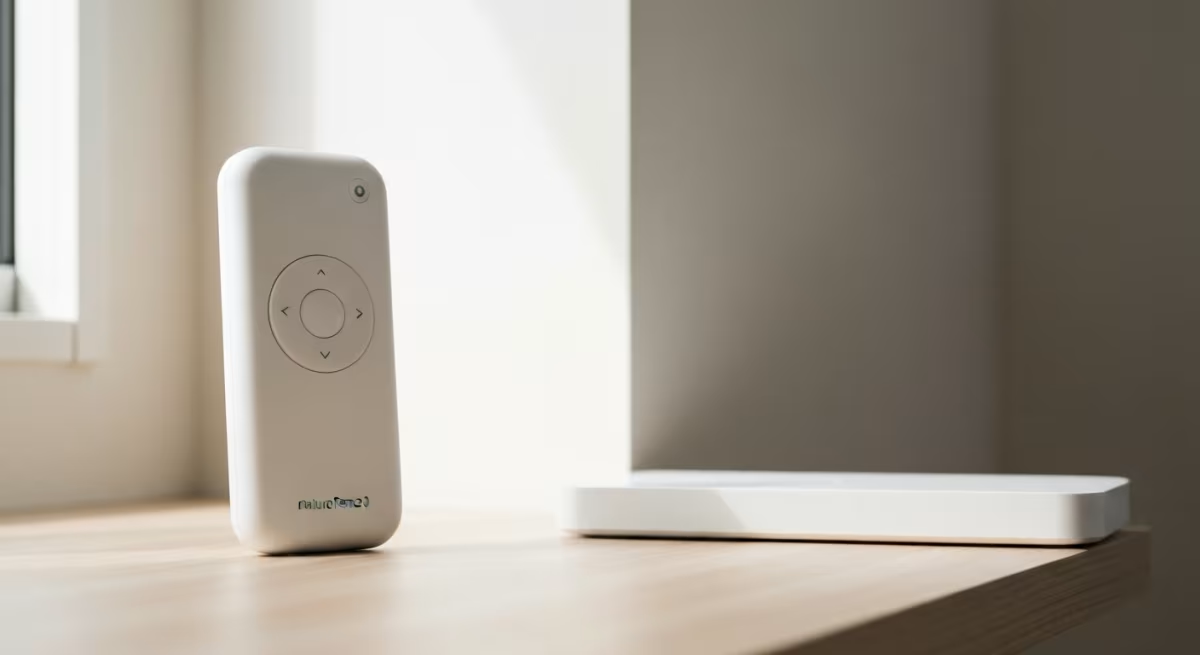
RF対応スマートリモコンおすすめは?編集部が厳選した「Nature Remo 3」を筆頭に、選び方と人気4製品を徹底比較。電動カーテンや古い照明もスマート化できる、あなたの部屋に最適な一台が見つかります。
設定と使い方のステップ
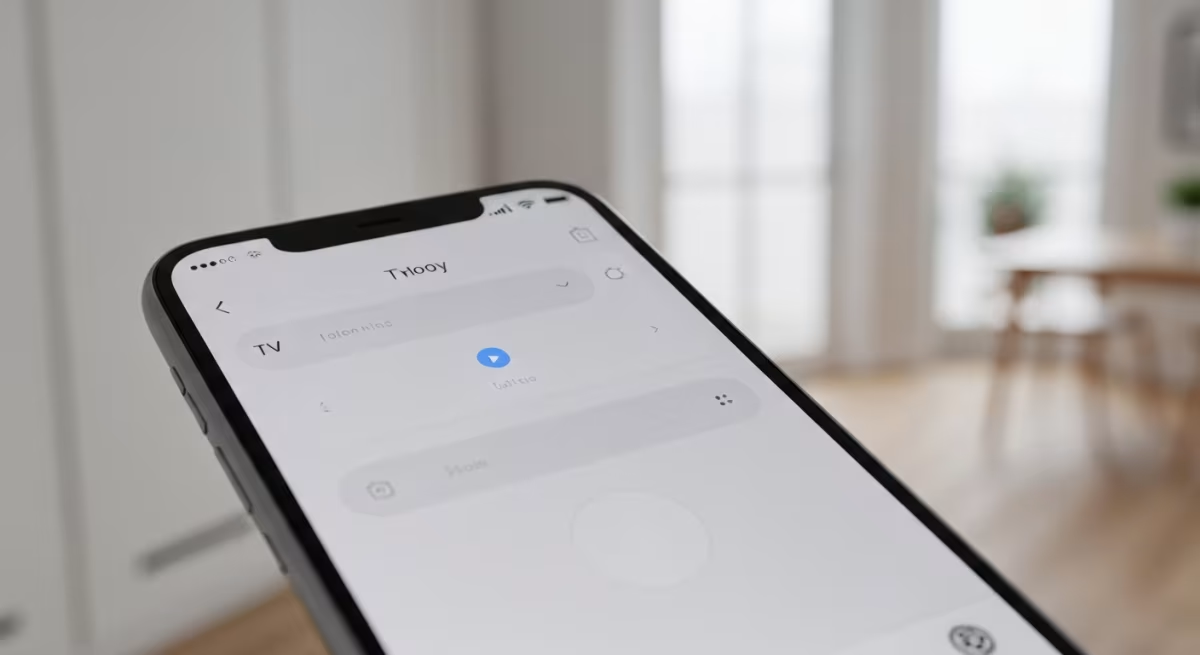
ここからは実際の手順です。ゴールはシンプルで、iPhoneの画面をタップするだけでテレビの電源やチャンネルが動く状態を作ることです。
- App Storeでテレビのメーカー名を入力し、公式アプリを検索してダウンロードする。名称が分かりにくいメーカーもあるので、型番やメーカー名で探すと絞り込みやすいです。
- iPhoneとテレビを同じWi-Fiネットワークに接続する。ここでつまずく人が意外と多く、家に複数のWi-Fiルーターがある場合は特に注意したいポイントです。
- アプリを起動し、画面の指示に従ってテレビを検索・ペアリングする。数十秒待ってもテレビが見つからない場合は、テレビの電源を一度落ち着かせて再起動してみてください。それでも見つからない場合は、テレビ側のネットワーク設定を一度削除して再登録する、iPhone側のWi-Fi設定をオフオンし直す、といった手順を順番に試すと解消することが多いです。
- 基本操作(電源・チャンネル・音量)が反応するか確認する。ここまでできれば、日常使いの土台は完成です。
- 対応していれば、番組表や録画予約などの追加機能を試してみる。焦らず1つずつ試すのがコツです。
スマートリモコンを使う場合は、まず専用アプリでリモコン本体を家庭のWi-Fiに登録し、その後にテレビの赤外線信号を学習させる流れになります。ボタンひとつずつ「これで合っていますか」と確認しながら進む形式が多いので、最初は面倒に感じるかもしれません。ペアリングがうまくいかない場合は、リモコン本体とiPhoneの距離が離れすぎていないか、Bluetoothがオンになっているかを確認すると解決することが多いです。一度登録してしまえば、以降は普段のアプリ操作と変わらない感覚で使えます。
ここがポイント
アプリを探す際は「アンドロイド版しかない」と勘違いして諦めてしまう人がいますが、多くの主要メーカーはiPhone版とアンドロイド版の両方を提供しています。検索する時に対応OSの表記を見落とさないようにしましょう。
つまずきやすいポイントと回避法
ここまで読んで「よし、やってみよう」と思ったあなたに、正直に伝えておきたい落とし穴がいくつかあります。
ひとつ目は、無料アプリの中に広告表示が多いものが混ざっていることです。完全無料をうたっていても、操作画面の下部にバナー広告が常時表示されていたり、アプリ起動のたびに全画面広告が数秒挟まったりするケースがあります。肝心なタイミングでボタンが押しにくくなることがあるため、レビュー欄をひと通り確認してからインストールすると、こうしたストレスを避けやすくなります。
ふたつ目は、iPhoneのスリープ設定です。画面が自動でロックされる設定のままだと、リモコンとして使うたびにロック解除の手間が発生し、地味に面倒に感じてきます。テレビの前に置きっぱなしで使う予定なら、設定アプリの「画面表示と明るさ」からロックまでの時間を長めに調整しておく、あるいはロック画面をカスタマイズしてウィジェット画面からアプリのショートカットを呼び出せるようにしておくと、操作の手間がぐっと減ります。
3つ目は、対応機種の見落としです。同じメーカーでも発売年によって対応・非対応が分かれることがあるので、購入前や買い換え前にはできるだけ公式サイトの対応機種一覧を確認する習慣をつけておきたいところです。確認する際は型番と製造年をセットでチェックし、判断に迷う場合はメーカーのカスタマーサポートに型番を伝えて問い合わせるのが確実です。せっかくアプリを入れたのに動かなかった、という肩透かしは避けたいですよね。
正直なところ、すべてのテレビが快適にiPhoneでリモコン化できるわけではありません。特にネットワーク機能を持たない古いブラウン管に近い世代のテレビでは、スマートリモコンのような外部機器がほぼ必須になります。この点は誇張せずお伝えしておきます。
ここがポイント
複数のテレビを1台のiPhoneでまとめて操作したい場合、部屋ごとにWi-Fiのネットワーク名が違うと、アプリの切り替えが煩雑になりがちです。可能であれば、家全体で同じネットワーク名に統一しておくと、アプリの検索がスムーズになります。
家族で使う場合に気をつけたいこと
ひとり暮らしであれば迷うことは少ないですが、家族でテレビを共有している場合は、少し違った視点が必要になります。まず、公式アプリの多くは特定のiPhone1台に固定して使うことを想定しているわけではなく、同じWi-Fiにさえ繋がっていれば、家族それぞれのiPhoneにアプリを入れて操作することも可能です。ただし、複数のiPhoneから同時に操作しようとすると、コマンドが競合してテレビ側の反応が一瞬遅れることがあります。誰か1人が主に操作する担当を決めておくか、操作するタイミングをずらすようにすると、余計な混乱を避けられます。
また、子どもがいる家庭では、リモコンアプリを子どものiPhoneやiPadにも入れておくと、視聴時間の管理がしやすくなるという面もあります。一方で、電源のオンオフだけでなく設定変更まで自由にできてしまうアプリもあるため、必要に応じてアプリ内の操作権限や、iPhone本体のスクリーンタイム機能を組み合わせて調整しておくと安心です。
セキュリティとプライバシーの観点から
スマートテレビやスマートリモコンは、いずれも家庭内のWi-Fiネットワークに接続して動作する機器です。便利さの裏側で、最低限意識しておきたいのがネットワークそのものの安全性です。ルーターの初期パスワードをそのまま使っている場合や、ファームウェアを長期間更新していない場合は、この機会に見直しておくと安心につながります。
また、公式アプリをインストールする際には、位置情報やローカルネットワークへのアクセスといった権限を求められることがあります。求められる権限がアプリの機能と噛み合っているか、インストール時に表示される説明を一読しておくと、必要以上の情報を渡さずに済みます。スマートリモコンについても、赤外線の学習データ自体は家電の操作コードに過ぎず個人情報を含むものではありませんが、アプリ側のアカウント登録にメールアドレスなどを使う場合は、他のサービスと使い回さないパスワードを設定しておくと安全性が高まります。
スマートスピーカーによる音声操作との比較
「iPhoneでリモコン化するくらいなら、スマートスピーカーに話しかけたほうが早いのでは」と感じる方もいるかもしれません。実際、対応しているテレビであれば、音声で電源やチャンネルを切り替えることもできます。両手がふさがっている時や、リモコンにもiPhoneにも手が届かない状況では、音声操作のほうが圧倒的に楽です。
一方で、細かいチャンネル数の指定や、番組表を眺めながらゆっくり選びたい場面では、画面を見ながら操作できるiPhoneのアプリのほうが向いています。声を出しにくい夜間や、家族が寝ている時間帯にも、アプリ操作なら気兼ねなく使えるという違いもあります。どちらか一方に絞る必要はなく、状況に応じて音声操作とアプリ操作を使い分ける、という考え方がもっとも無理がありません。
充電やバッテリー消費に関する考慮点
iPhoneをリモコン代わりに使う場合、気になるのがバッテリーへの影響です。結論としては、リモコンアプリ自体はテレビに短い信号を送るだけの軽い処理なので、アプリを開いている時間が極端に長くならない限り、バッテリー消費が大きな負担になることはあまりありません。ただし、画面を常時点灯させたまま操作していると、その分だけ画面表示のためのバッテリー消費は積み重なっていきます。
テレビの前に長時間iPhoneを置きっぱなしにして使う場合は、充電ケーブルを繋いだ状態にしておく、あるいは低電力モードを併用しておくと、バッテリー残量を気にせず使い続けられます。外出先から操作する機会が多い方は、モバイルバッテリーを併用する習慣をつけておくと安心です。
公式アプリが使えないテレビでも、赤外線を学習するスマートリモコンを挟めば、iPhoneからの操作に置き換えられます。エアコンや照明もまとめて管理したい方に向いています。

まとめ:iPhoneひとつでテレビ周りをすっきりさせる
散らかったリモコン置き場、意外とテレビ台の生活感の大部分を占めていたりしませんか。iPhoneに操作を集約できれば、その分だけ手元がすっきりします。
この記事の要点
- iPhoneは赤外線を出せないため、公式アプリはWi-Fi経由での操作が基本になる
- ソニー・パナソニック・東芝・三菱・ハイセンスなど主要メーカーは無料アプリを用意している
- 古いテレビや非対応機種は、赤外線を学習するスマートリモコンで補える
- 設定でつまずきやすいのはWi-Fiのネットワーク不一致と対応機種の見落とし
- 家族利用ではアプリの競合や操作権限、セキュリティ面にも軽く気を配っておきたい
まずは自分のテレビのメーカー名でApp Storeを検索するところから始めてみてください。対応していれば、それだけでリモコンを探す毎日から抜け出せるはずです。