リモコンがソファの隙間に消えた。子どもがおもちゃ箱に放り込んだ。気づけば布団の中から出てきた——エアコンのリモコン、なぜかいつも行方不明になりますよね。真夏の暑い日に限って見つからないのは、もはや「あるある」を超えた法則のようにも感じます。
実はパナソニックのエアコンには、スマホをリモコン代わりにできる仕組みがいくつか存在します。最新機種なら公式アプリで完結しますし、型落ちのエアコンや「ナショナル」時代の古い機種でも、工夫次第でスマホ操作に近づけることが可能です。この記事では、お使いの機種が対応機種かどうか、そして今まさにリモコンがなくて困っているのかどうか、という2つの視点から、あなたに合った解決策を整理していきます。
この記事でわかること
- 自分のエアコンがアプリ対応機種かどうかの見分け方
- リモコンをなくした今すぐ試せる応急処置
- 公式アプリと汎用スマートリモコン、どちらを選ぶべきかの判断基準
目次
まず確認したいこと、あなたのエアコンは対応機種?
スマホ操作の話をする前に、避けて通れないのが「そもそもうちのエアコンは対応しているのか」という問題です。ここを飛ばして進めると、後で「アプリを入れたのに何もできない」という事態になりかねません。順番としては、まずここからです。
パナソニックの現行エアコンには、エオリアという名前がついています。エオリアシリーズのうち、Wi-Fi機能が内蔵されている機種、あるいは別売りの無線LANアダプターを装着できる機種が、公式アプリでのスマホ操作に対応する対応機種です。見分け方はシンプルで、型番のシールを室内機の側面や下部で確認し、パナソニックの公式サイトで対応機種一覧と照らし合わせる方法が一番確実です。型番は「CS-」から始まる英数字の組み合わせになっていることが多く、購入時の保証書や取扱説明書にも記載されています。
ここで見落としがちなのが、Wi-Fi内蔵と非内蔵の違いです。内蔵タイプはルーターと直接つながりますが、非内蔵タイプは無線LANアダプターという小さな部品を追加購入して室内機に挿し込む必要があります。エアコン本体は新しくても、このアダプター非対応の機種も一部存在するため、型番確認は本当に省略しないほうがいい工程です。
ここがポイント
型番の下2桁は年式を示していることが多く、数字が大きいほど新しいモデルの傾向があります。取扱説明書を捨ててしまった場合でも、室内機のフィルターを開けた内側に型番シールが貼られていることが多いので、そこを確認してみてください。
対応機種なら「エオリアアプリ」が最短ルート
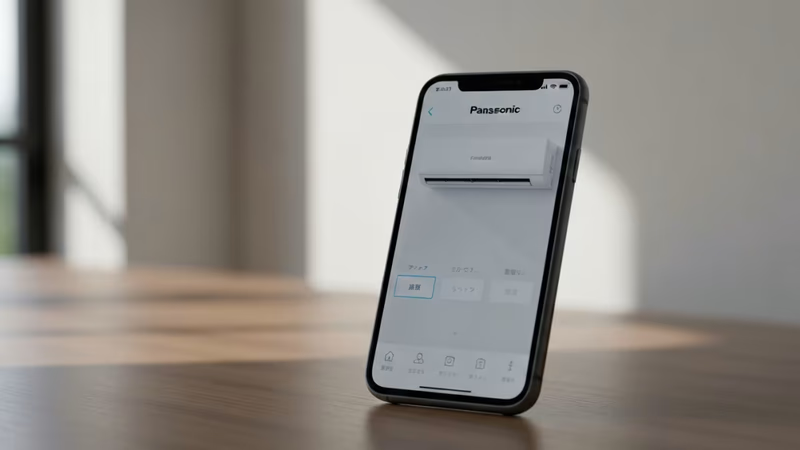
対応機種だと分かったら、話は早いです。パナソニックの公式アプリを使えば、外出先からでも自宅のエアコンをオン・オフできますし、細かい温度調整も指先ひとつで完結します。ここでは、エオリアアプリで具体的に何ができるのかを見ていきましょう。
アプリはAndroid、iPhoneのどちらでも配布されており、それぞれのアプリストアから無料でダウンロードできます。初期設定では、エアコン本体をWi-Fiに接続し、専用のアカウントを作成する流れになります。この設定作業がやや面倒に感じる人もいますが、一度つないでしまえば、あとはスマホの画面をタップするだけです。
- スマホにエオリアアプリをインストールする
- アプリの案内に従って、エアコンと家庭のWi-Fiルーターを接続する
- アカウントを作成し、登録した機器の一覧に自分のエアコンが表示されるか確認する
- 試しに電源のオン・オフを操作し、実際にエアコンが反応するか確かめる
手順3のところで「反応しない」と焦る人が多いのですが、ここは一度スマホを再起動してみると解決するケースがよくあります。Wi-Fi接続直後はスマホ側のキャッシュが古い情報を持ったままになっていることがあり、再起動でリフレッシュされることが多いんです。焦らず、まずは再起動を試してみてください。
アプリでできることは電源のオン・オフだけではありません。タイマー設定も細かく組めますし、外出先から「そろそろ帰るから部屋を冷やしておこう」という使い方もできます。就寝前にタイマーをセットし忘れて夜中に暑さで目が覚める、なんて経験がある方には特に重宝する機能です。運転モードの切り替えや、風向きの調整までスマホの画面で完結するのは、慣れると手放せなくなる便利さがあります。
ここがポイント
アプリの画面デザインは無機質になりがちですが、エオリアアプリはウィジェット表示にも対応しており、スマホのホーム画面に温度表示だけ置いておくことも可能です。かわいい見た目とは言えないまでも、実用性の高いシンプルなアイコンで統一されているので、部屋のインテリアと同じようにスマホの中も整えたい人には向いています。
古い機種や非対応でもスマホ化できる方法
問題は、うちのエアコンが古くてエオリアアプリに対応していない場合です。特に三洋電機やナショナルのブランド時代に購入したエアコンをそのまま使い続けている家庭は、意外と多いのではないでしょうか。パナソニックは家電事業を統合してきた歴史があり、三洋やナショナルの製品を今も現役で使っているケースは珍しくありません。
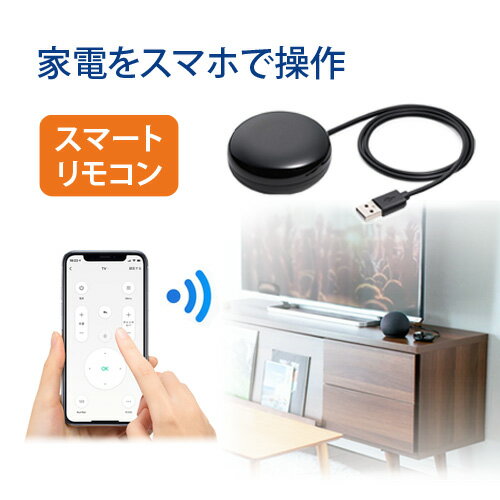
一言でいうと、こうした非対応機種でも、汎用の赤外線学習リモコンを使えばスマホ操作に近づけることができます。仕組みは単純で、赤外線学習リモコンという小さな機器が、既存のリモコンが発する赤外線信号を記憶し、その信号をスマホアプリの指示に合わせて再現するというものです。エアコン本体の年式や対応機種かどうかに関係なく、赤外線でオン・オフができるリモコンであれば、ほぼすべて学習させることができます。
この方法の良いところは、パナソニックに限らず家中の家電をひとつのアプリにまとめられる点です。テレビもエアコンも照明も、赤外線リモコンで動く機器であれば同じ端末に登録できます。逆に言えば、エオリアアプリのようにパナソニック専用の細かい機能までは再現できないという制約もあります。風向きの微調整やパナソニック独自の運転モードなど、メーカー専用アプリだからこそ使える機能は、汎用リモコンでは扱いきれないことが多いです。
補足
赤外線学習リモコンは、リモコンと家電本体の間に障害物があると信号が届きにくくなります。設置場所は、エアコンの受信部が見える位置、家具や観葉植物で遮られていない棚の上などが向いています。
リモコンをなくした今すぐ試せる応急処置
ここまでは「これから快適にする」話でしたが、今まさにリモコンが見当たらず困っている、という方もいますよね。この場合、悠長にアプリの設定をしている時間はないかもしれません。まずは目の前の暑さや寒さをしのぐ方法から確認しましょう。
実は多くのパナソニックエアコンには、室内機本体に「応急運転スイッチ」というボタンが付いています。フロントパネルを開けると、小さなボタンやレバーが隠れていて、これを押すだけで一定の温度設定で運転を開始できます。細かい温度調整はできませんが、リモコンが見つかるまでの一時しのぎとしては十分に機能します。
次に検討したいのが、スマホアプリでの代替です。対応機種であれば、前述のエオリアアプリをインストールし、Wi-Fi接続さえ完了すれば、その日からリモコンなしで運転できます。非対応機種の場合は、家電量販店やネット通販で購入できる赤外線学習リモコンを使う方法が現実的です。この手のリモコンは、メーカーごとに信号を一つずつ学習させる手間はあるものの、設定さえ済ませれば以後はリモコンを探し回る生活から解放されます。
正直なところ、リモコンをなくした直後は「新しいリモコンを買えばいいのでは」と思う人も多いはずです。実際、パナソニックの純正リモコンは家電量販店やメーカーの部品販売窓口で取り寄せが可能で、型番さえ分かれば手に入ります。ただし、これから何度もリモコンをなくすタイプの人にとっては、スマホという「なるべく持ち歩いているもの」に操作を集約してしまうほうが、根本的な解決になりやすいです。
注意点
応急運転スイッチは機種によって呼び方や位置が異なり、古いナショナル・三洋ブランドの機種には搭載されていない場合もあります。取扱説明書が手元にない場合は、型番でメーカーサイトを検索し、応急運転の有無を確認してから作業したほうが安全です。
公式アプリと汎用スマートリモコン、どちらを選ぶか
ここまで読んで、「結局うちはどっちを選べばいいの」と思っている方も多いはずです。判断基準は、対応機種かどうかと、パナソニック以外の家電もまとめて操作したいかどうか、この2点に集約されます。
| 比較項目 | エオリアアプリ | 汎用スマートリモコン |
|---|---|---|
| 対応条件 | Wi-Fi内蔵または対応機種のみ | 赤外線リモコンで動く家電なら基本対応 |
| 操作できる細かさ | 風向き・運転モードまで細かく対応 | 既存リモコンの信号範囲内に限られる |
| 他の家電との連携 | パナソニック製品中心 | テレビ・照明など複数メーカー横断 |
| 初期費用の目安 | 無料(対応機種前提) | 本体購入費が別途必要 |
対応機種を持っていて、パナソニックのエアコンだけを細かく制御したいなら、エオリアアプリ一択です。追加費用もかからず、メーカー専用機能をフルに使えるのは大きな強みになります。一方で、古いエアコンを使い続けている人や、エアコン以外の家電もまとめてスマホ管理したい人には、汎用スマートリモコンのほうが向いています。1台のリモコンで家中を制御できるという発想は、親記事でも触れているスマートリモコン選びの基本的な考え方と重なる部分です。
迷ったら「今使っているエアコンをあと何年使うか」も判断材料になります。買い替えが数年以内に控えているなら、汎用リモコンへの投資は最小限にして、次の買い替え時にエオリア対応機種を選ぶという選択肢も現実的です。
導入前に知っておきたい注意点
便利な仕組みほど、思わぬところでつまずきやすいものです。ここでは、スマホ操作を導入する前に知っておくと後悔しないポイントをまとめます。
まず、Wi-Fi環境が不安定な家庭では、アプリからの操作が反応しない、あるいはタイムラグが発生するという声があります。エアコンを設置している部屋までルーターの電波がしっかり届いているか、事前に確認しておくと安心です。電波が弱い場合は、中継機を挟むことで改善しやすくなります。
次に、スマホやアプリの不具合で操作できなくなった場合の対処です。エオリアアプリ・汎用スマートリモコンのアプリともに、多くのトラブルはスマホの再起動、あるいはアプリの再起動で解決します。それでも直らない場合は、Wi-Fiルーター自体の再起動も試してみてください。家電のトラブルというと大げさに聞こえますが、実際は電源の入れ直しで片付くことが大半です。
最後に、見た目の話も少し。スマホでの操作に慣れると、逆に物理的なリモコンをまったく使わなくなるという人も出てきます。その場合、リモコン自体を家族の目につかない場所にしまってしまい、来客時に「あれ、このエアコンどうやってつけるの」と聞かれて説明に困る、なんて場面も起こり得ます。スマホ操作をメインにするなら、来客用に最低限の操作方法だけメモしておくといった配慮も忘れずにしておきたいところです。
ここがポイント
汎用スマートリモコンを選ぶ際は、操作アプリの見た目も意外と重要な判断材料です。毎日触るものだからこそ、画面がごちゃごちゃしていないシンプルなデザインのアプリを選ぶと、家族全員が迷わず使えるようになります。
既存のリモコン信号を学習して、エアコンやテレビなどをまとめてスマホから操作できるアイテムです。対応機種にとらわれず導入できる手軽さが魅力です。


まとめ:パナソニックエアコンリモコンアプリで暮らしを整える
この記事の要点
- まず型番を確認し、エオリア対応機種かどうかを見極める
- 対応機種なら公式アプリ、非対応や古い機種なら汎用スマートリモコンが現実的
- リモコンをなくした直後は応急運転スイッチで一時しのぎができる
- Wi-Fi環境や再起動でのトラブル対処法も覚えておくと安心
リモコンが行方不明になるたびにソワソワする毎日から、そろそろ卒業してもいいころかもしれません。お使いのエアコンの型番を確認するところから、今日の一歩を始めてみてください。あなたの部屋に合いそうな方法から、無理のない範囲で試してみましょう。