テレビのリモコン、気づいたらソファのすき間に消えていませんか。探している間にCMが終わって、結局チャンネルは変えられないまま放置。そんな小さなストレス、地味に積み重なりますよね。
実はAndroidスマホやタブレットがあれば、専用アプリでテレビ操作を肩代わりできます。ただし「テレビリモコンアプリandroid」と検索して出てくるアプリは、三菱・パナソニック・アクオス(シャープ)といったメーカーごとに事情が違い、さらにサンヨーやナショナルのような旧ブランドのテレビだと対応機種にすら入っていないことも。この記事では、あなたのテレビとスマホの組み合わせで何が使えて何が使えないのか、その分かれ道を先に整理してから、具体的な導入手順とつまずきポイントまで一気に案内します。
この記事でわかること
- テレビとスマホの組み合わせで使える操作方式が変わる理由
- 三菱・パナソニック・アクオスなどメーカー別の対応の実情
- 「反応しない」「対応機種がない」と表示されたときの具体的な対処法
目次
そのテレビは赤外線?Wi-Fi対応?操作方法の分かれ道
テレビリモコンアプリandroidを探し始める前に、まず確認しておきたいことがあります。それは操作方式が大きく二種類に分かれているという点です。ここを飛ばして「とりあえずアプリを入れてみる」をやると、高確率で「反応しない」に行き着きます。
ひとつは赤外線(IR)方式。従来のリモコンと同じ仕組みで、スマホから赤外線信号を飛ばしてテレビを操作します。もうひとつはネットワーク方式。スマホとテレビを同じWi-Fiに接続し、ネットワーク経由で命令を送ります。仕組みが違えば、事前に必要な準備もまったく別物になるんです。
ここで問題になるのが、Androidスマホやタブレットに赤外線ポート(IRブラスター)が搭載されているかどうか。数年前まではIRブラスター搭載モデルが一定数ありましたが、薄型化と省スペース化が進んだ結果、非搭載の機種が主流になっています。IRブラスターがない端末では、そもそも赤外線方式のアプリを入れても信号自体を出せません。一方でネットワーク方式は、テレビ側がスマートTV機能を持っていることが前提になります。年式が古いブラウン管寄りのモデルや、ネット接続機能のない普及価格帯のテレビでは、この方式自体が選べないこともあります。
ここがポイント
自分のスマホにIRブラスターがあるかどうかは、端末のスペック表に「赤外線」「IR」という記載があるかで判断できます。記載がなければ、選ぶべきはネットワーク方式のアプリという判断基準になります。逆にテレビ側がインターネット接続に対応していないなら、赤外線方式一択です。両方の条件を先に確認しておくと、アプリ選びで無駄に迷わずに済みます。
ちなみに赤外線方式には、地味な落とし穴もあります。信号が指向性を持っているため、スマホをテレビにきちんと向けないと反応しないんですよね。ネットワーク方式のように部屋のどこからでも操作できる、という感覚で使うと「あれ、効かない」を繰り返すことになりがちです。
三菱・パナソニック・アクオスは対応してる?メーカー別の実情
メーカーによって、リモコンアプリの提供状況にはかなり温度差があります。ここを知らずに検索だけで探すと、対応機種の欄に自分のテレビが載っていない、という展開になりやすいので先に整理しておきます。
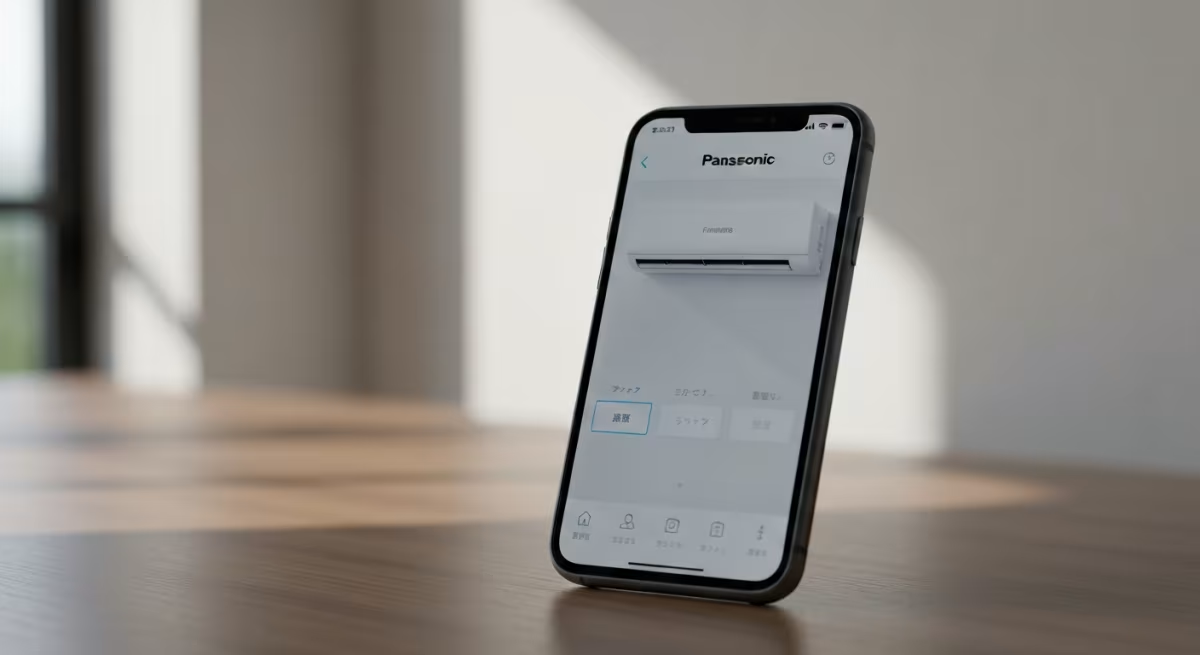
パナソニックは、スマートテレビ「VIERA」シリーズ向けに公式のリモコン機能をアプリ内で提供しているケースがあります。対応機種であれば、チャンネル切り替えや音量調整はもちろん、番組表の操作までスマホ側でこなせることも。ただし対応するのはあくまでネットワーク接続に対応した比較的新しいモデルが中心で、古いVIERAだと機能が制限される、あるいはそもそも非対応ということも珍しくありません。
アクオス(シャープ)についても同様に、スマートテレビ向けの公式アプリが用意されている場合があります。メーカー公式アプリの強みは、テレビ側のUIとリモコンのボタン配置がそのまま反映される点。迷わず操作できるのは大きいです。とはいえ、こちらも対応機種は年式やグレードによって線引きがあるため、購入時期が古いモデルだと「アプリを入れたのに対応機種一覧にない」というオチもあり得ます。
三菱については、テレビ事業自体の展開規模が縮小してきた経緯があり、独自のスマホ連携アプリを積極的に展開しているとは言いにくい状況です。所有しているモデルによっては、赤外線方式の汎用リモコンアプリで代用する方が現実的なケースも多いでしょう。
補足
サンヨーやナショナルというブランド名を懐かしく感じる方もいるかもしれません。サンヨーは2011年ごろにパナソニックの完全子会社となりテレビ事業から撤退し、ナショナルはパナソニックの旧ブランド名として2008年ごろにブランド統一が完了しています。つまりこれらの名前がついたテレビは、かなり年式が古いモデルということになります。ネットワーク接続機能を持たない個体も多く、専用アプリでの操作は期待しづらいのが正直なところです。こうしたテレビには、後述する汎用の赤外線方式アプリで対応するのが現実的な選択肢になります。
「対応機種一覧にうちのテレビがない」という状況、決して珍しくありません。むしろメーカー公式アプリは対応機種が絞られているのが普通、くらいに捉えておくと精神衛生上ラクです。
純正か汎用か、あなたに合うリモコンアプリの選び方
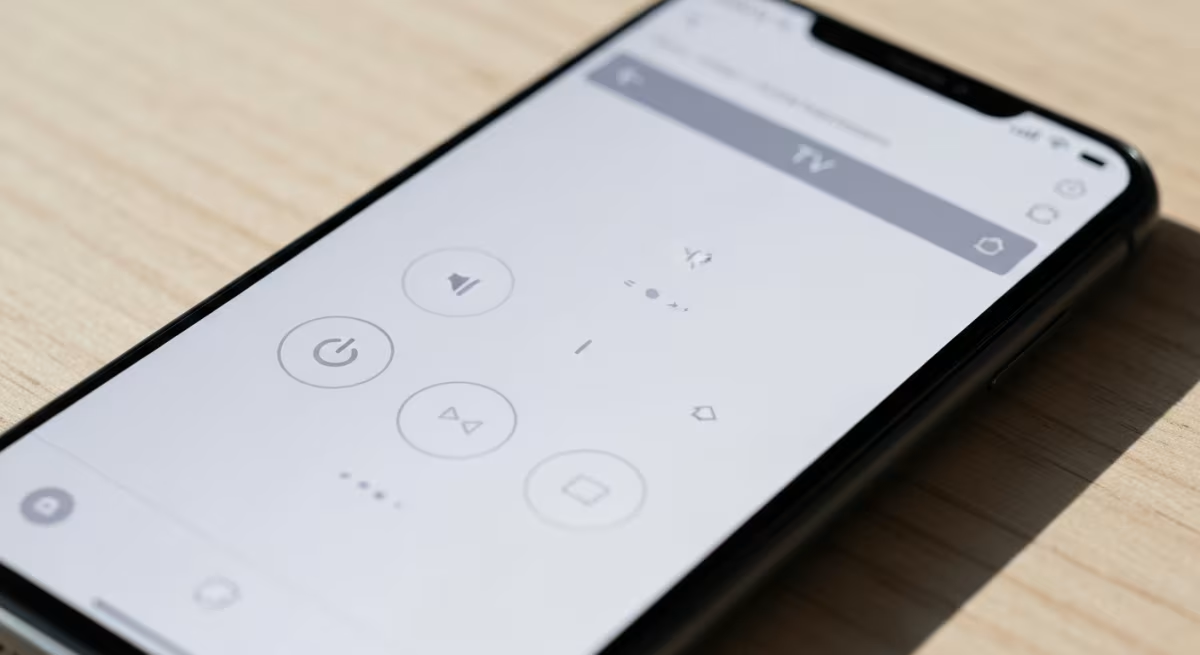
ここまで読んで「うちのテレビ、公式アプリなさそう」と思った方も安心してください。テレビリモコンアプリandroidには、特定メーカーに縛られない汎用タイプも数多く存在します。純正と汎用、どちらを選ぶかは一種のトレードオフです。
メーカー純正アプリのメリットは、テレビ本体のリモコンとほぼ同じボタン配置で迷わず使える点。設定もシンプルで、余計なことを考えずに導入できます。デメリットは、対応機種が限られること。そして機能追加やアップデートの頻度がメーカーの開発体制に左右される点も見逃せません。
一方、汎用タイプの学習リモコンアプリは、赤外線コードのデータベースを持っていて、多くのメーカー・機種に幅広く対応しています。テレビだけでなく、エアコンやレコーダーもまとめて一台のスマホで操作できるようにできるタイプもあり、リモコンが複数散らばりがちな部屋にはうれしい選択肢です。ただし初期設定でメーカーや型番を選ぶ手間があり、ボタン配置も純正ほど直感的でないことがあります。
ここがポイント
選ぶ基準はシンプルで、「自分のテレビに公式アプリの対応機種として載っているか」をまず確認すること。載っていれば純正アプリ、載っていなければ汎用アプリで検討する、という順番で考えると迷いにくいです。テレビだけでなくエアコンや照明もまとめて操作したい場合は、最初から汎用タイプを選ぶ方が二度手間になりません。
ちなみに「最新のアプリなら全部解決するのでは」と思いたくなりますが、そう単純でもありません。アプリ側がどれだけ進化しても、スマホにIRブラスターがない、テレビがネット非対応、という物理的な制約は変わらないからです。アプリのバージョンより先に、まず自分の機材の条件を確認する。この順番、地味に大事です。
アプリ導入から快適に使えるまでの手順
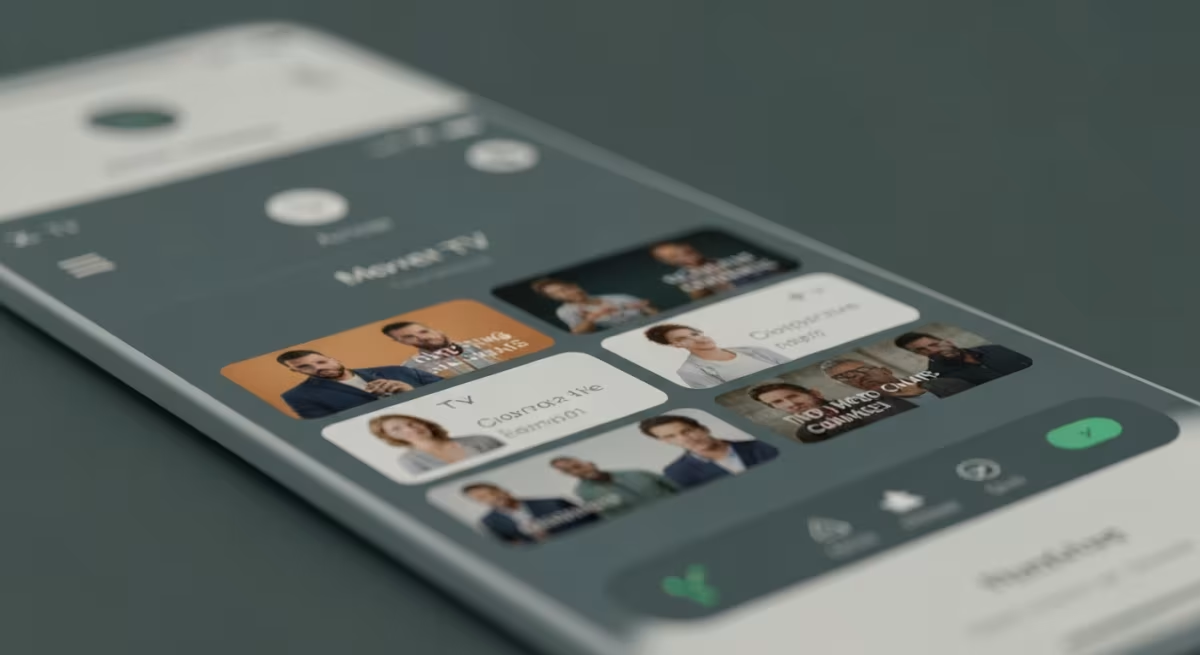
ここからは実際の導入手順です。ゴールは「スマホひとつでチャンネル・音量・入力切替がストレスなく操作できる状態」。手順自体はそれほど複雑ではありませんが、つまずきやすいポイントがいくつかあるので、順番に見ていきましょう。
まず1つ目、Google Playストアでテレビのメーカー名や「リモコン」と入力して検索します。ここで公式アプリが見つかればラッキーですが、見つからない場合は汎用の学習リモコンアプリを検討しましょう。星の数やレビュー内容だけでなく、対応機種の記載がきちんとあるかを確認するのがコツです。
2つ目、操作方式を確認します。赤外線方式ならスマホのIRブラスターの有無を、ネットワーク方式ならテレビとスマホが同じWi-Fiネットワークに接続されているかをチェックします。ここでよくあるつまずきが、テレビはルーターのWi-Fi、スマホはスマホ回線というすれ違い。同じネットワークにいなければ、ネットワーク方式のアプリはテレビを検出できません。
3つ目、アプリを起動してテレビの検出を行います。ネットワーク方式なら自動でテレビが見つかることが多いですが、赤外線方式では手動でメーカーや型番を選ぶ必要があります。ここで面倒に感じる人が多いのですが、あと少しです。
4つ目、ボタン配置を確認します。よく使うボタン(チャンネル・音量・入力切替)が押しやすい位置にあるか見ておくと、日々の操作がぐっとラクになります。汎用アプリの場合はカスタマイズ機能があることが多いので、自分がよく使う操作を上部に固定しておくと快適です。
5つ目、実際に操作して反応を確認します。反応が悪い場合は、赤外線方式ならスマホの向き、ネットワーク方式なら接続状態をまず疑ってみてください。次の見出しで詳しく解説します。
注意点
赤外線方式のアプリは、同じ部屋に置いてあるエアコンやレコーダーにも信号が届いてしまうことがあります。テレビを消したつもりがエアコンの設定まで変わっていた、ということも起こり得るので、他の赤外線対応機器が近くにある環境では信号の向きや距離に注意が必要です。
「反応しない」「対応機種がない」を解決するヒント
ここまでの手順を踏んでもうまくいかない、というときのために、よくあるつまずきと対処法を整理しておきます。「テレビリモコンアプリandroidがない」「反応しない」で検索する人の多くは、実はこのどれかに当てはまります。
反応しない場合、まず疑うべきはネットワークのすれ違いです。スマホがモバイル回線のままだったり、テレビと別のWi-Fiバンド(2.4GHzと5GHzなど)に接続されていたりすると、同じ家の中にいても検出できません。一度Wi-Fi設定を開いて、テレビと同じネットワークに接続されているか確認してみてください。
赤外線方式で反応しない場合は、まず物理的な向きと距離を疑いましょう。スマホの赤外線ポートは想像以上に指向性が強く、テレビの受光部からずれているだけで信号が届きません。次にアプリ側の型番設定が正しいかも確認ポイントです。似た型番を選んでしまうと、ボタンの割り当てがずれて一部の操作だけ効かない、ということが起こります。
「対応機種がない」と表示される場合は、まずテレビ本体の型番を正確に確認しましょう。本体側面や背面のラベル、または設定メニューの「本体情報」から確認できます。型番が分かれば、その型番で改めて対応状況を検索し直すと、実は別の名称で対応していた、というケースもあります。それでも見つからない場合は、潔く汎用の学習リモコンアプリに切り替えるのが早道です。
ここがポイント
反応しないときの切り分けは「ネットワークの一致」→「物理的な向き・距離」→「型番設定の正確さ」の順に確認すると効率的です。この順番で見ていくと、原因がどの段階にあるのか絞り込みやすく、無駄に設定をいじり回さずに済みます。
あるあるなオチとして、単純にアプリの再起動やスマホ本体の再起動で直ることも意外と多いんですよね。込み入った原因を疑う前に、まずは基本の再起動を試す。地味ですが効果的です。
タブレットでも使える?端末選びで気をつけたいこと
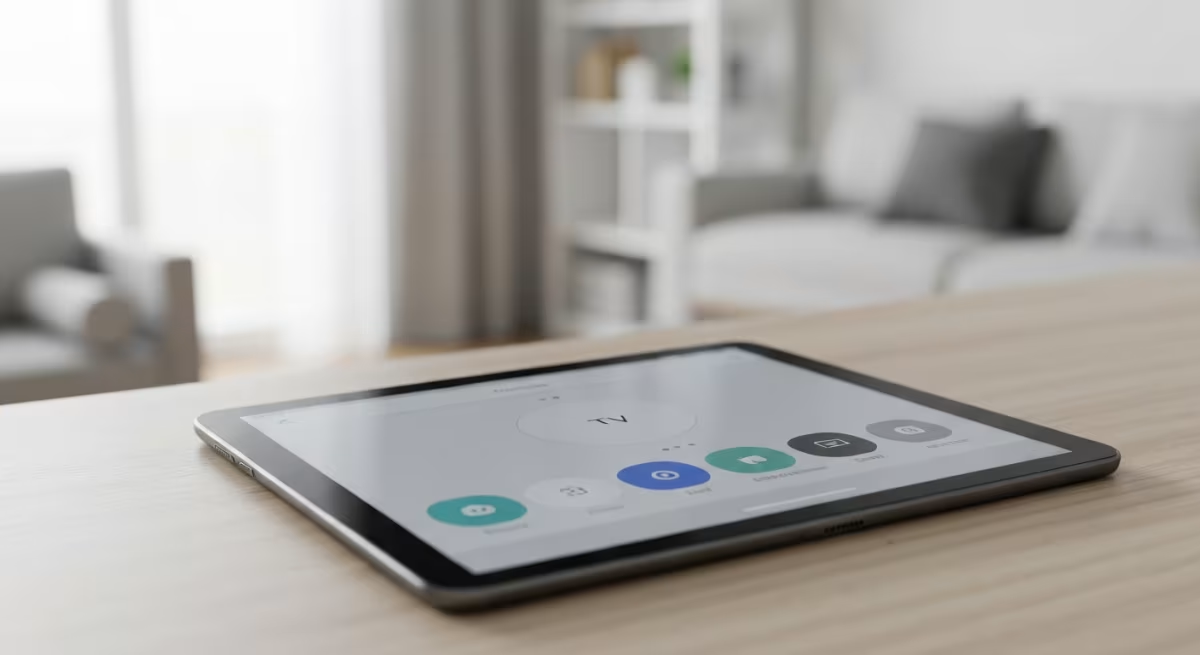
スマホだけでなく、Androidタブレットでもテレビリモコンアプリは使えるのか、という疑問もよく聞かれます。結論から言うと、条件はスマホとほぼ同じです。ネットワーク方式であればWi-Fi接続さえできれば問題なく利用できますし、赤外線方式であればタブレット側にIRブラスターが搭載されているかがカギになります。
タブレットならではのメリットは、画面が大きい分ボタンが押しやすく、番組表のような情報量の多い画面も見やすいこと。ソファに座りながらリビングの端末として置いておく使い方とは相性が良いです。一方でデメリットもあって、常に持ち歩くには少し重たく、リモコン代わりとしては機動力に欠けます。普段使いのスマホと、リビング据え置きのタブレットを使い分けるのもひとつの手です。
タブレットを新たに用意する場合は、IRブラスター搭載モデルかどうかをスペック表で確認してから選ぶと失敗が減ります。搭載していない機種を選んでしまうと、結局ネットワーク方式のテレビでしか使えず、想定していた使い方ができなくなることもあるので注意しておきたいところです。
スマホにIRブラスターがなくても、据え置き型のスマートリモコンを間に挟めば赤外線方式のテレビも操作できるようになります。
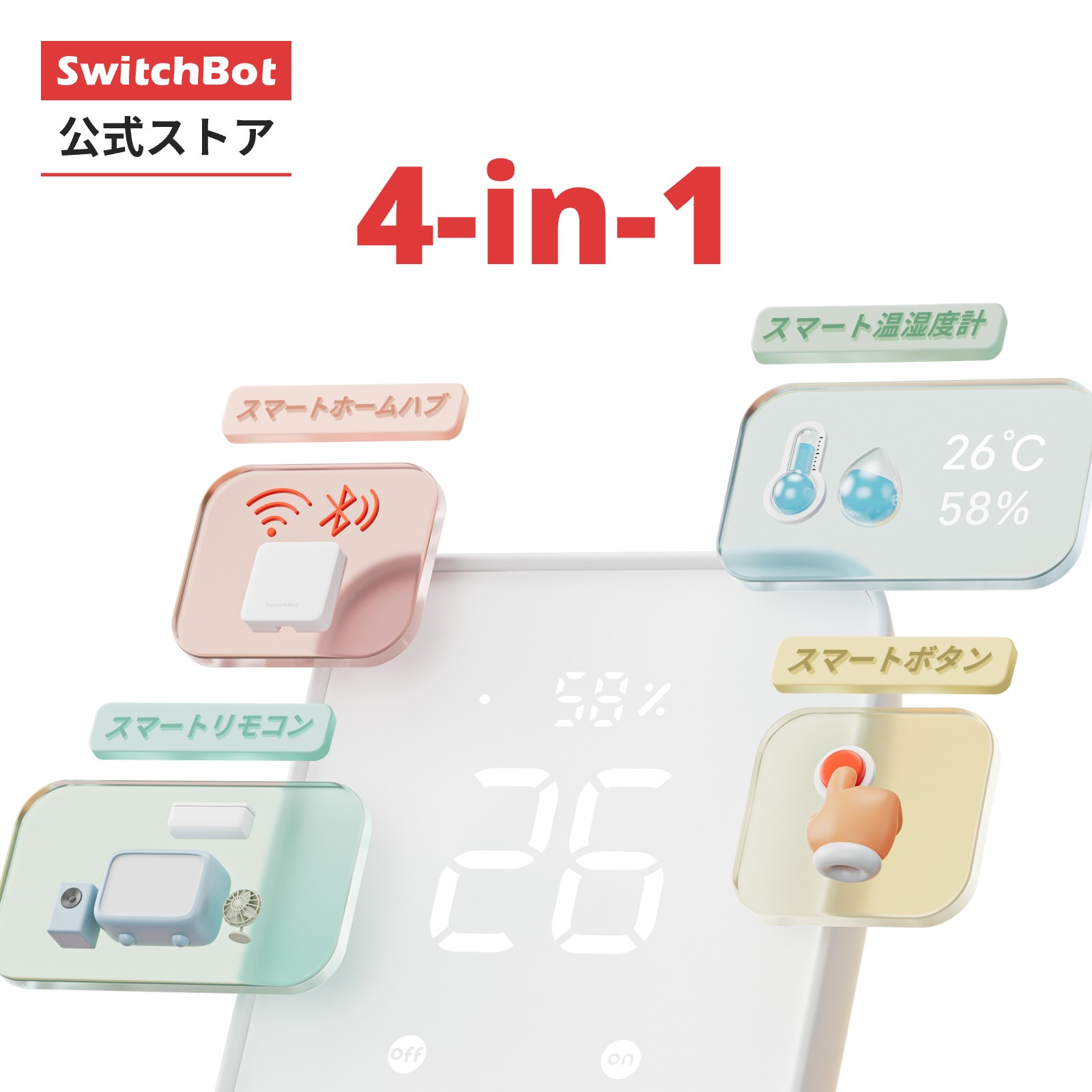

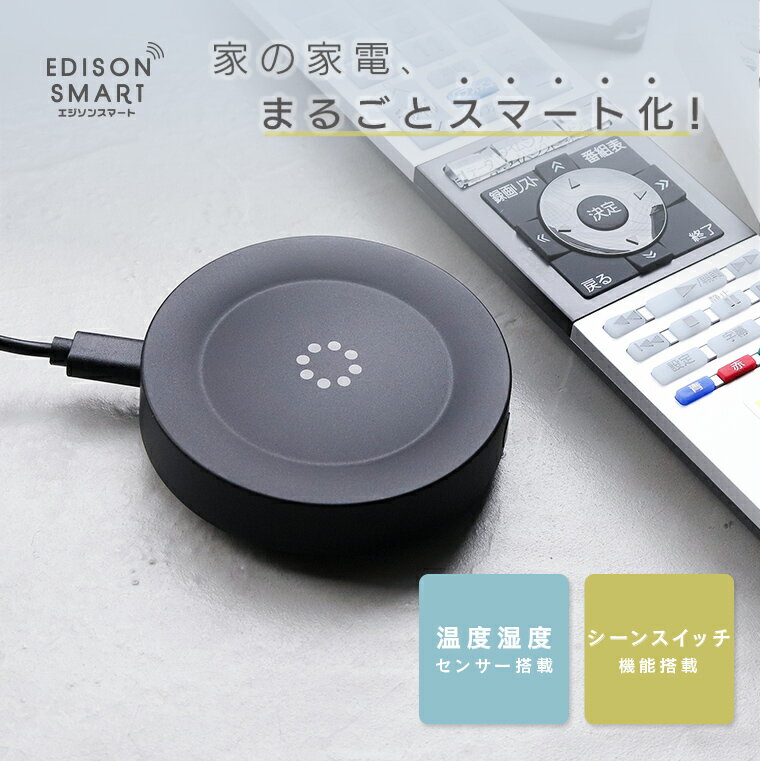
スマートリモコンおすすめ5選を編集部が徹底比較!失敗しない選び方から、快適な自動化に繋がる活用術まで公開。Nature Remo・SwitchBotなど人気製品を価格・機能で解説。
まとめ:あなたの環境に合うテレビリモコンアプリの選び方
この記事の要点
- 操作方式は赤外線とネットワークの二種類、テレビとスマホ双方の対応状況を先に確認する
- パナソニックやアクオスは対応機種が新しいスマートテレビ中心、サンヨーやナショナルの旧モデルは非対応が多い
- 公式アプリが使えない場合は汎用の学習リモコンアプリで代用できる
- 反応しないときはネットワーク一致・向きや距離・型番設定の順に切り分ける
- タブレットもスマホと同じ条件で利用可能、IRブラスターの有無だけ事前確認を
テレビリモコンアプリandroidは、自分のテレビとスマホの組み合わせさえ把握できれば、思っているよりすんなり使いこなせるようになります。まずは手元のテレビの型番とスマホのスペックを確認するところから、あなたの環境に合いそうな方法を試してみてください。