スマートリモコンを買ったものの、箱を開けたまま数日放置してしまった…なんてこと、ありませんか。設定アプリを開いた瞬間に「なんだか難しそう」と感じて、結局リビングの引き出しに眠らせてしまう人は意外と多いです。
この記事では、初期設定から自動化・トラブル対処までを、迷わず進められる順番で整理しました。いきなり自動化から手を付けず、まず赤外線の届く環境を整えてから基本操作を覚えるという段階を踏むだけで、つまずきの大半は防げます。ネットワーク機器メーカー系、周辺機器の豊富さが強みのタイプ、外出先操作に強いタイプなど、製品ごとの傾向の違いにも触れながら、賃貸でもできる工夫まで具体的に見ていきます。
この記事でわかること
- 設置場所と赤外線環境の整え方
- 基本操作からタイマー・音声連携までの手順
- 反応しない・再起動が必要になったときの対処の考え方
目次
1:導入前に確認したい設置環境と赤外線の基本
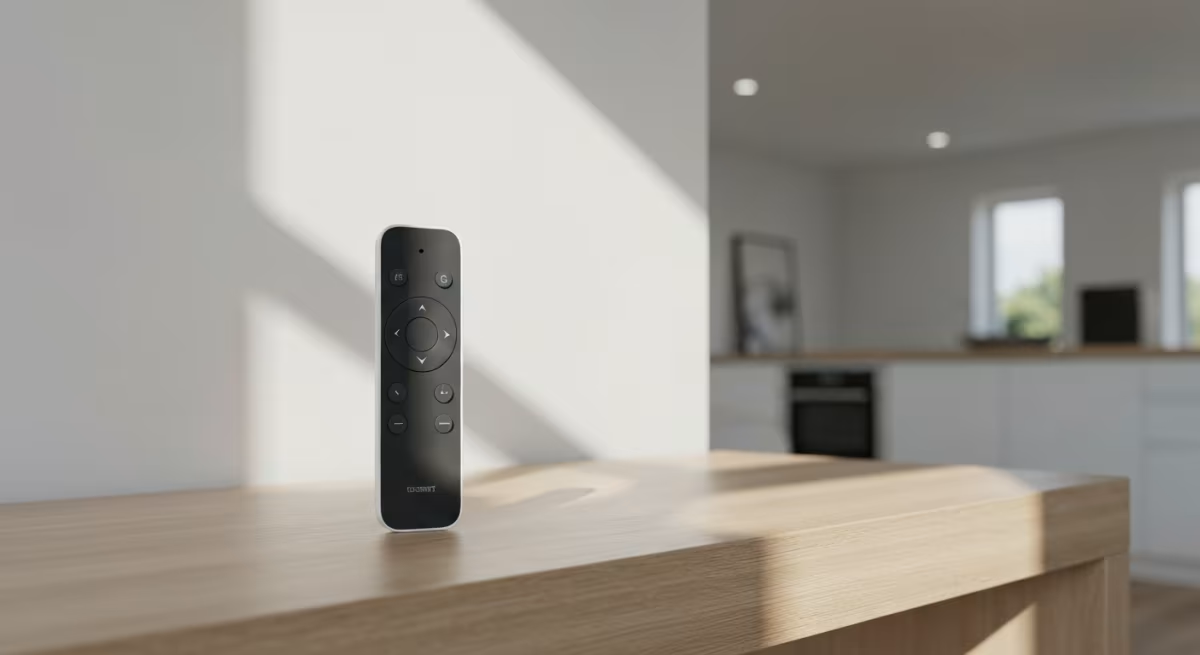
置き場所は家電の正面が原則。壁掛け設置やたこ足配線は電波と赤外線の届き方を左右します。
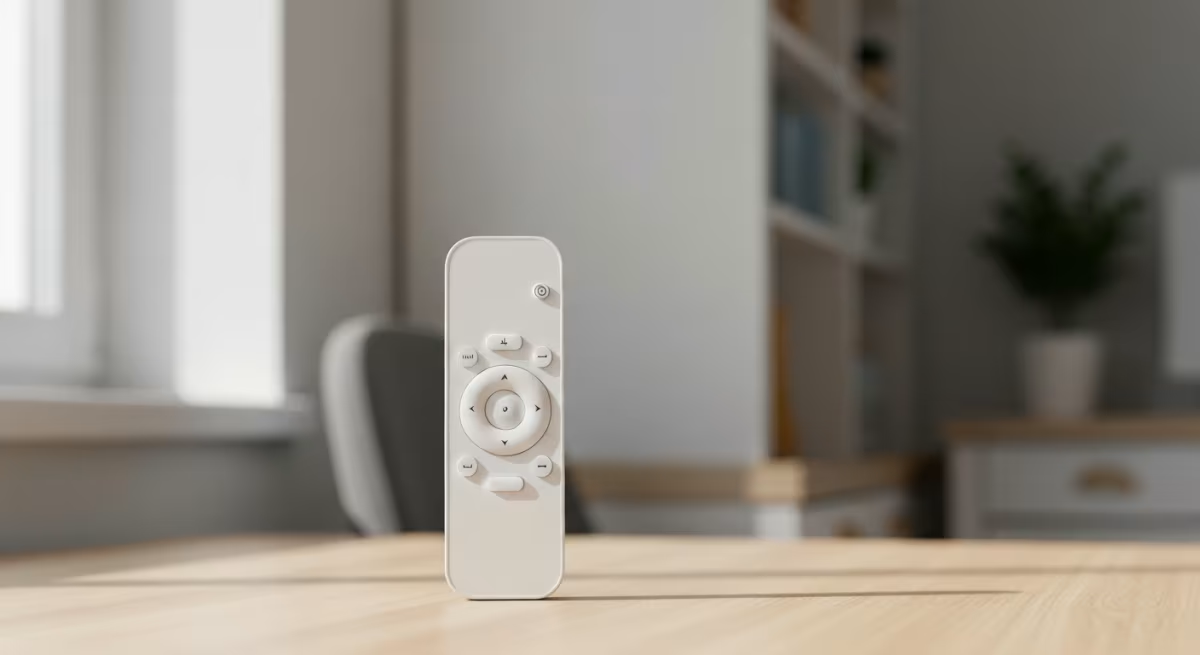
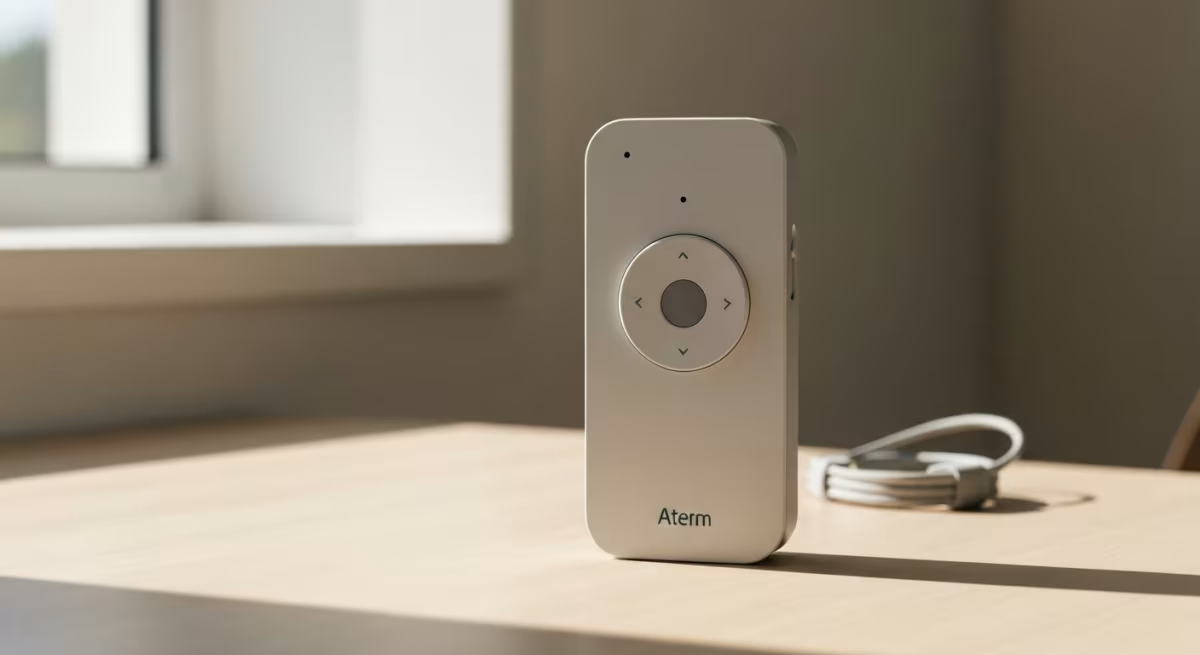
スマートリモコンは、本体から出る赤外線信号でエアコンやテレビを操作する仕組みです。つまり「どこに置くか」がそのまま使い勝手を決めると言っても過言ではありません。
赤外線は光の一種なので、遮るものがあると届きません。家具の陰や棚の奥に置いてしまうと、せっかく登録した家電が反応しなくなることがあります。
赤外線が届きにくい環境でも、RF(無線周波数)対応のスマートリモコンであれば、壁や障害物を越えて操作できる場合があります。RF対応製品の選び方については、こちらの記事もご覧ください。
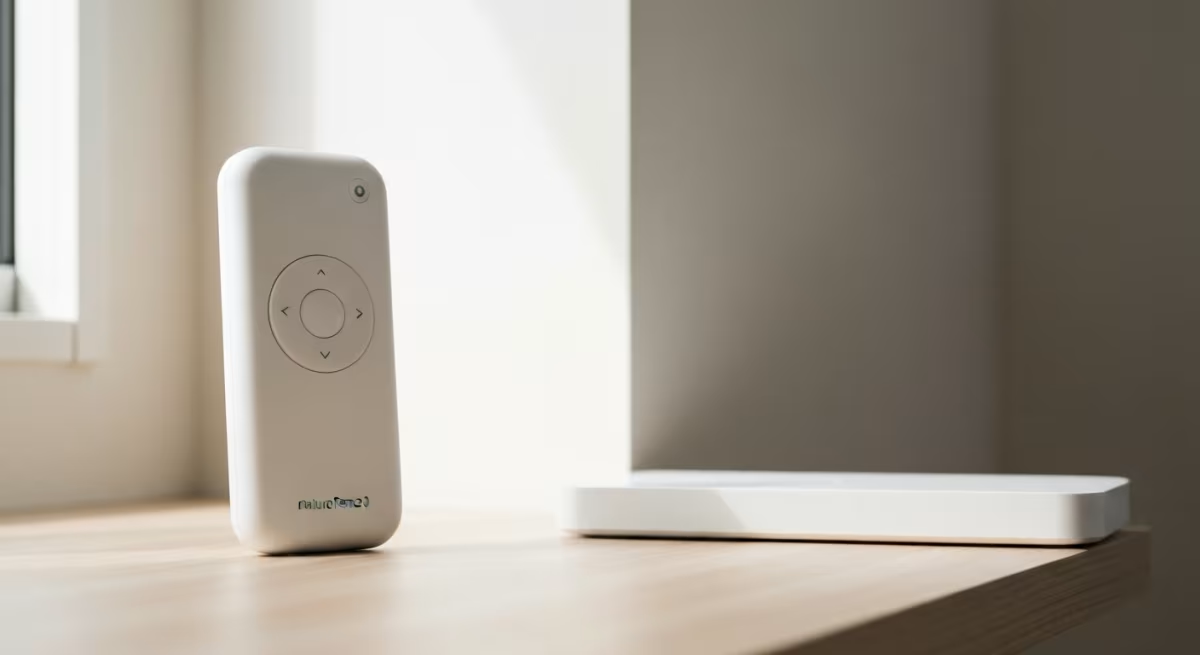
RF対応スマートリモコンおすすめは?編集部が厳選した「Nature Remo 3」を筆頭に、選び方と人気4製品を徹底比較。電動カーテンや古い照明もスマート化できる、あなたの部屋に最適な一台が見つかります。
製品によって赤外線の広がり方には違いがあります。広角タイプは首を振るように広い範囲へ信号を飛ばせる一方、直進性の強いタイプは特定方向への到達距離は稼げても、横や後方には信号が回り込みにくいという特性があります。自分の部屋の家電がどんな位置関係にあるかを先にイメージしてから設置場所を選ぶと、後戻りが少なくなります。
操作したい家電が複数の部屋に散らばっている場合は、それぞれの部屋の中心に近い位置、できれば家電のリモコン受光部が見える高さに置くのが基本です。
間取り別に考えると、ワンルームなら部屋の中央付近の棚やテーブルの上が無難です。エアコンとテレビが対角線上にあることが多いため、中央に置けばどちらにも信号が届きやすくなります。リビング・ダイニング・キッチンが一体になったLDKの場合は、キッチンカウンターの上やリビングとの境目あたりに置くと、複数の生活動線をカバーしやすくなります。ワンフロアでも部屋が細かく仕切られている間取りでは、1台でカバーしようとせず、部屋ごとに1台ずつ用意することを検討したほうが結果的にトラブルが少なくなります。
ここがポイント
赤外線リモコンの多くは直進性が強く、反射を利用しても数メートル程度が実用範囲の目安になります。部屋の対角線上に家電が並ぶ間取りなら、部屋の中央付近に置くと双方に届きやすくなります。壁掛けタイプを選べば天井に近い高さから見渡せるので、荷物や家具の陰に隠れる心配も減らせます。
壁掛けにする場合は、本体の重さと固定方法を先に確認しておきましょう。両面テープ式なら壁紙を傷めにくい反面、経年で剥がれやすいという弱点もあります。
ネジ止めタイプは安定しますが、賃貸では壁に穴を開けられないケースが多いので、事前に管理規約を確認しておくと安心です。
注意点
電源はコンセント直挿しが基本ですが、延長コードやたこ足配線でタップを増やしすぎると、電圧が不安定になって本体が予期せず再起動を繰り返すことがあります。スマートリモコンは常時通電で家中の家電操作を担う機器なので、できるだけ単独のコンセント、もしくは容量に余裕のあるタップから電源を取るのが無難です。
設置場所と電源環境さえ整えば、あとの設定はぐっと楽になります。ここで焦って自動化まで進めようとすると、後で「反応しない原因が置き場所だった」と気づくパターンに陥りがちです。
2:まず覚える基本操作の手順
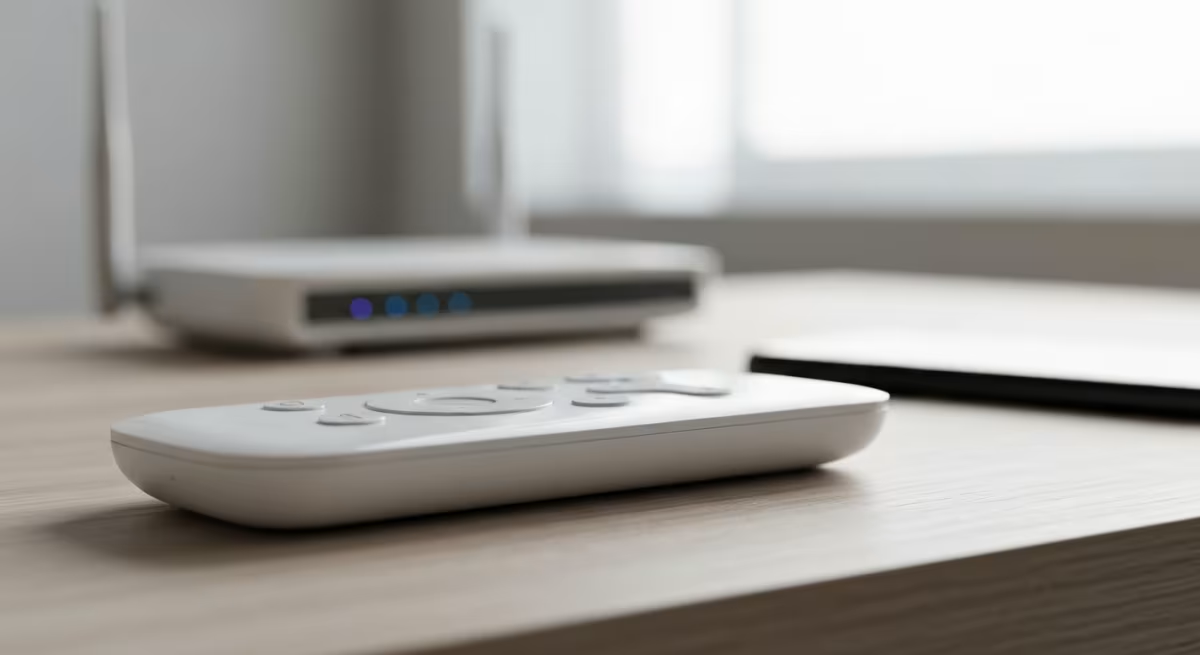
Wi-Fi接続→家電登録→動作確認の3ステップが基本形。スマートリモコン使い方の土台はここで決まります。
設置場所が決まったら、いよいよ基本操作です。メーカーによって画面デザインは違いますが、流れそのものはどのブランドもほぼ共通しています。
ステップ1:アプリでWi-Fiに接続する
専用アプリをスマホにインストールし、本体を家庭のWi-Fiルーターに接続します。ここが終わったとき、本体がインターネット経由でスマホと通信できる状態になります。
2.4GHz帯のみ対応の機種が多いので、ルーターの設定でSSIDが分かれている場合は間違えないようにしましょう。5GHz専用SSIDに繋ごうとして「見つかりません」と表示される、というのはよくあるつまずきポイントです。
ステップ2:家電を1台ずつ学習させる
エアコンやテレビの純正リモコンを本体に向けてボタンを押し、赤外線信号を覚えさせます。ここで面倒に感じる人が多いのですが、あと数分の作業です。
アプリの画面構成は製品ごとに多少異なりますが、多くの場合「デバイスを追加」といったボタンが画面の上部か中央に配置されており、そこをタップするとエアコン・テレビ・照明・扇風機といった家電カテゴリの一覧が出てきます。カテゴリを選ぶと、メーカー名や型番から近い機種の信号パターンを自動で探してくれる場合もあれば、純正リモコンのボタンを1つずつ本体に読み込ませる手動学習になる場合もあります。どちらの方式でも、最終的には「アプリ上のボタンを押すと家電が反応する」状態を作ることがゴールです。
登録する家電の数が多いほど時間はかかりますが、一度覚えさせてしまえば以降はスマホ1台で操作できるようになるので、最初にまとめて済ませておくのがおすすめです。
ステップ3:動作確認をする
登録が終わったら、実際にアプリの画面から電源オンオフを試して、家電がきちんと反応するか確認します。反応しない場合は設置場所か角度を見直すサインです。
ここがポイント
家電を登録する順番は、使用頻度の高いものから始めると挫折しにくいです。エアコンやテレビなど毎日触るものを先に済ませておけば、途中で作業を止めても「最低限は使える状態」を保てます。照明や加湿器など使用頻度の低いものは後回しにしても支障は少ないです。
ここまでがスマートリモコン使い方の土台になる部分です。焦らず1台ずつ着実に登録していくほうが、結果的に早く使いこなせるようになります。
3:暮らしを変える自動化とタイマー・音声連携
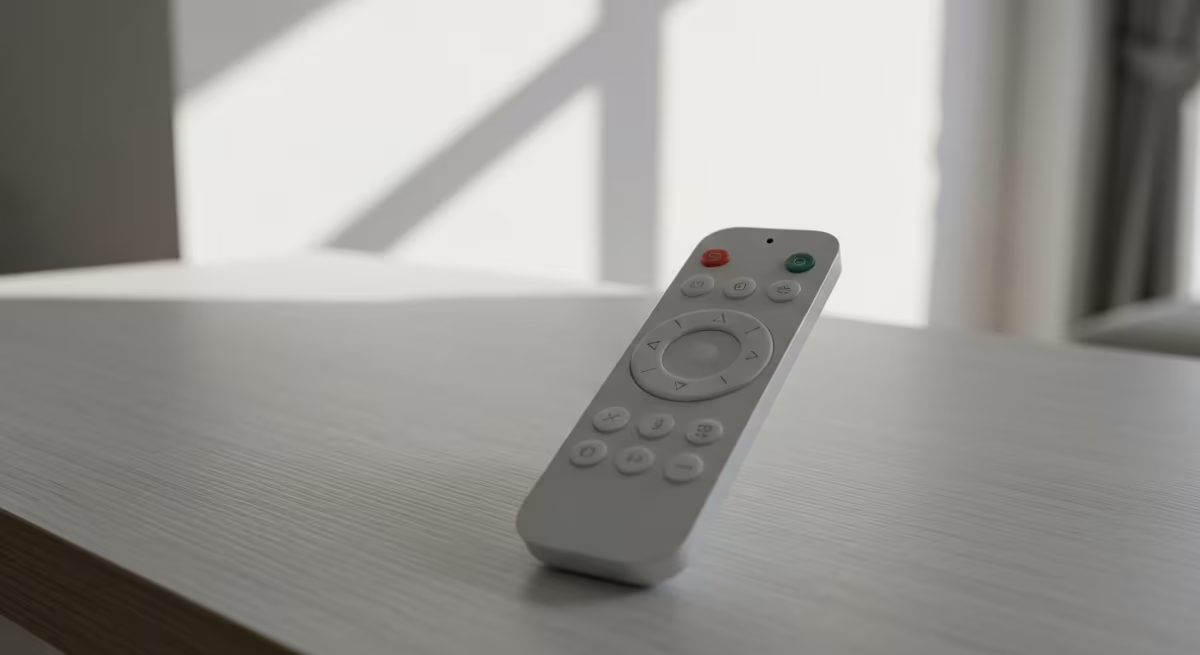
基本操作に慣れたら次はタイマーと音声連携。帰宅前の空調やお風呂の準備が声一つで済むようになります。
基本操作に慣れてきたら、次に手を伸ばしたくなるのが自動化です。ここでようやく「スマートリモコンを買ってよかった」と実感しやすい段階に入ります。
代表的なのがタイマー機能です。就寝時刻に合わせてエアコンを自動オフにしたり、起床時刻の少し前に暖房を入れたりする設定ができます。
手動でリモコンを操作する手間がなくなるので、布団から出たくない朝には地味にありがたい機能です。
アレクサなどのスマートスピーカーと連携する
スマートスピーカーと連携させると、「エアコンつけて」と声で伝えるだけで操作できるようになります。
特にアレクサとの連携を重視する方は、専用の選び方ガイドもご活用ください。
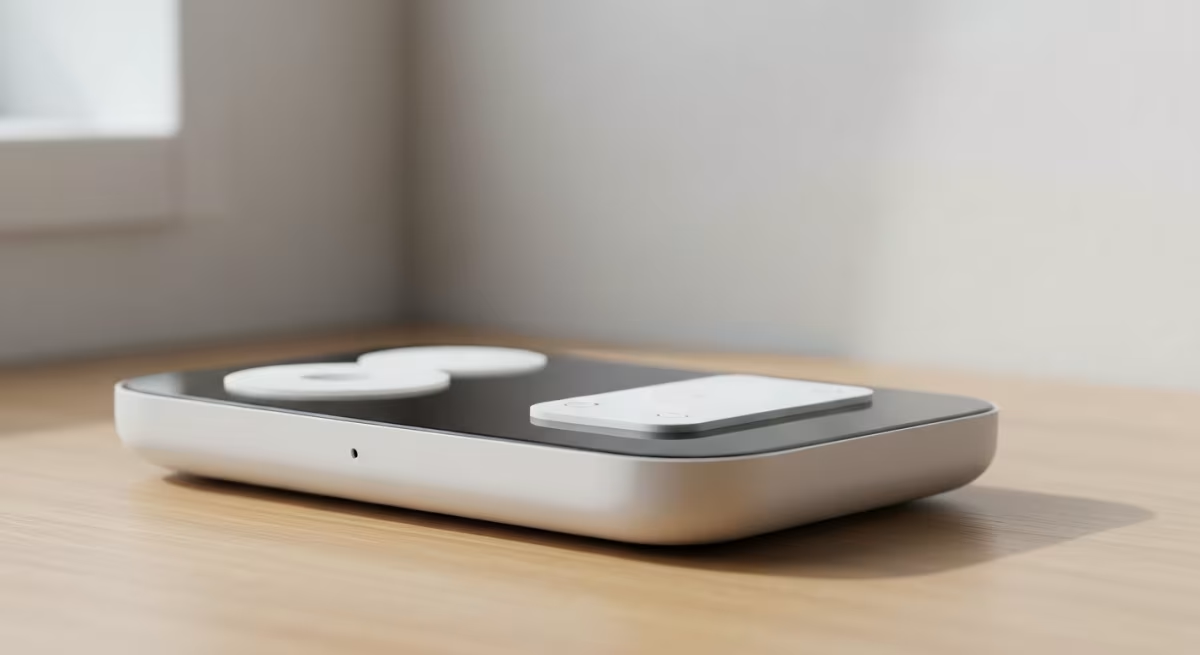
スマートリモコンおすすめアレクサ連携で快適生活!失敗しない選び方を編集部が徹底比較。人気4製品を機能・価格で比較し、温湿度センサーや設置場所のコツまで解説。ぴったりの一台が見つかる。
両手がふさがっている料理中や、テレビのリモコンが見当たらないときに特に便利さを感じやすい場面です。
外出先からの操作に対応した機種であれば、帰宅前にエアコンを起動しておくといった使い方もできます。夏場に帰宅直後の蒸し暑さを避けたい人には試す価値のある使い方です。
センサーと組み合わせて条件付きで動かす
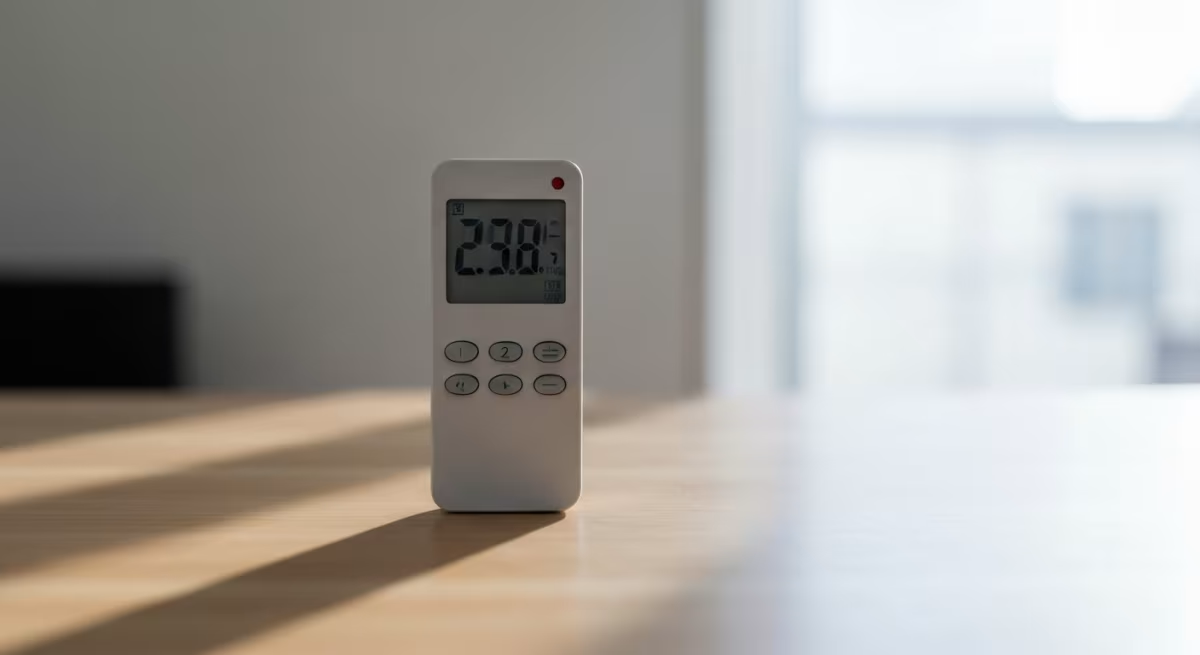
温湿度センサーや人感センサーを追加できる機種であれば、タイマーよりも一歩進んだ自動化が可能になります。たとえば、湿度が一定の数値を下回ったら加湿器の電源を自動でオンにする、部屋の湿度が下がりすぎる季節だけ動かしたいといった条件設定ができます。逆に、湿度が上がりすぎたら換気扇や除湿機を動かす、という組み方もできます。
人感センサーを使えば、人がいなくなってから一定時間後に照明を消す、廊下やトイレなど短時間しか滞在しない場所の照明を人の動きに合わせて自動でオンオフする、といった設定も考えられます。センサー系の自動化は「毎日同じ時刻」ではなく「その時の状況」に応じて動く点が、タイマーとの大きな違いです。
シーンで家電をまとめて動かす
「おやすみ」の一言で照明とテレビと空調をまとめてオフにする、といった複数家電をひとまとめに操作する設定も、多くの機種で対応しています。
一つひとつ手動で消して回る手間を考えると、この一括操作は日々の小さなストレスを地味に減らしてくれます。
ここがポイント
自動化はいきなり複雑な条件を組もうとすると挫折しやすいです。まずは「毎日同じ時刻に同じ動作をする」というシンプルなタイマーから始めて、慣れてきたら「外出時に照明を消す」「帰宅時にエアコンをつける」といった条件付きのシーンや、センサーの数値をきっかけに動くシーンへ広げていくと無理なく定着します。
自動化はあくまで基本操作の延長線上にあります。土台ができていない状態で自動化だけ先に組もうとすると、うまく動かない原因を探すのに余計な時間がかかってしまいます。
4:つまずきやすい失敗と対処法
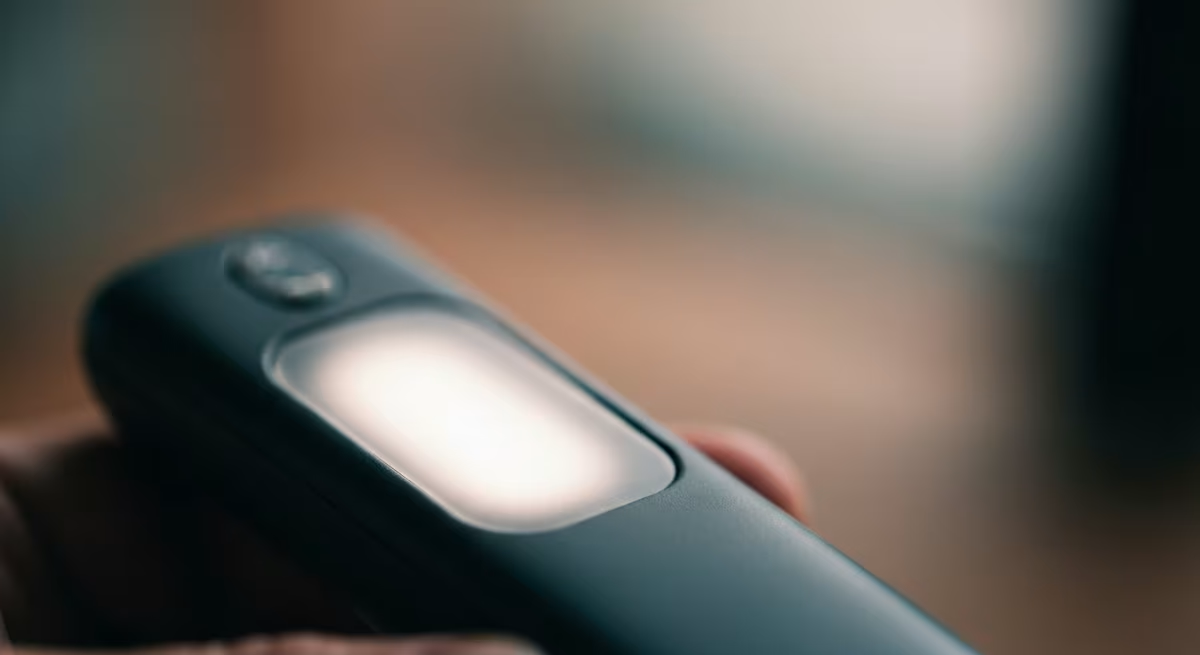
反応しない・繋がらないの多くは設置場所とネットワークが原因。再起動は最後の手段として覚えておきましょう。
ここまで順調に進んでも、ある日突然「あれ、反応しない」という瞬間はやってきます。これはスマートリモコンあるあると言ってもいいくらい、よくある出来事です。
原因の多くは、実はそれほど複雑ではありません。順を追って確認していくと、案外あっさり解決することが多いです。
反応しないときにまず確認すること
まず疑うべきは設置場所です。掃除やレイアウト替えのタイミングで本体の向きがずれていたり、物陰に入ってしまっていたりするケースは少なくありません。
次に確認したいのがWi-Fi環境です。ルーターを買い替えた、SSIDやパスワードを変更した、というタイミングで接続が切れてしまうことがあります。ルーターの管理画面は製品によって呼び名や配置が異なりますが、多くの場合「無線設定」や「Wi-Fi設定」といった項目からSSIDと暗号化キーを確認できます。スマートリモコンが接続していたSSIDと、現在ルーターが発信しているSSIDが一致しているかをまず見比べてみましょう。
それでも解決しない場合は、ルーターとスマートリモコン本体の距離も見直したいポイントです。壁や床を挟むと電波は弱くなるため、フロアが分かれている家では別途中継機を検討する余地もあります。
再起動で直ることも多い
設置場所にも通信環境にも問題が見当たらない場合は、本体の再起動を試してみましょう。多くの機種はコンセントを一度抜いて数十秒待ってから挿し直す、という単純な操作で内部の一時的な不具合がリセットされます。
スマートフォンのアプリ側も、アプリを完全に終了させてから開き直すだけで直ることがあります。パソコンの再起動と同じ感覚で試してみる価値はあります。
それでも改善しない場合は、アプリ内のデバイス削除・再登録という手順を試す方法もあります。手間はかかりますが、内部の登録情報が壊れているケースではこの方法でしか直らないこともあります。
注意点
再起動を繰り返しても改善しない場合、本体そのものの故障よりも、先述したたこ足配線による電圧の不安定さや、ルーターとの距離が原因になっていることが少なくありません。本体を疑う前に、電源環境とWi-Fiの電波状況を見直してみるほうが解決が早いことも多いです。
もう一つありがちなのが、家電の買い替えです。エアコンやテレビを新しいものに変えたのに、古い信号のまま登録されていて反応しない、という失敗はよく起こります。買い替えたタイミングで学習し直すのを忘れないようにしたいところです。
5:賃貸でもできるスマートホーム化の工夫
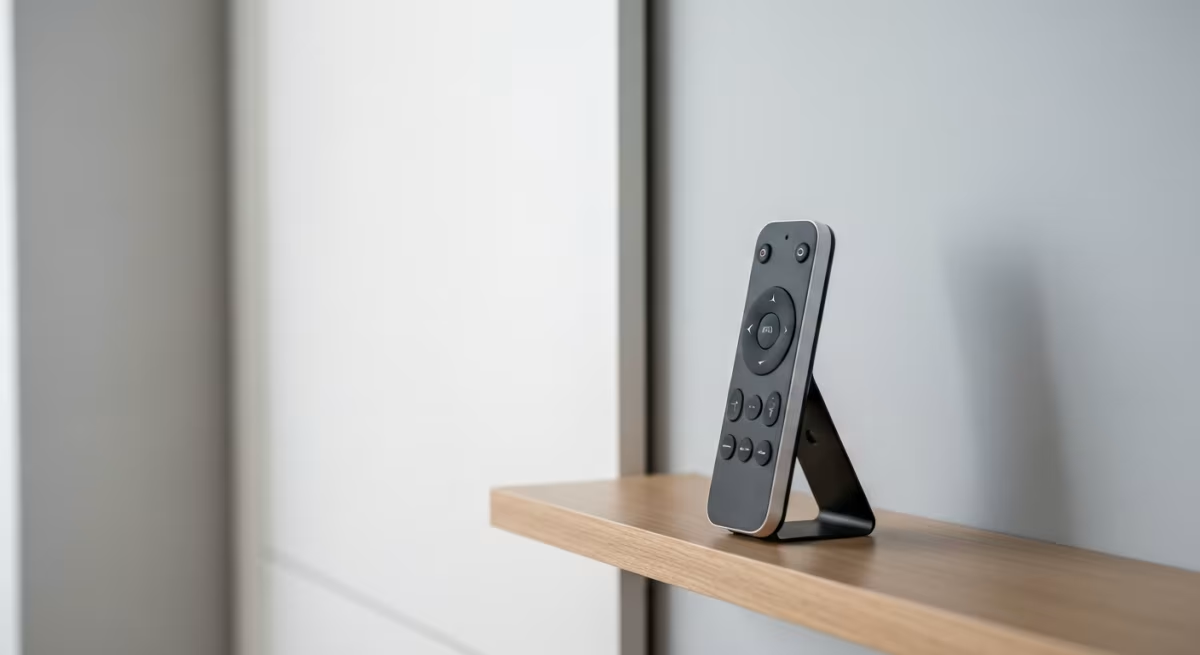
壁に穴を開けられなくても大丈夫。置き型設置と原状回復を意識すれば賃貸でも十分実用的です。
賃貸暮らしだと「壁掛けできないし、うちには向かないかも」と諦めてしまう人もいますが、実はそんなことはありません。
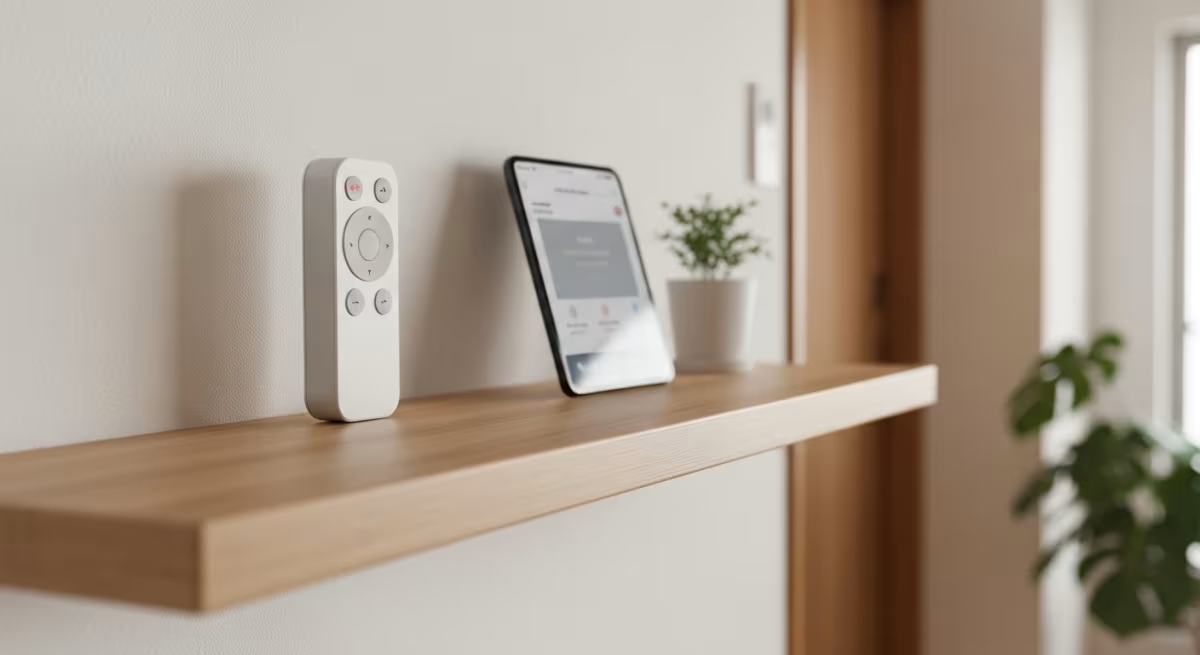
多くのスマートリモコンは棚やテレビ台の上に置くだけで使える設計になっています。壁掛けは選択肢の一つであって、必須ではないのです。
むしろ置き型のほうが、模様替えのたびに位置を調整しやすいというメリットもあります。退去時の原状回復を考えるなら、置き型を選んで両面テープやネジ穴を使わないのが安心な選び方です。
補足
照明器具自体がスマート化に対応しているタイプを組み合わせると、スマートリモコンで既存のエアコンやテレビをカバーしつつ、照明側は専用アプリで管理するという分担もできます。工事不要で導入できる範囲を組み合わせるのが、賃貸での現実的な進め方です。
コンセントの位置やWi-Fiルーターの設置場所も、賃貸ではあらかじめ決まっていることが多いので、部屋の間取りに合わせて設置場所を工夫する必要があります。延長コードを使う場合も、先述のたこ足配線には注意しておきましょう。
賃貸だからといって選択肢が狭まるわけではなく、工事不要の機器を上手に組み合わせれば、十分にスマートホーム化を楽しめます。
6:タイプ別に見る使い方の違いと選び方の基準
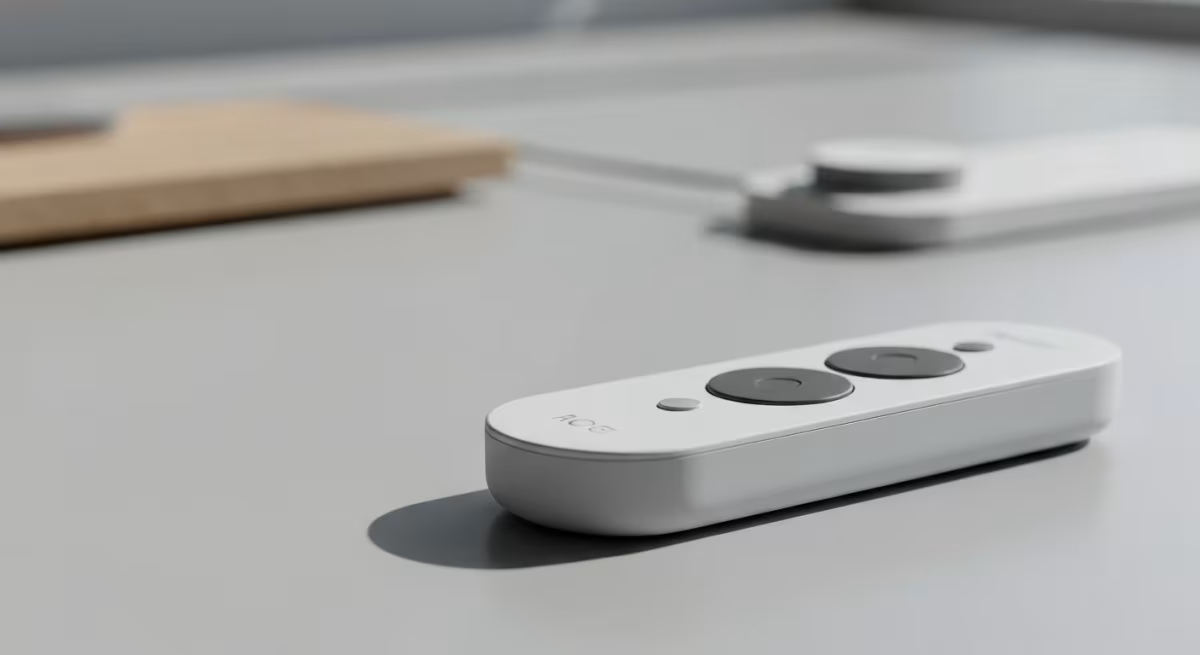
アプリの使いやすさとエコシステムの相性で選ぶのが近道。連携したいサービスから逆算すると失敗しにくいです。
スマートリモコンと一口に言っても、製品ごとにアプリの作りや得意分野が少しずつ違います。ここでは代表的な選び方の軸を、重視するポイント別に整理します。
ネットワーク機器を手掛けるメーカー系の製品は、同じブランドのルーターやネットワーク機器との相性を重視する人に向いています。ネットワーク周りの設定に慣れている人ほど扱いやすいと感じやすいタイプです。
スマートプラグやセンサーなど周辺機器のラインナップが豊富なタイプは、一つのアプリで複数のスマート家電をまとめて管理したい人には相性が良い選び方と言えます。温湿度センサーや人感センサーを後から買い足して自動化の幅を広げていきたい場合は、こうした周辺機器の充実度を先に確認しておくと安心です。
家具・家電をトータルで扱う国内メーカー系の製品は、初めてスマート家電に触れる人にも分かりやすいアプリ設計を意識している傾向があります。難しい設定を避けたい人はこうしたシンプル志向の製品から試してみるのも一つの手です。家族で1つのアカウントを共有しやすいかどうかも、複数人で使う家庭では確認しておきたいポイントです。
外出先操作や複数拠点での利用を意識した機能に強みを持つタイプもあり、実家の家電を離れた場所から見守りたいというニーズにも対応しやすい傾向があります。専用のウィジェットでロック画面からすぐに操作できるようにしている製品もあるため、頻繁に使う家電が決まっている人はウィジェット対応の有無もチェックしておくとよいでしょう。
スマートスピーカーと連携させたい場合は、自分が使っている、あるいは使う予定のスピーカーへの対応状況を購入前に確認しておきましょう。
Google Homeとの連携に特化したスマートリモコンの選び方については、こちらの記事も参考にしてください。
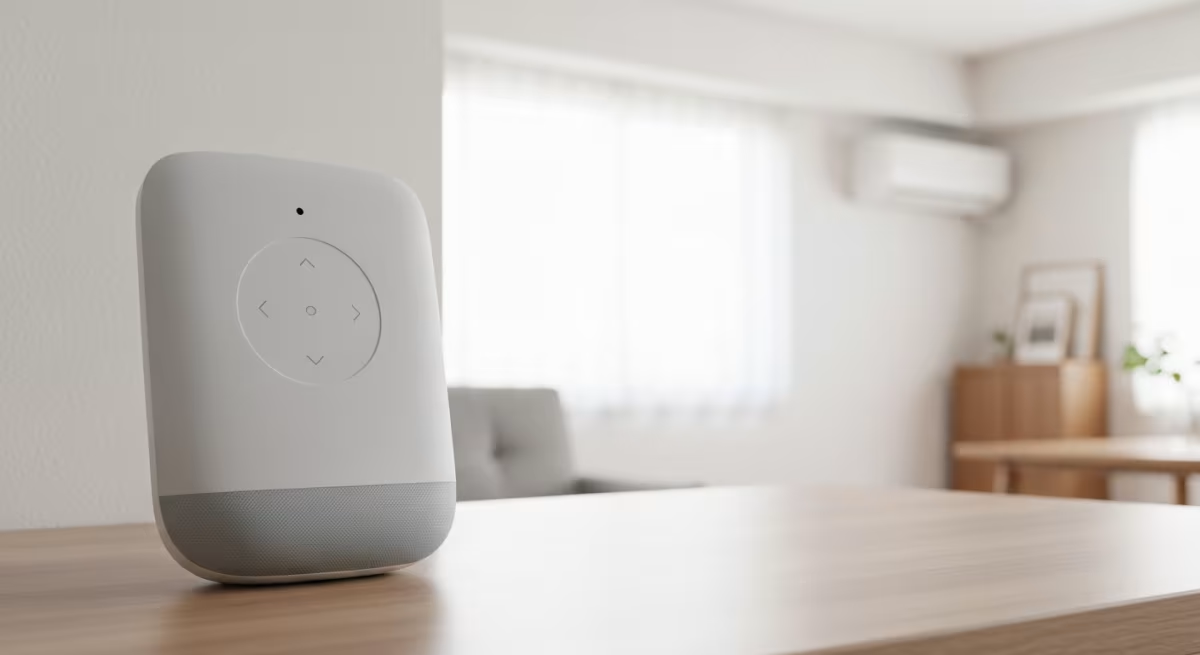
Google Homeスマートリモコンおすすめは?編集部がSwitchBot Hub 2含む4選を徹底比較!選び方、価格・機能・Matter対応を比較し、用途別におすすめを解説。最適な一台が見つかる!
せっかく声で操作したいのに、対応していない製品を選んでしまうと二度手間になってしまいます。
ここがポイント
選ぶ基準に迷ったら、「今使っているスマートスピーカーやスマート家電と同じエコシステムに対応しているか」を先に確認するのがおすすめです。すでに特定のスマートスピーカーを使っているなら対応製品から選ぶ、他の家電もまとめて管理したいなら周辺機器の種類が豊富なタイプを選ぶ、というように逆算すると失敗が減ります。
スマートリモコン選びで迷ったら、こちらの総合的なおすすめ記事も参考に、あなたのライフスタイルに合った一台を見つけてみてください。
スマートリモコンおすすめ5選を編集部が徹底比較!失敗しない選び方から、快適な自動化に繋がる活用術まで公開。Nature Remo・SwitchBotなど人気製品を価格・機能で解説。
どの製品を選んでも、基本的な設置・登録の流れは大きくは変わりません。むしろ「自分がどんな家電と組み合わせたいか」を先に決めておくほうが、選び方の軸としては実用的です。
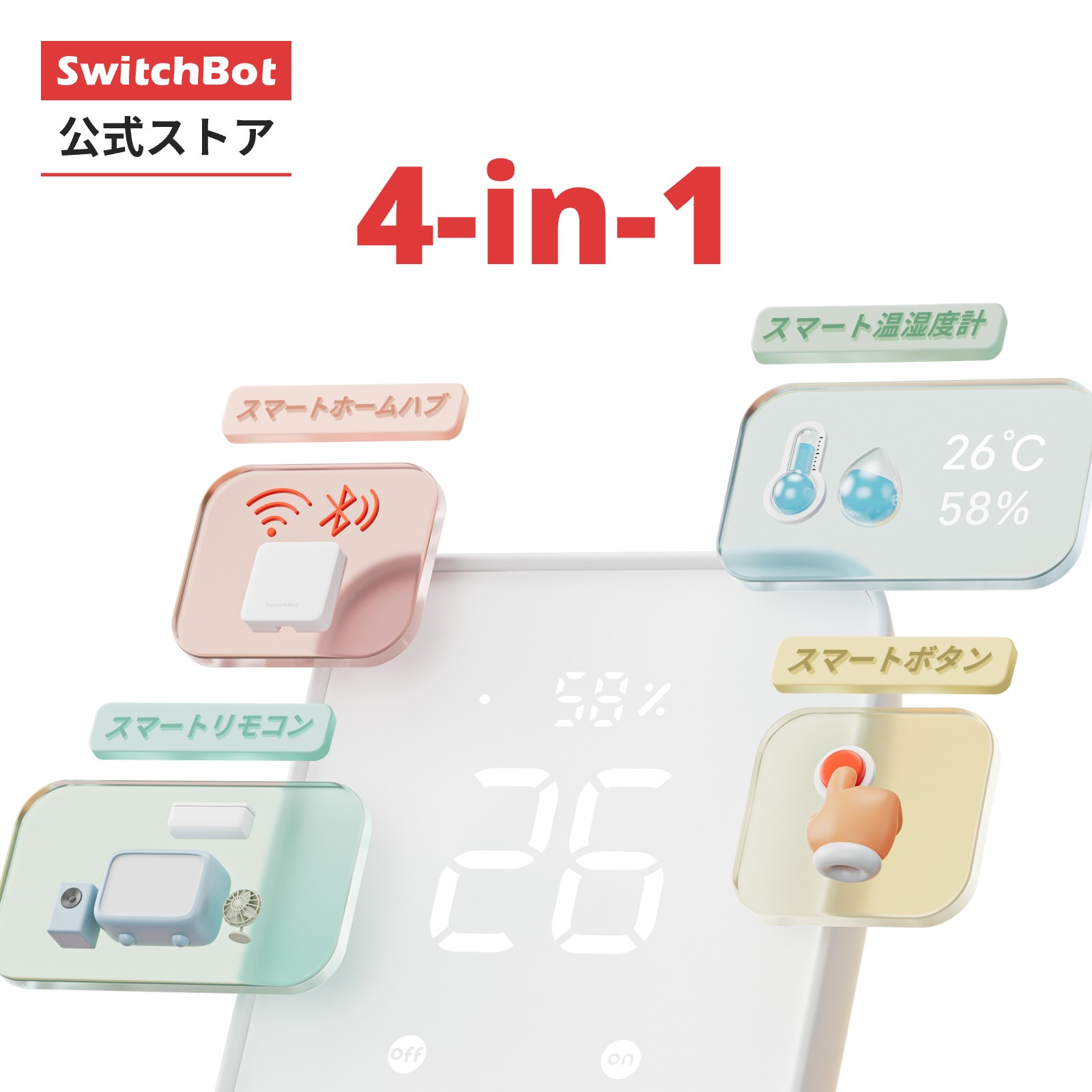
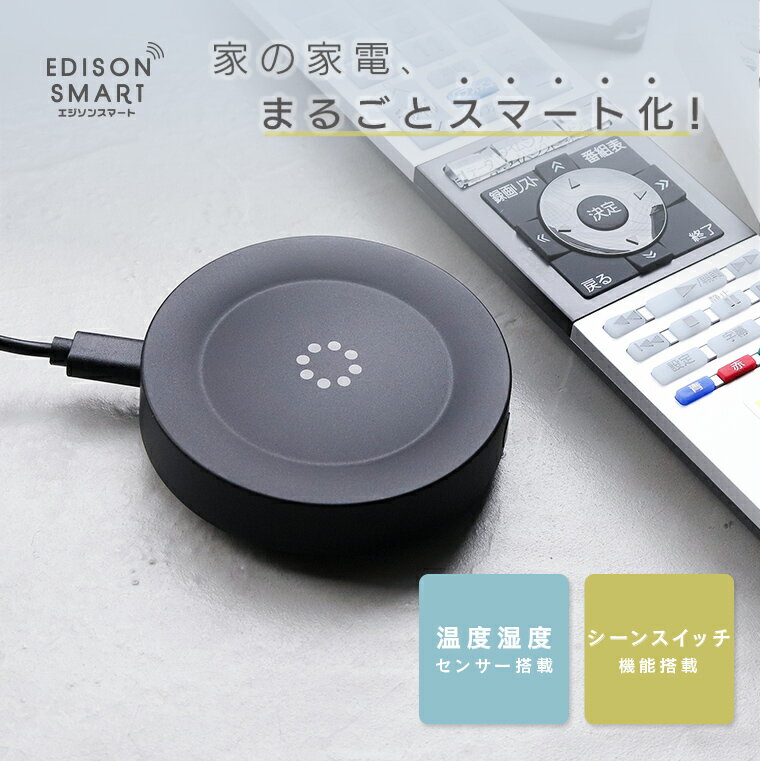
置き型か壁掛けか、対応したい家電の種類に合わせて選ぶと後悔しにくくなります。

よくある質問
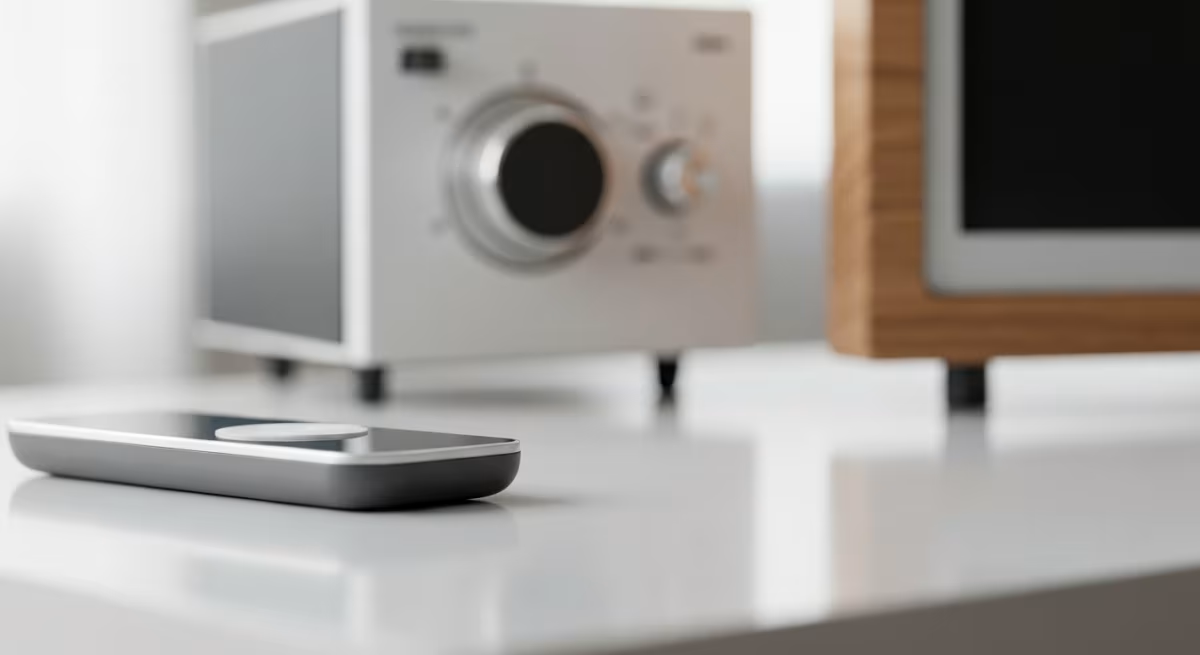
複数のスマートリモコンは必要ですか
1台のスマートリモコンでカバーできる範囲は、赤外線が届く1部屋程度が目安です。ワンルームなど1部屋で完結する間取りなら1台で十分ですが、リビングと寝室のように離れた部屋の家電をそれぞれ操作したい場合は、部屋ごとに1台ずつ用意したほうがトラブルが少なくなります。壁を挟んだ隣室まで無理に届かせようとすると、反応が不安定になりやすい点は覚えておきたいところです。
古い家電でも使えますか
赤外線リモコンで操作するタイプの家電であれば、発売年が古くても基本的には学習させて使えます。反応が悪い場合は、純正リモコンの電池が弱っていて信号自体が弱くなっているケースもあるため、学習させる前に電池を交換しておくと成功しやすくなります。一方で、赤外線ではなくWi-FiやBluetoothで直接操作するタイプの家電は、スマートリモコンでの学習対象にならないことがあるので注意が必要です。
停電やルーターの再起動があるとどうなりますか
短時間の停電であれば、電源が復旧すれば多くの場合は自動的に再接続されます。ただし、ルーター側の再起動が完了する前にスマートリモコンだけ先に起動してしまうと、一時的に「オフライン」と表示されることがあります。数分待ってからアプリを開き直すと解決するケースがほとんどです。
Wi-Fiルーターを買い替えたら再設定は必要ですか
SSIDやパスワードが変更になる買い替えの場合は、スマートリモコン側でも接続先の再設定が必要になります。買い替え前と同じSSID・パスワードを引き継げるように設定すれば、スマートリモコン側の再設定を省略できることもあるため、可能であれば旧ルーターと同じ設定を新しいルーターに引き継ぐ方法も検討する価値があります。
まとめ:スマートリモコンで快適な暮らしを
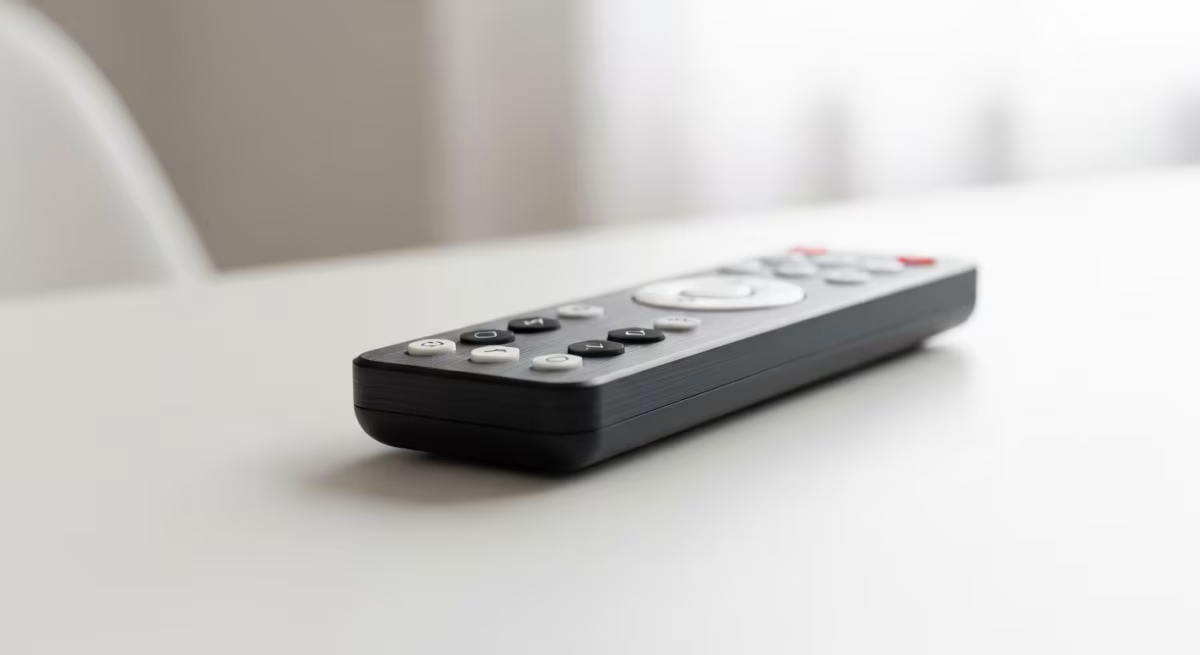
この記事の要点
- 設置場所は赤外線が届く位置を優先し、電源はたこ足配線を避ける
- 基本操作はWi-Fi接続→家電登録→動作確認の順で進める
- 自動化は簡単なタイマーから始めて条件付きシーンやセンサー連携へ広げる
- 反応しないときは設置場所・通信環境・再起動の順で確認する
- 賃貸なら置き型設置を基本にして原状回復を意識する
スマートリモコン使い方の基本は、設置環境を整えることから始まります。焦って自動化に飛びつかず、順番に土台を作っていけば、自分の暮らしに合った使い方が自然と見えてくるはずです。あなたの部屋の間取りや家電構成に合いそうな段階から、少しずつ試してみてください。