スマートリモコンを選ぶとき、多くの人はまず「対応機種は多いか」「デザインは部屋に馴染むか」を見ますよね。でも実際に使い始めてから「なんだか反応が遅い」「たまに操作が届かない」と感じる原因の多くは、実は2.4GHz帯という電波の性質にあります。
この記事では、スマートリモコンおすすめ記事では触れきれない「2.4GHz帯そのものの特徴」に絞って掘り下げます。読み終える頃には、電波干渉がなぜ起きるのか、どんな部屋で起きやすいのか、そして設置場所や機種選びでどう避けるかまで、判断できる状態になっているはずです。
スマートリモコン選びで全体像を把握したい方は、まずはこちらの総合ガイドも参考にしてみてください。
スマートリモコンおすすめ5選を編集部が徹底比較!失敗しない選び方から、快適な自動化に繋がる活用術まで公開。Nature Remo・SwitchBotなど人気製品を価格・機能で解説。
この記事でわかること
- スマートリモコンが2.4GHz帯を使う理由と、そこに潜む弱点
- 電波干渉が起きやすい部屋の条件と、置き場所の見直し手順
- 対応機種・帯域幅の確認ポイントなど、選ぶときに見るべき項目
目次
スマートリモコンがなぜ2.4GHz帯を選ぶのか
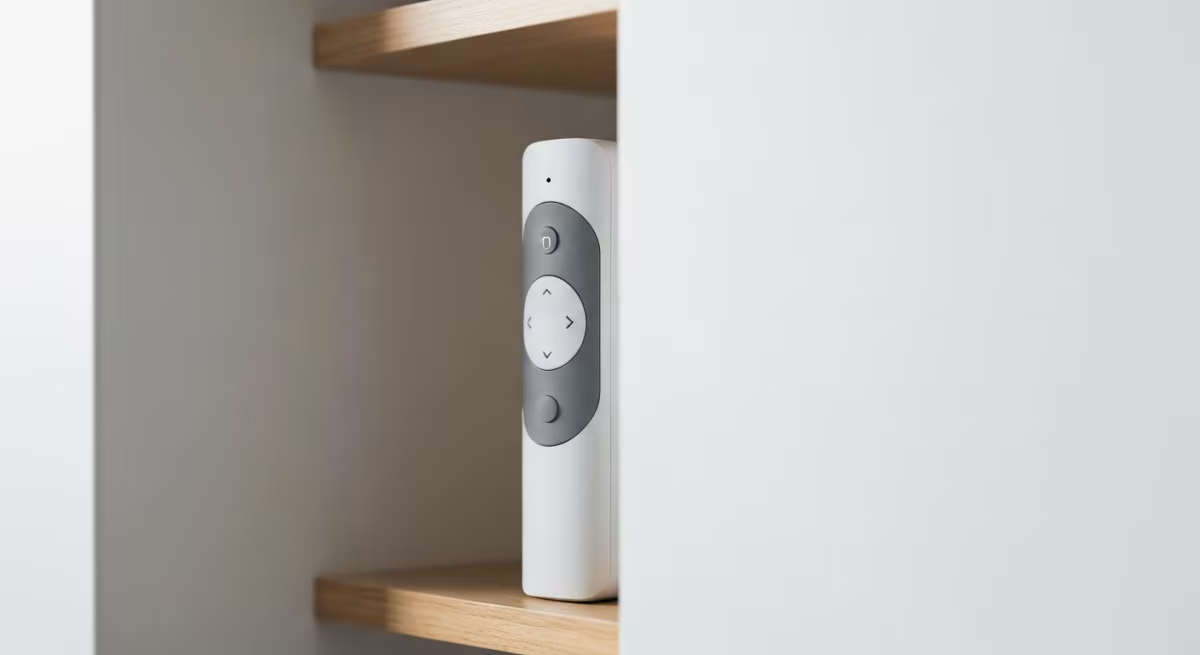
スマートリモコンの多くはWi-Fi経由でスマホと通信するため、家庭用として扱いやすい2.4GHz帯を採用しています。
そもそも、なぜスマートリモコンは2.4GHz帯なのか。疑問に思ったことはありませんか。
実はこれ、電波の物理的な性質に理由があります。2.4GHz帯は5GHz帯に比べて波長が長く、壁や家具などの障害物を回り込みやすいという特徴があるんです。
スマートリモコンはリビングや寝室の隅、家具の陰に置かれることも多いガジェットです。障害物越しでも通信が安定しやすい2.4GHz帯は、設置の自由度という点で理にかなっています。
一方の5GHz帯は、直進性が強く障害物を回り込みにくい反面、同じ帯域を使う機器が少ないため電波が混雑しにくいという長所があります。動画配信やオンライン会議のように大量のデータを高速でやり取りする用途では5GHz帯が有利ですが、スマートリモコンが送る信号自体はそれほど大容量ではありません。速度よりも「家中どこからでも届く」ことのほうが重要なガジェットにとっては、多少混雑しやすくても回り込みに強い2.4GHz帯のほうが相性が良いわけです。
加えて、2.4GHz帯対応の機器は世界的に普及していて、通信モジュールのコストが抑えやすいという事情もあります。5GHz帯にも対応させようとすると、アンテナや通信チップの構成が複雑になり、その分だけ本体価格に跳ね返りやすくなります。安価で電波が届きやすいという組み合わせが、スマートリモコンにとってちょうどいいバランスなんですよね。実際、市場に出回っているスマートリモコンの多くが2.4GHz帯のみの対応にとどまっているのも、この価格と実用性のバランスを重視した結果だと考えられます。
ただし、この「みんなが使いやすい帯域」という長所は、そのまま短所にも変わります。次の章で見ていくのは、その裏側にある弱点です。
補足
Wi-Fiルーターの多くは2.4GHzと5GHzの両方に対応していますが、スマートリモコン本体が5GHzに対応していないケースは珍しくありません。ルーター側の設定次第では、スマートリモコンだけがつながらないという状況も起こり得ます。特に「5GHz優先」や「バンドステアリング」といった自動切り替え機能が有効になっていると、スマートリモコンが正しく2.4GHz帯を掴めずに接続に失敗することもあるため、心当たりがある場合はルーターの設定画面も確認しておきたいところです。
2.4GHz帯の弱点、電波干渉の正体
2.4GHz帯は利用者が多い分、電波の混雑=干渉が起きやすい帯域です。
電波干渉と聞くと、なんだか難しそうに感じますよね。でも仕組みはシンプルです。
2.4GHz帯を使う機器は、スマートリモコンだけではありません。Wi-Fiルーター、Bluetoothイヤホン、コードレス電話、そして電子レンジまで、家の中には同じ帯域を使う機器がひしめいています。
同じ道を大勢の車が走れば渋滞するように、同じ周波数帯を複数の機器が使えば、電波同士がぶつかり合って通信が乱れます。これが干渉です。
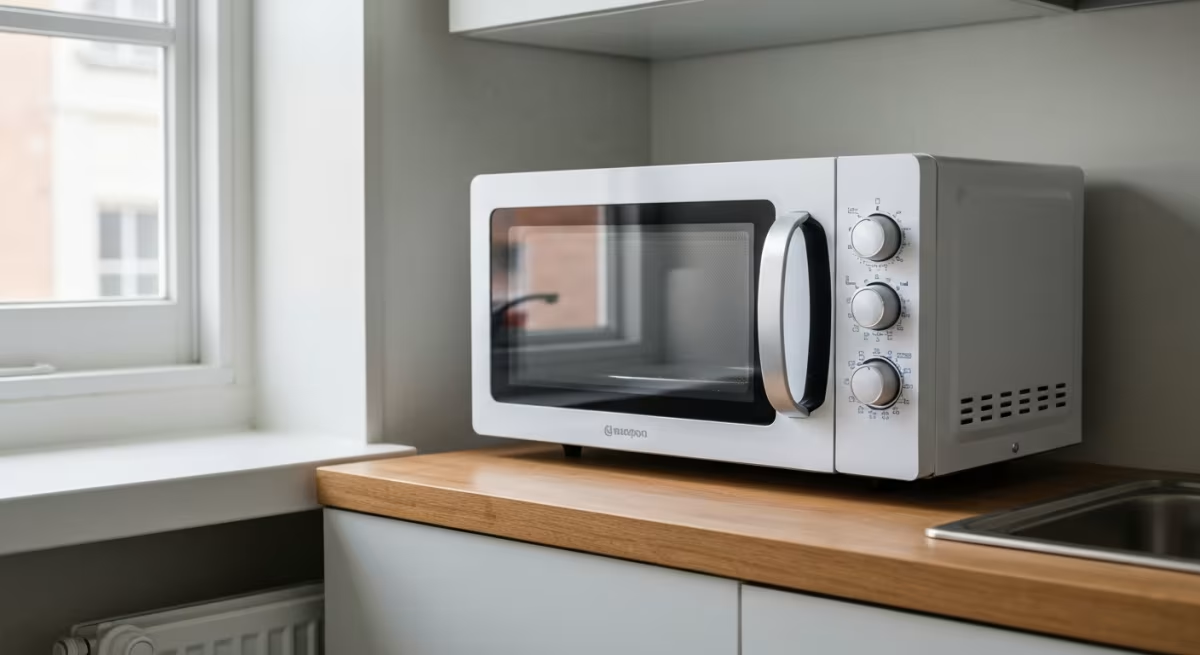
特に電子レンジは要注意です。加熱に使うマイクロ波がちょうど2.4GHz帯に近く、稼働中は周辺の2.4GHz通信にノイズを乗せやすいことが知られています。キッチンでスマートリモコンを動画鑑賞中のテレビ操作に使っていて、レンジを回した瞬間だけ反応が鈍る、なんてこともあり得る話です。
Bluetooth機器も見逃せない干渉源です。ワイヤレスイヤホンやスマートウォッチ、ワイヤレスキーボード、マウスなど、Bluetoothを使う機器はここ数年で一気に増えました。1台や2台であれば影響は軽微ですが、家族それぞれがイヤホンやスマートウォッチを常時接続している家庭では、部屋の中に同時に稼働するBluetooth機器が5台以上になることも珍しくありません。Bluetoothは通信距離が短く出力も弱いため単体での干渉力はさほど強くありませんが、台数が増えるほど「ノイズの総量」が積み重なり、スマートリモコンの通信が不安定になる一因となります。
コードレス電話も古くからある干渉源のひとつです。特に2.4GHz帯を使うタイプの子機は、通話中に周辺のWi-Fi通信へノイズを乗せることがあります。最近は1.9GHz帯(DECT方式)を使う機種も増えていますが、家に古いコードレス電話が残っている場合は、念のため使用帯域を確認しておくと安心です。
また、集合住宅では隣室のWi-Fiルーターの電波も届いてしまいます。ワンルームや1LDKのような部屋数が少ない住まいだと、隣家との距離が近い分、この影響を受けやすい傾向があります。
ここがポイント
干渉の起きやすさは「同じ帯域を使う機器の数」で考えると判断しやすいです。Wi-Fiルーター、Bluetoothスピーカー、電子レンジ、ワイヤレスキーボードなど、2.4GHz帯を使う機器を部屋の中で数えてみてください。数が多いほど、スマートリモコンの置き場所には気を配ったほうがいいというサインになります。
干渉が起きやすい部屋・起きにくい部屋の条件
電波干渉は「どんな部屋か」で起きやすさが変わります。間取りと家電の配置で先に見当をつけられます。
ここが今回いちばん伝えたい軸です。同じスマートリモコンでも、部屋の条件次第でつながりやすさは大きく変わります。
まず、Wi-Fiルーターとスマートリモコンの距離。壁を何枚も挟むと、電波は弱まりながら回り込むため、干渉の影響をより受けやすくなります。一般的に、電波は木材やせっこうボードのような軽い壁材であれば比較的減衰は少ない一方、コンクリートや金属を含む壁を通過すると大きく弱まると言われています。壁1枚なら気にならなくても、2枚、3枚と重なるほど、もともと弱まった電波にノイズが乗りやすくなるとイメージすると分かりやすいです。
次に、電子レンジやIH調理器との位置関係です。キッチンとリビングが一体になったワンルームでは、スマートリモコンをキッチン家電の近くに置きがちですが、これは干渉のリスクを自分から高めているようなものです。目安として、電子レンジの真横や直上のような至近距離に置くのと、1〜2メートル離れた場所に置くのとでは、影響の受けやすさが体感でも変わってくるケースが多いです。
集合住宅か戸建てかも判断材料になります。集合住宅は隣室のルーターが密集しやすく、都市部の賃貸マンションほどこの傾向は強まりがちです。ワンフロアに何十世帯もある大規模マンションでは、Wi-Fi電波の混雑具合を示す「使用中のチャンネル数」がとても多くなりやすく、これも干渉が起きやすくなる一因です。一方、戸建てや部屋数の多い持ち家は、周辺の電波が分散しやすい分、干渉は比較的起きにくいと考えられます。
つまり「ワンルーム+キッチン家電の近く+集合住宅」という条件が重なるほど、干渉対策の優先度は上がります。逆に「部屋数がある戸建て+ルーターから近い場所」なら、あまり神経質にならなくても大丈夫なケースが多いです。自分の住まいがこの2つのパターンのどちらに近いかを考えるだけでも、対策の優先度がぐっと見えやすくなります。
注意点
電波干渉は目に見えないため、原因を特定しにくいのが厄介なところです。反応が悪いとき「機器が壊れた」と早合点せず、まずは電子レンジやルーターとの位置関係を疑ってみることをおすすめします。
つながらない・反応が遅いを解消する設置の見直し手順
反応が悪いと感じたら、置き場所と障害物の見直しから始めるのが近道です。
ここからは、実際に手を動かして試せる手順です。終わったときには「なぜ反応が悪かったのか」の見当がつき、置き場所が定まっている状態を目指します。
手順1:干渉源になりそうな家電をリストアップする
まずは部屋の中にある2.4GHz帯を使う機器を書き出してみましょう。Wi-Fiルーター、電子レンジ、Bluetoothイヤホンの充電ケース、ワイヤレスマウスなど、意外と多いことに気づくはずです。
ここで面倒に感じるかもしれませんが、原因の候補を絞り込むための大事な一歩です。あと少し付き合ってください。リストアップする際は、常時電源が入っている機器(ルーターや充電中のワイヤレスイヤホンなど)と、使うときだけ電源が入る機器(電子レンジなど)を分けて考えると、後の手順で原因を切り分けやすくなります。
手順2:スマートリモコンをルーターから見通しの良い位置に動かす
次に、スマートリモコンをルーターとの間に壁や金属の家具が挟まらない位置へ移動します。棚の奥や扉付きの収納の中は避けたい場所の代表です。
金属は電波を遮りやすい性質があるため、スチールラックの中に置いていたなら、それだけで改善することがあります。移動した後は、スマホの設定画面やWi-Fi接続状況を表示するアプリで電波強度の目安を確認してみると、変化を客観的に把握しやすくなります。世の中にはWi-Fiの電波強度や周辺で使われているチャンネルを見える化してくれる無料アプリもあるので、こうしたツールを一度使ってみると、これまで感覚に頼っていた「電波の届き方」を数値やグラフで確認できるようになります。
手順3:電子レンジ・キッチン家電から距離を取る
加熱調理中に反応が鈍る場合は、電子レンジと同じ壁面・同じ棚に置いていないかを確認しましょう。1メートル程度でも離すと、影響が和らぐことがあります。
試すときのコツとして、まずは電子レンジを稼働させた状態でスマートリモコンの操作を試し、反応の悪さを確認してから位置を変える、という順番にすると「本当にレンジが原因だったのか」を切り分けやすくなります。位置を変えずに結論を出してしまうと、実は別の原因だったというケースを見逃してしまうこともあるため、焦らず1つずつ条件を変えて確認するのがポイントです。
手順4:Wi-Fiルーターのチャンネル設定を見直す
ルーターの管理画面から2.4GHz帯のチャンネルを変更できる機種もあります。自動設定になっている場合、周辺の混雑状況に応じて手動で空いているチャンネルに固定すると安定することがあります。
設定画面を開くのが初めてだと少し身構えてしまいますよね。でも項目自体はシンプルで、チャンネル番号を選ぶだけのことが多いです。前述のWi-Fi電波状況を見える化するアプリを使えば、自宅周辺でどのチャンネルが混雑していて、どのチャンネルが比較的空いているかも確認できるので、勘に頼らずチャンネルを選べるようになります。設定変更後は一度スマートリモコンとルーターを再起動し、数分置いてから動作を確認する、という流れにすると変化が分かりやすいです。
ここがポイント
置き場所を決める判断基準はシンプルです。ルーターとの間に「壁1枚まで」「金属製の家具を挟まない」「電子レンジから離す」の3条件を満たす場所を探してみてください。この3つを同時に満たす棚上や壁際が、多くの部屋で最有力候補になります。
2.4GHz対応スマートリモコンの選び方と確認ポイント
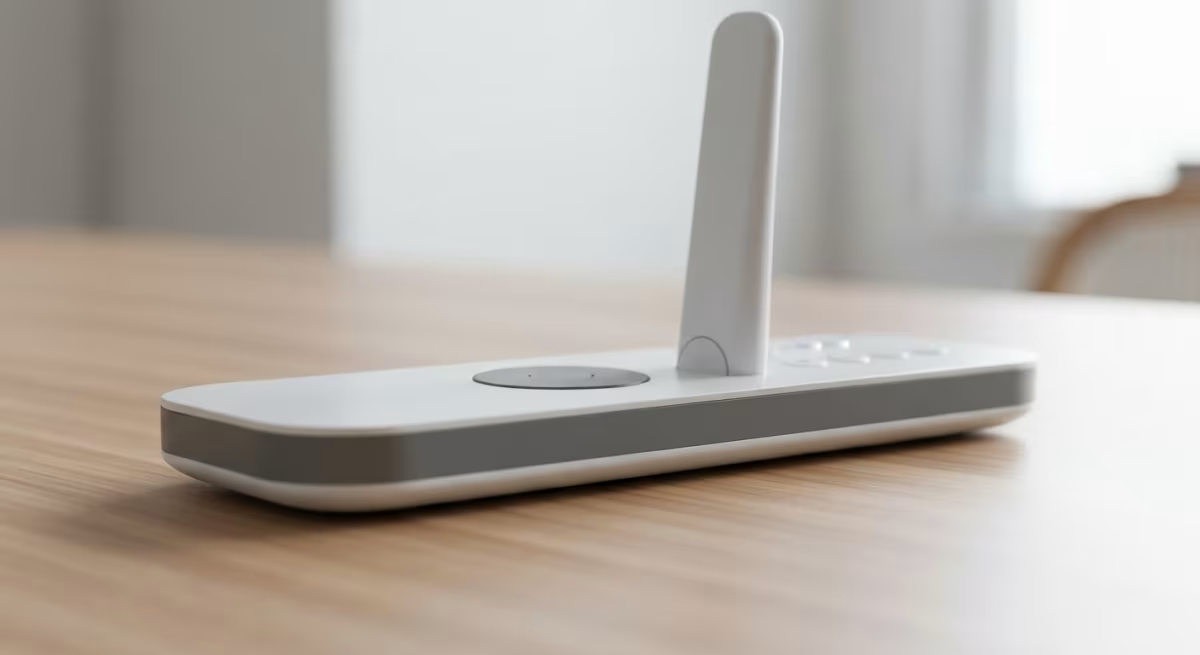
購入前は対応機種・アンテナ形状・帯域幅の3点をチェックすると失敗しにくいです。
ここまでは設置の話でしたが、そもそも選ぶ段階で確認しておきたい項目もあります。
まず対応機種です。スマートリモコンは赤外線信号を学習して家電を操作する仕組みが基本ですが、エアコンや照明のように独自の信号方式を使う機器は、メーカー公式の対応リストに載っているかどうかを事前に確認したいところです。対応と書かれていても「一部機能のみ」というケースもあるため、公式サイトの対応機種一覧まで目を通す価値はあります。
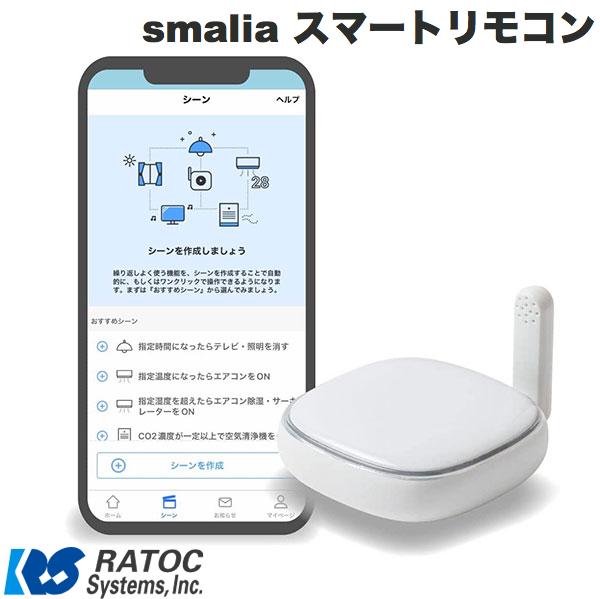
次にアンテナの形状です。内蔵アンテナタイプはコンパクトですが、外付けアンテナタイプに比べると電波の届く範囲がやや狭くなる傾向があります。一般的な傾向として、比較的高価格帯の製品ほど外付けアンテナや複数アンテナを採用しているケースが多く、逆にコンパクトさやデザイン性を重視した製品では内蔵アンテナが選ばれやすいようです。どちらが優れているというより、部屋の広さや設置場所との相性で選ぶのが実用的です。ワンルームのように部屋が1つでルーターとの距離が近い場合は内蔵タイプでも十分ですが、部屋数が多い住まいや、離れた部屋から操作したい場合は外付けアンテナタイプのほうが安定しやすいと考えられます。
最後に帯域幅です。専門的な言葉に聞こえますが、要は一度にやり取りできる電波の情報量のことです。帯域幅が広いほど、混雑した環境でも通信が途切れにくくなります。スペック表に帯域幅の記載がない製品も多いですが、対応規格(IEEE802.11bやnなど)が書かれていれば、それが帯域幅の目安になります。一般に、古い規格ほど帯域幅が狭く、新しい規格ほど混雑への耐性が上がる傾向があるため、規格名が新しい製品を選んでおくと安心材料になります。
「なぜこの規格が書いてあるのか分からない」という人も多いと思いますが、規格名は帯域幅や通信の安定度を示すヒントだと覚えておくと、スペック表を読むハードルがぐっと下がります。購入前に対応規格・アンテナ形状・対応機種一覧の3点を確認する癖をつけておくと、届いてから「思ったより電波が弱い」「対応していると思っていた家電が動かない」という後悔を防ぎやすくなります。
特定の家電の操作に不安がある場合は、個別で解説している記事も役立ちます。たとえばパナソニックのエアコンをスマートリモコンで操作したい場合は、別の記事で詳しく手順を解説しています。
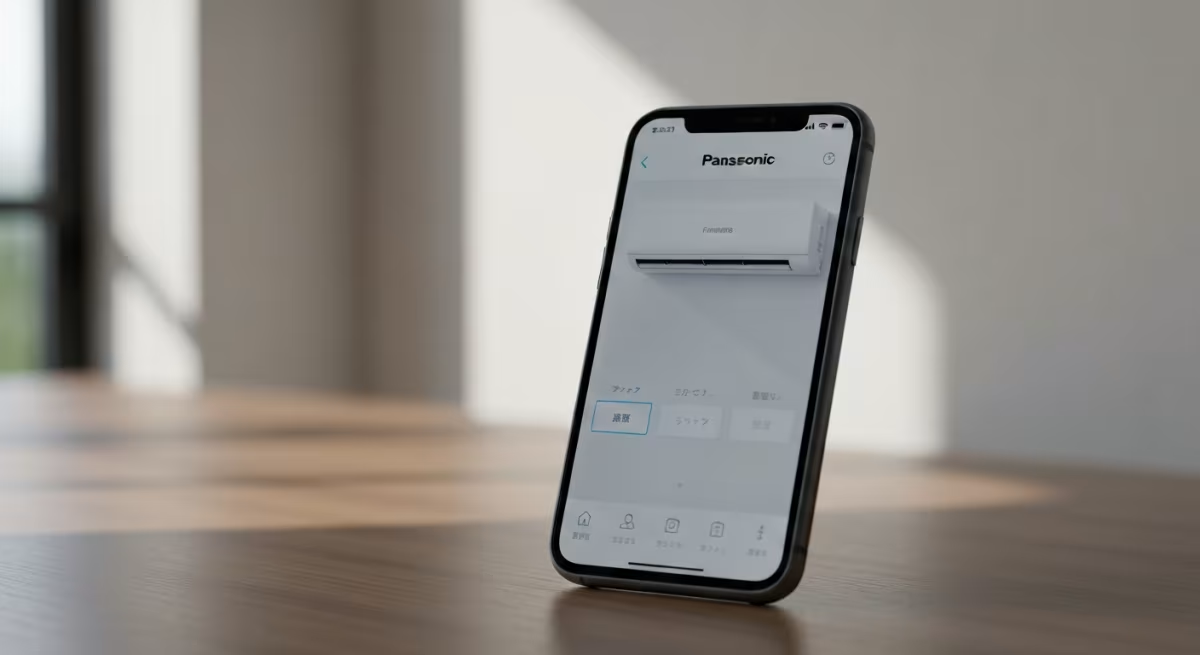
パナソニックエアコンリモコンアプリでスマホ操作する具体的な方法を、編集部が徹底解説。公式「エオリア アプリ」と古い機種にも使えるスマートリモコンの活用術、導入手順、失敗談まで網羅。
| タイプ | 設置の自由度 | 向いている部屋 |
|---|---|---|
| 内蔵アンテナ型 | コンパクトで置き場所を選ばない | ワンルーム・1Kなど部屋が1つの住まい |
| 外付けアンテナ型 | やや大きいが電波が届きやすい | 1LDK以上・部屋数が多い住まい |
干渉を前提にした使いこなし術
干渉はゼロにできなくても、使い方の工夫で影響を最小限にできます。
ここまでの話で「うちは条件が悪そうだな」と感じた人もいるかもしれません。でも安心してください。完全に避けるのは難しくても、影響を小さくする工夫はあります。
ひとつは、操作頻度が高い家電の近くにスマートリモコンを配置することです。例えば、リビングでテレビとエアコンの操作が中心なら、テレビ台の上やその近くの棚にスマートリモコンを置き、寝室で照明の操作が中心なら、ベッドサイドの家具の上に置く、といった具合に「よく使う場所の近く」を優先すると、日常のストレスが減りやすくなります。
すべての家電を1台でカバーしようとせず、リビング用とベッドルーム用で分けて置くという発想も、干渉の影響を分散させる意味で有効です。1台に家中の家電操作を集約すると便利な反面、その1台が電波の悪い場所にあると家中の操作性が下がってしまいます。複数台に分けて設置すれば、仮に1台の電波状況が悪くても、影響を受けるのはその部屋の家電だけで済むというメリットがあります。一方で、複数台導入するとその分コストがかかるうえ、アプリ上での管理項目が増えて設定がやや煩雑になるというデメリットもあります。部屋数が少なく干渉の心配もそれほど大きくない住まいであれば、無理に複数台にせず1台でシンプルに運用するほうが向いている場合もあります。
もうひとつは、ルーターのファームウェアを定期的に更新しておくことです。古いファームウェアのままだと、チャンネル自動選択の精度が低いままになっていることがあります。
また、Bluetooth機器を同時にたくさん使う環境(ワイヤレスイヤホン・スマートウォッチ・ワイヤレスキーボードなど)では、それらの電源をこまめに切るだけでも2.4GHz帯の混雑が和らぎます。四六時中つないでおく必要のない機器から見直すのが、手軽な第一歩です。
正直なところ、干渉の影響をゼロにするのは難しいです。とはいえ「反応が1〜2秒遅れることがある」程度であれば、日常の使用に大きな支障はないという感覚を持つ人も多いようです。神経質になりすぎず、気になったときに置き場所を見直す、くらいの距離感で付き合うのがちょうどいいと思います。
注意点
電波状況が原因で反応が悪いのに、家電本体や赤外線の学習設定を疑って何度もリセットしてしまう人がいます。まずは置き場所と周辺機器を見直し、それでも改善しない場合に設定を疑う、という順番がおすすめです。
部屋数が多い住まいや、離れた部屋からの操作を想定するなら、電波の届きやすさを重視したタイプを検討してみてください。


この記事の要点
2.4GHz帯の特性を知っておくと、置き場所と機種選びの両方で迷いが減ります。
この記事の要点
- 2.4GHz帯は障害物に強い反面、機器が多く干渉しやすい帯域
- 電子レンジ・Bluetooth機器・金属家具・隣室のルーターが干渉の主な原因になりやすい
- ルーターとの間に壁1枚まで・金属家具を避ける置き方が有効
- 購入時は対応機種・アンテナ形状・帯域幅の3点を確認したい
- 干渉はゼロにできなくても、配置の工夫や複数台運用で影響を減らせる
2.4GHz帯の仕組みが分かれば、反応の悪さに振り回されずに済みます。まずは今の置き場所を、今日の記事の3条件と照らし合わせてみてください。