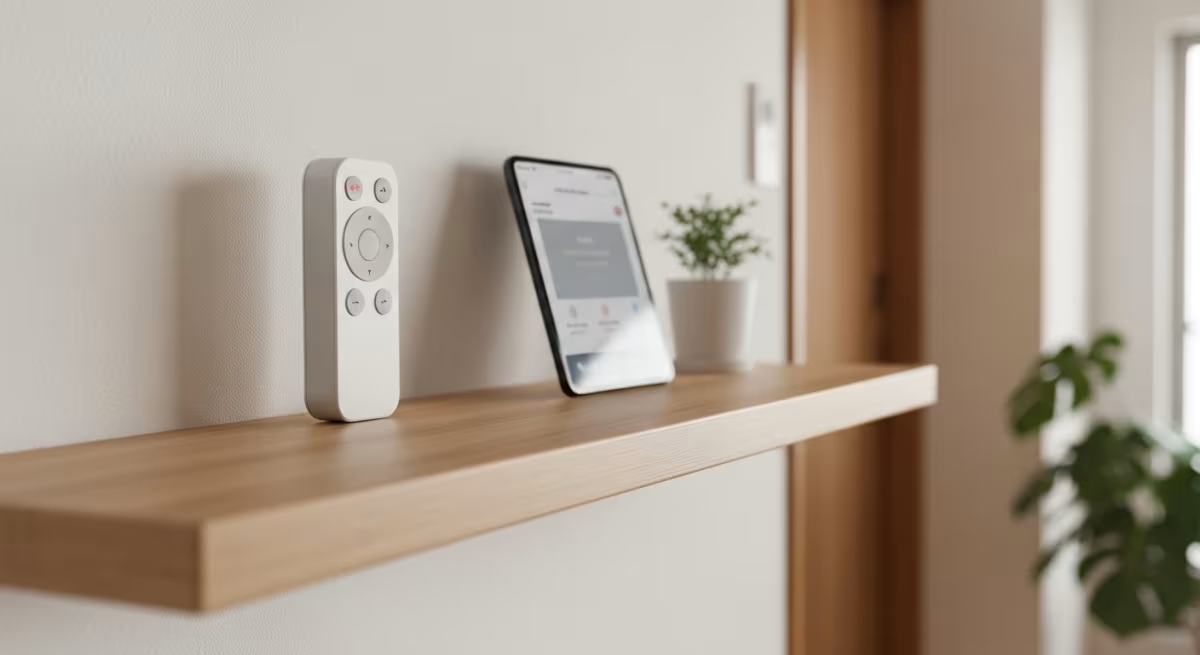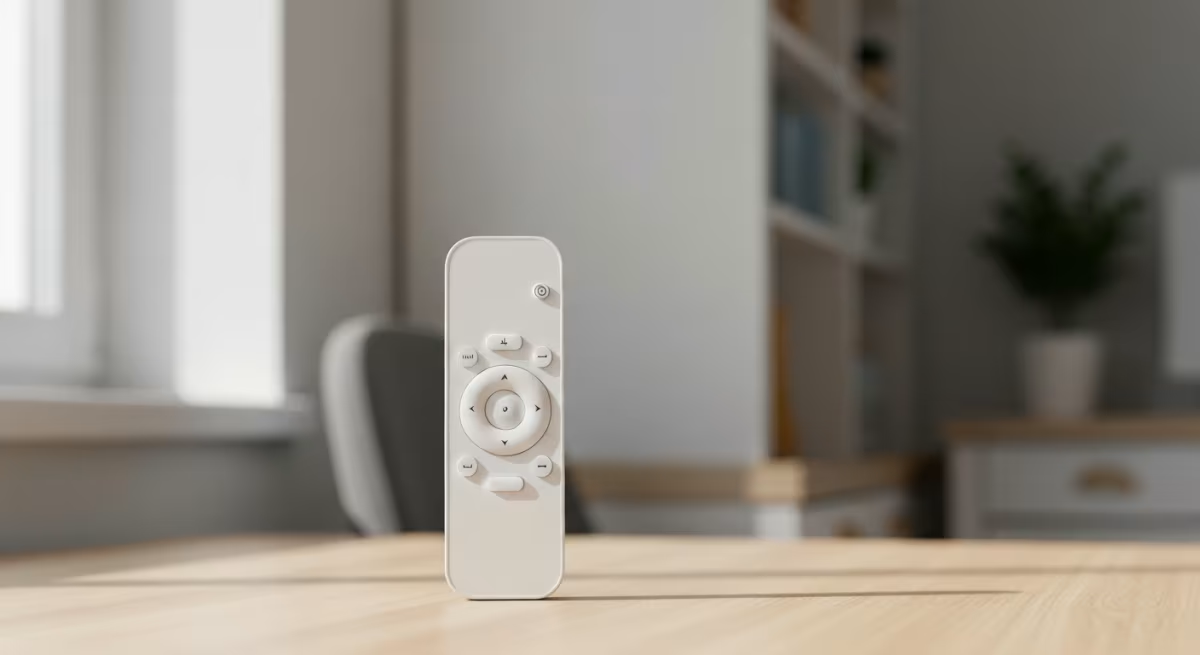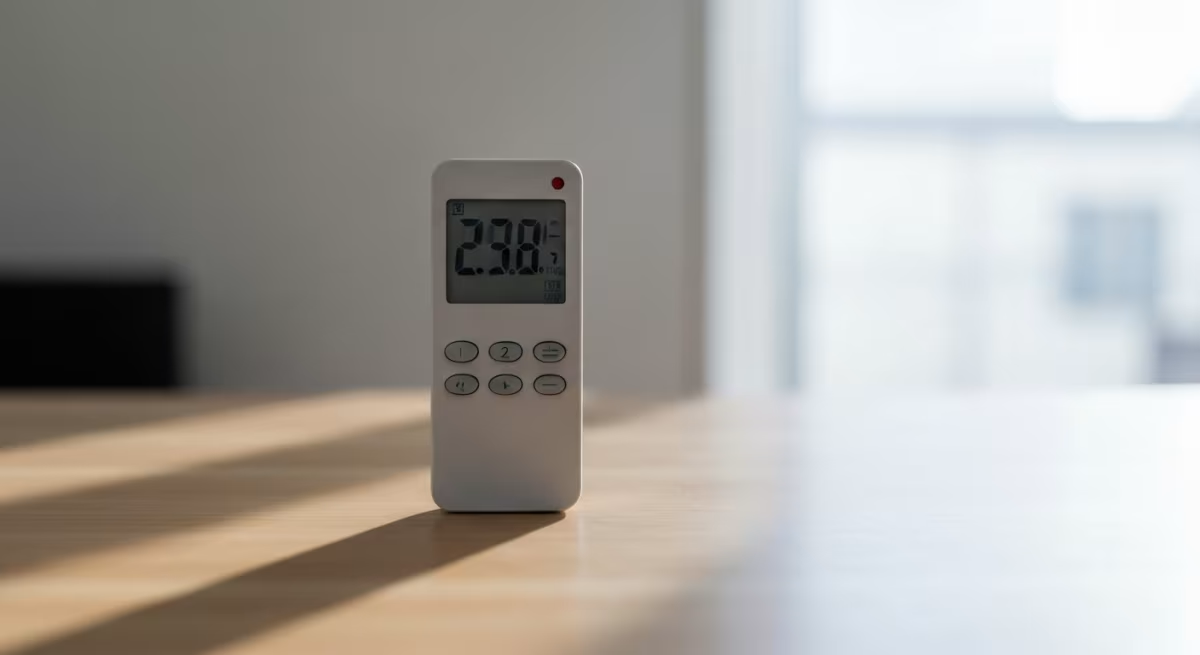
テレビ、エアコン、照明。リモコンがテーブルの上でいつも行方不明になっていませんか。片方の手にスマホ、もう片方でリモコンを探すあの時間、地味にストレスですよね。
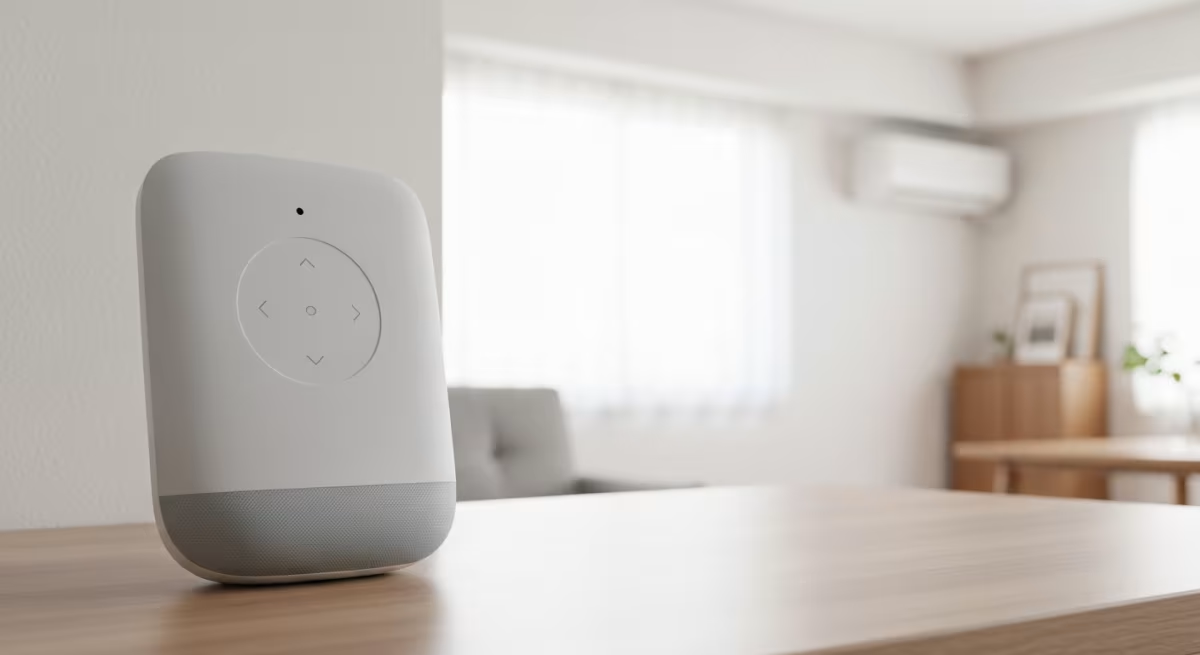
すでにGoogle Homeのスマートスピーカーを持っているなら、あとひとつ機材を足すだけで家電を音声操作に切り替えられます。この記事では、Google Homeスマートリモコンおすすめの選び方を、設置場所・家族の使い方・価格帯という3つの軸で整理していきます。読み終えたときには「うちの部屋ならこのタイプ」まで判断できる状態を目指します。
より幅広いスマートリモコン製品の比較や、具体的な活用術については、こちらの総合ガイドも合わせてご覧ください。
スマートリモコンおすすめ5選を編集部が徹底比較!失敗しない選び方から、快適な自動化に繋がる活用術まで公開。Nature Remo・SwitchBotなど人気製品を価格・機能で解説。
この記事でわかること
- Google Homeとスマートリモコンを組み合わせる意味と仕組み
- 設置場所・家族利用・価格帯で選び方が変わる理由
- 利用シーン別に見た、自分に合うタイプの判断基準
目次
Google Homeと組み合わせるとスマートリモコンの価値が変わる理由
音声で家電を動かす主役はスマートリモコンの赤外線学習機能。Google Homeは呼び出し役に過ぎない。
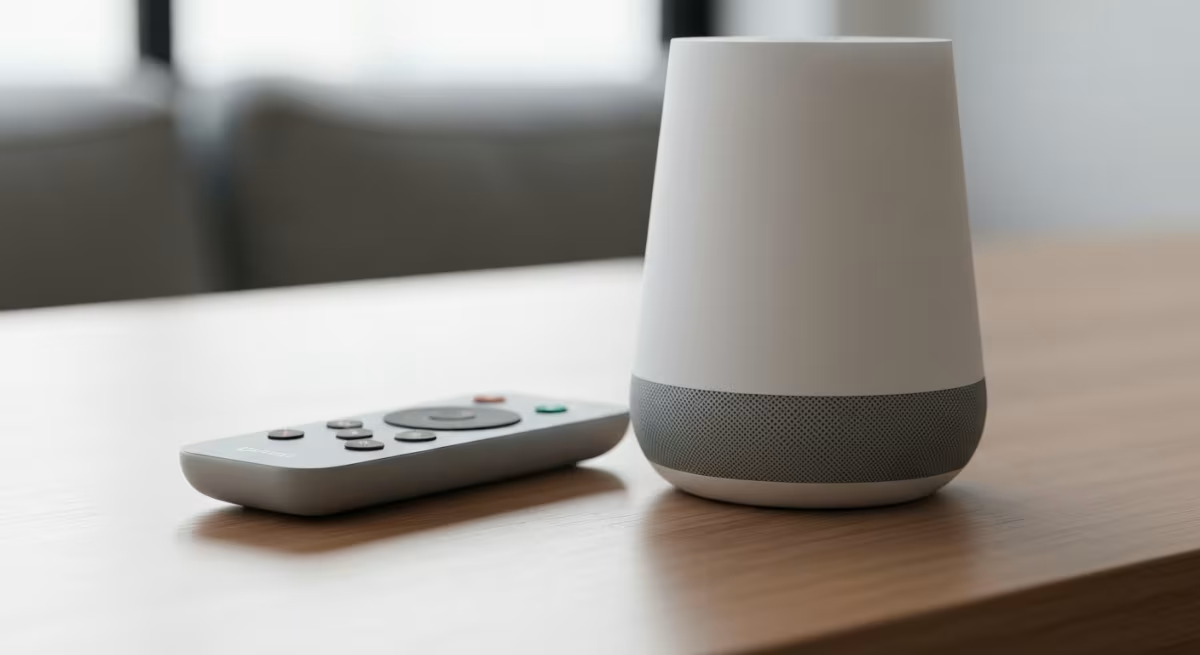
スマートリモコン単体でも、スマホのアプリからエアコンやテレビを操作できます。でも正直、アプリを開いてリモコン画面を呼び出す一手間は、思ったより面倒に感じる人が多いんですよね。
そこにGoogle Homeのようなグーグルホームスマートスピーカーが加わると、話は変わってきます。「OK Google、エアコンつけて」と言うだけで済むので、アプリを開く工程がそもそも要らなくなります。
これは単に楽になるという話だけではありません。両手がふさがっている料理中や、ベッドに入ったあとの「もう起き上がりたくない」瞬間にこそ効くのが音声操作です。スマートリモコンの学習機能とGoogle Homeの音声認識が組み合わさることで、リモコンという物理的な道具そのものを手放せる状態が作れます。
ただし過度な期待は禁物です。音声操作はあくまで「呼び出しのきっかけ」で、実際に家電を動かすのはスマートリモコンが記憶した赤外線信号です。ここを理解しておくと、後述する選び方の軸がすっと腑に落ちやすくなります。
ここがポイント
Google Homeとの連携は「スマートリモコンgooglehome連携」という言葉で検索されがちですが、実態は難しい設定ではありません。各社のスマートリモコン専用アプリでGoogleアシスタントの連携メニューを選ぶだけで完了するケースが多いです。設定の複雑さより、赤外線が届く範囲に本体を置けるかどうかのほうが選び方の分岐点になります。
選び方の判断基準——置き場所・家電の種類・家族の使い方で考える
選ぶ基準は設置場所・対応家電・家族の使い方の3点。価格だけで決めると不要な機能に払うことになりやすい。

ここからが本題です。Google Homeスマートリモコンおすすめと調べると製品はたくさん出てきますが、実は「どれが一番いいか」より「自分の部屋にどれが合うか」で考えたほうが失敗しにくいです。
まず置き場所。赤外線リモコンは基本的に一直線に信号が届く範囲でしか動作しません。リビングとベッドルームが壁で仕切られている1LDKなら、1台では死角ができやすく、2台目の追加を最初から視野に入れておくと後悔が減ります。
次に対応家電の種類です。エアコンとテレビはほぼどの製品でも学習できますが、赤外線を使わない家電(給湯器や一部の照明スイッチなど)は対応外になることがあります。導入前に自宅の家電がすべて赤外線方式かどうか、一度リモコンの発光部を確認しておくと安心です。
特にパナソニック製テレビのリモコンをスマホで操作したいと考えている方には、具体的な設定方法や接続トラブル対処法を解説した記事もおすすめです。

パナソニックテレビリモコンアプリで物理リモコンの悩み解消!編集部がまとめた賢い使い方と接続できない時の対処法を解説。公式アプリのメリット・デメリット、ペアリング手順、Wi-Fi接続のコツまで、失敗談を交え徹底網羅。
そして家族の使い方。ひとり暮らしなら気にしなくていい部分ですが、パートナーや家族と暮らしているなら、複数人で同じGoogle Homeアカウントを共有できるか、家族それぞれのスマホからも操作アプリにアクセスできるかは地味に重要な判断基準になります。共有の仕組みが弱い製品だと、結局「操作できるのはひとりだけ」という不便な状態になりがちです。
価格帯についても触れておきます。赤外線学習に特化したシンプルなタイプは手が届きやすい価格帯にまとまっていることが多く、温湿度センサーやWi-Fi中継機能まで備えた高機能タイプになるほど価格は上がっていく傾向があります。価格だけで選ぶと、必要のない機能に払っている状態になりやすいので、まず自分がどこまで自動化したいかを先に決めたほうが失敗しにくいです。
ここがポイント
設置台数を決めるときは、部屋の見取り図を思い出しながら「エアコンが見える位置に本体を置けるか」を1部屋ずつ確認する方法が確実です。1Kなら1台で足りることが多いですが、1LDK以上で部屋が分かれている場合は、部屋数から逆算して台数を仮決めしておくと、あとから買い足す手間が省けます。
タイプ別に比較する——学習リモコンの機能で見る違い
学習リモコンは機能で4タイプに大別できる。まずシンプル型で試し、必要に応じて上位機能へ進む順番が無駄を防ぐ。
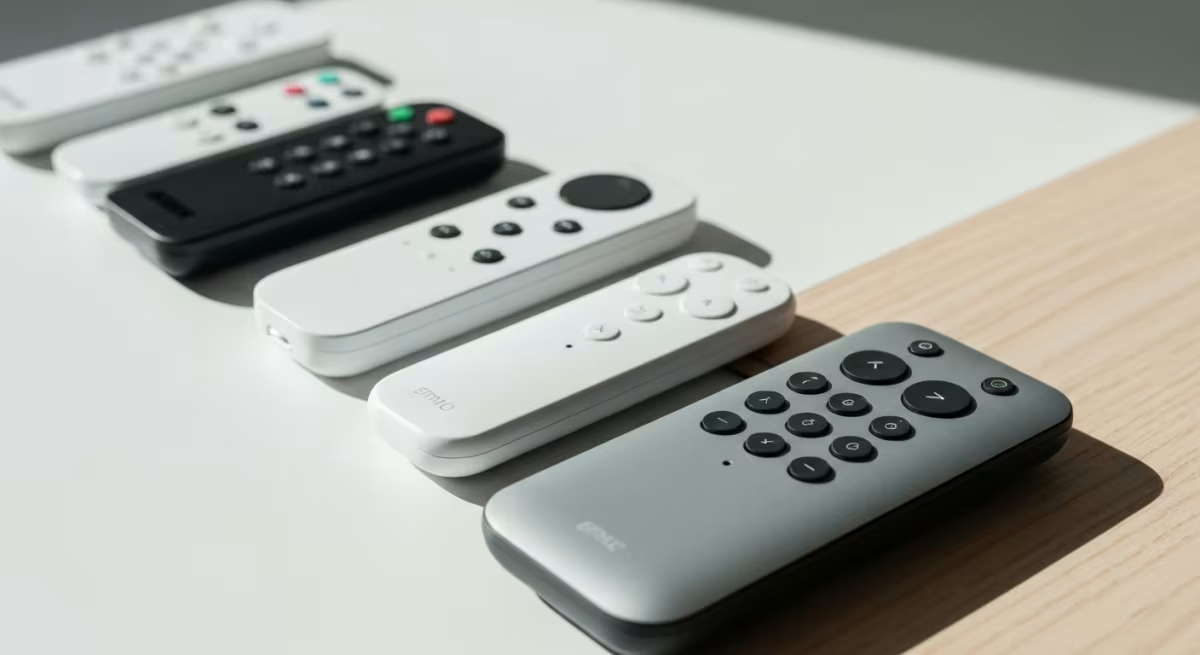
製品を個別に見比べる前に、まずタイプで大きく分けて考えると頭が整理しやすくなります。ここでは実際の商品名ではなく、機能構成のタイプ別に特徴を並べてみます。
| タイプ | 特徴 | 向いている人 |
|---|---|---|
| シンプル学習型 | 赤外線家電の学習操作に特化。設定項目が少ない | まず1台試したい人 |
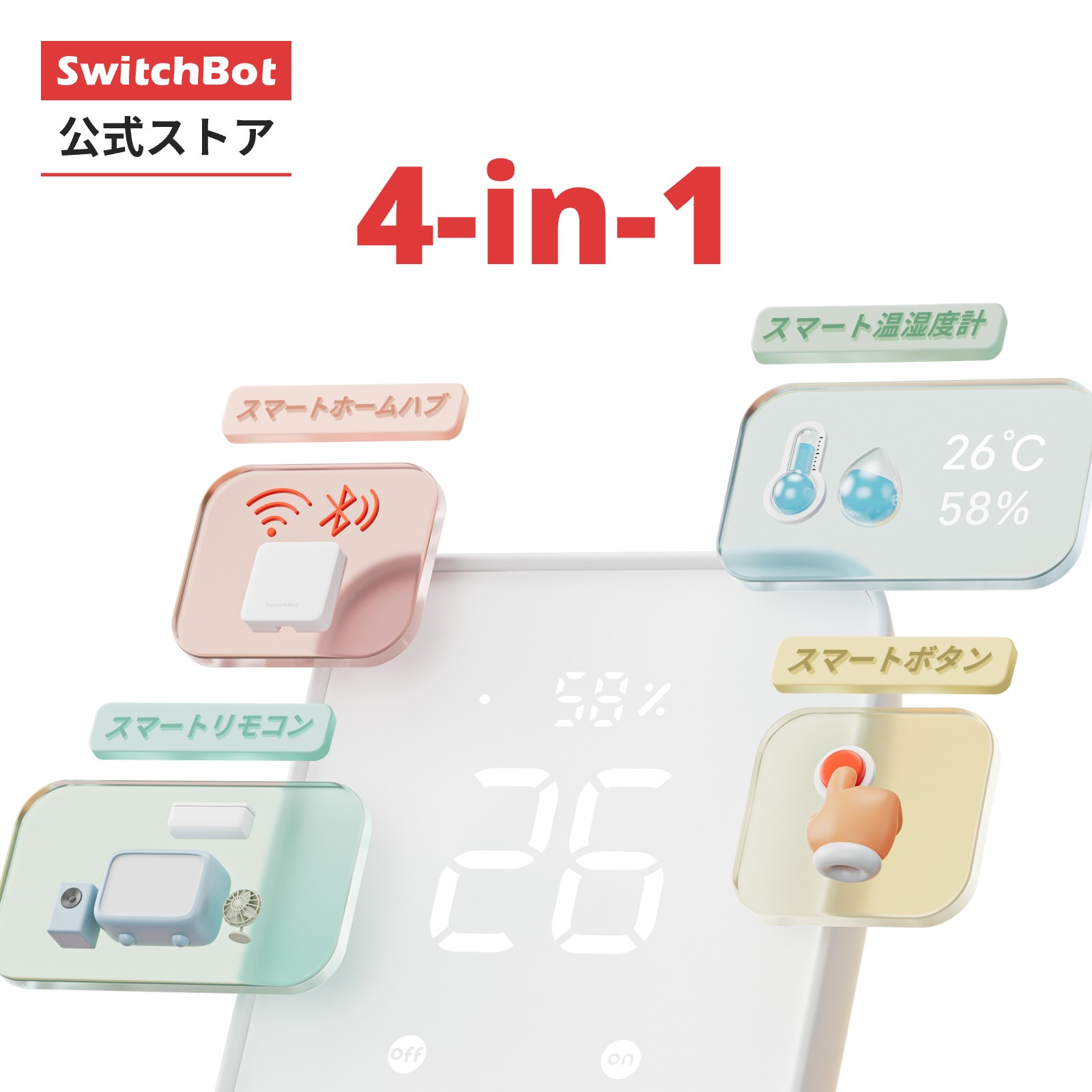
| センサー内蔵型 | 温湿度・照度センサーを搭載し、条件付き自動運転がしやすい | エアコンの自動オンオフを重視する人 |
| Wi-Fi中継対応型 | 本体がWi-Fi中継機の役割も兼ね、複数台構成に向く | 1LDK以上で部屋をまたぐ人 |
| Matter対応モデル | 複数のスマートホーム規格に対応し、将来的な拡張性が高い | 今後もスマート家電を増やしたい人 |
どのタイプにも共通して言えるのは、赤外線を学習する仕組み自体はほぼ変わらないという点です。差が出るのは「その先」、つまりセンサーで条件分岐できるか、複数台を束ねて管理しやすいか、といった周辺機能にあります。
正直なところ、最初の1台目でセンサー内蔵型やMatter対応モデルまで求める必要はないケースが多いです。まずシンプル学習型で音声操作の快適さを体感してから、必要に応じて上位タイプへ乗り換えるという順番のほうが、無駄な投資を避けやすいはずです。
注意点
Wi-Fi中継対応型やMatter対応モデルは機能が豊富な分、初期設定の項目も増えやすいです。スマート家電にあまり触れてこなかった人が最初の1台にこのタイプを選ぶと、設定の途中で心が折れてしまうことがあります。まずは基本機能だけのタイプから始める選択も十分にありです。
あなたの利用シーンに合うおすすめモデル
向くタイプは利用シーンで決まる。コスト重視・家族共有・自動化重視・複数台構成・賃貸導入、それぞれ選ぶ基準が異なる。
ここからは利用シーン別に、どのタイプのGoogle Home対応スマートリモコンが向いているかを見ていきます。順位をつけるものではなく、あなたの暮らし方に近い項目を探してみてください。
コストを抑えてまず試したい人
初めてのスマートリモコンなら、機能を絞ったシンプル学習型で音声操作の快適さを体験してみるのが現実的です。合わなければ大きな痛手になりにくい価格帯から入れるのも安心材料になります。
家族みんなで家電を操作したい人
家族と暮らしているなら、複数アカウントでの共有設定がしやすいタイプを選ぶと、家族の誰かひとりに操作が集中する状況を避けられます。専用アプリの共有機能の有無を確認しておきたいところです。

エアコンのスマホ操作について、さらに詳細な情報や、古い機種での活用法を知りたい場合は、こちらの記事も参考になります。
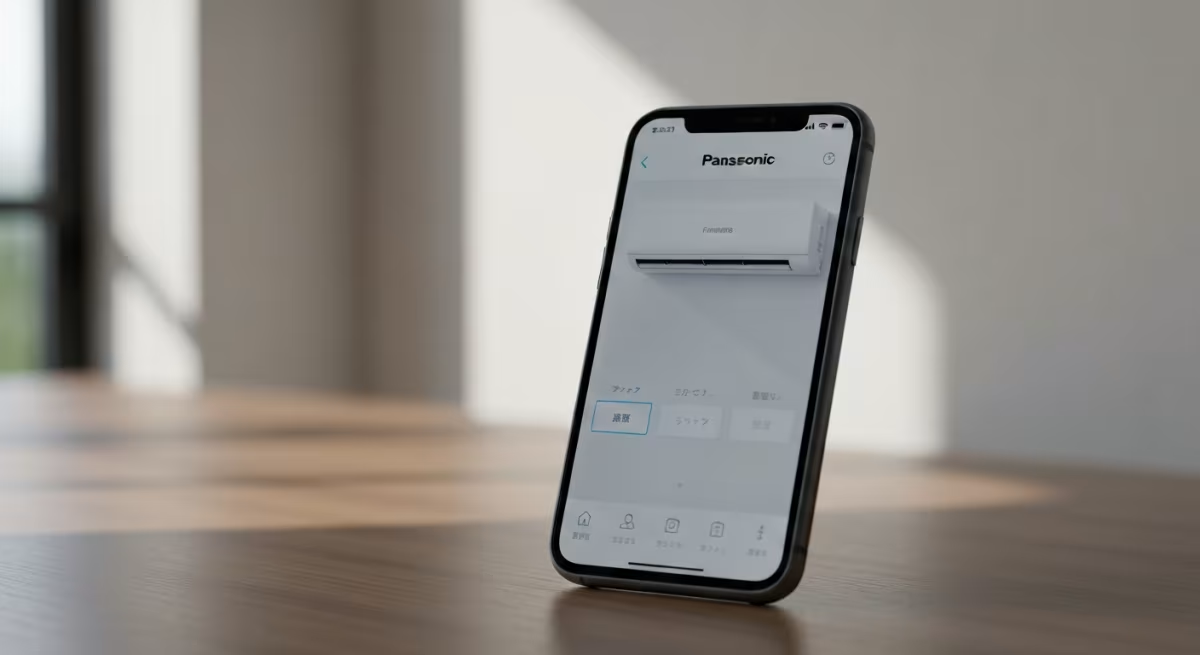
パナソニックエアコンリモコンアプリでスマホ操作する具体的な方法を、編集部が徹底解説。公式「エオリア アプリ」と古い機種にも使えるスマートリモコンの活用術、導入手順、失敗談まで網羅。
エアコン以外の家電もまとめて自動化したい人
センサー内蔵型なら、室温や湿度をきっかけにエアコンや空気清浄機を自動で動かす設定が組みやすくなります。夏場や冬場の温度管理を人の判断に頼らずに済ませたい人に向いています。

部屋をまたいで複数台構成にしたい人
1LDKや2DKなど部屋が分かれている住まいでは、Wi-Fi中継の役割も兼ねるタイプを選ぶと、2台目・3台目を増やしたときの通信の安定性が保ちやすくなります。

賃貸で工事をせずに導入したい人
スマートリモコンは基本的に置くだけで使えるので、工事や配線の変更が発生しません。原状回復の心配をせずに導入できる点は、賃貸暮らしの読者にとって特に安心できる部分だと思います。

Google Homeで家電の自動化を進めるコツ
設置後の設定次第で快適さは大きく変わる。ルーティンとタイマーを組めば、声ひとつで複数家電をまとめて動かせる。
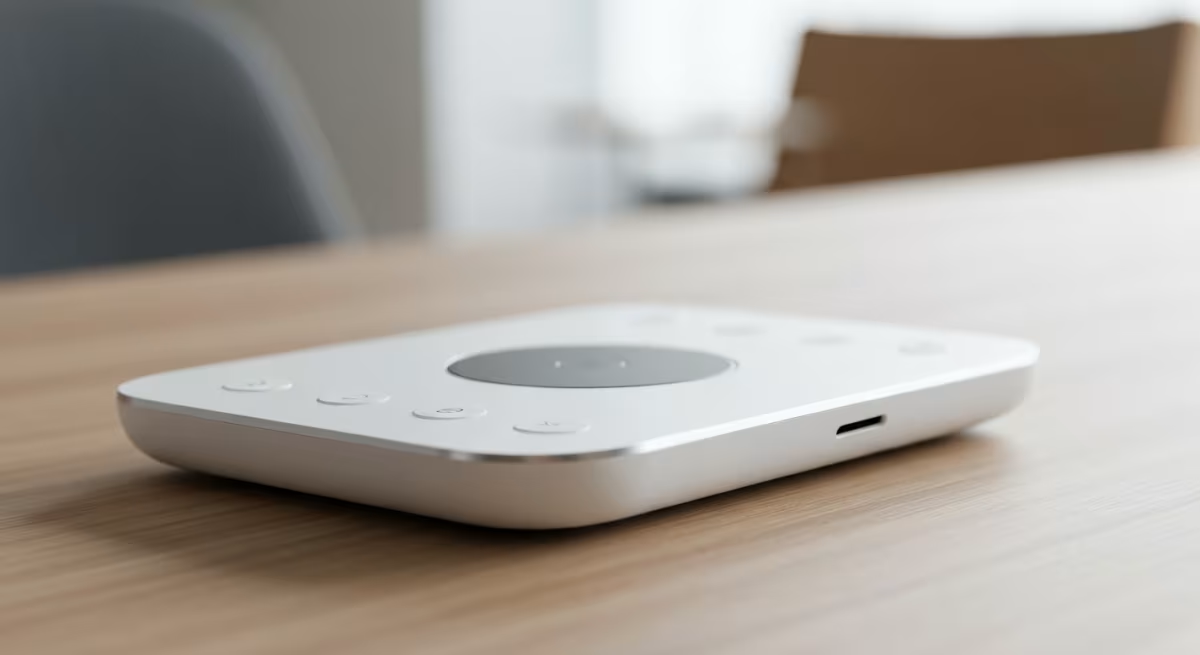
本体を設置してGoogle Homeと連携させたら終わり、ではありません。ここからアプリの設定を少し詰めておくと、日々の快適さがぐっと変わってきます。
まず試してほしいのがルーティン機能です。Google Homeアプリの中にある「ルーティン」設定で、「おはよう」と話しかけたらカーテンの家電連携製品と一緒にエアコンをつける、という複数動作をひとつの合図でまとめて実行できます。毎朝リモコンを2つ触っていた手間が、ひとことで済むようになります。
タイマー機能も見逃せません。スマートリモコンの専用アプリ側で「深夜0時にエアコンを自動オフ」のようなスケジュールを組んでおけば、寝落ちしてもエアコンをつけっぱなしにする心配が減ります。Google Homeの音声コマンドで即座にタイマーを追加できる製品もあるので、「30分後に消して」と話しかけるだけで済む場面も増えていきます。
ここで面倒に感じやすいのが、複数の家電をひとつずつ手動で学習させる作業です。エアコン、テレビ、照明、それぞれリモコンをスマートリモコンの受信部に向けてボタンを押す、という地味な作業が続きます。1台あたり数十秒で終わるので、思うより早く片付くはずです。
補足
壁掛けタブレットや古いタブレットをキッチンなどに固定して、Google Homeアプリを常時表示させる使い方をしている人もいます。声を出しづらい状況でも画面タップで操作できるので、赤ちゃんが寝ている時間帯などに便利だという声を聞くことがあります。
導入前に知っておきたい注意点とよくある疑問
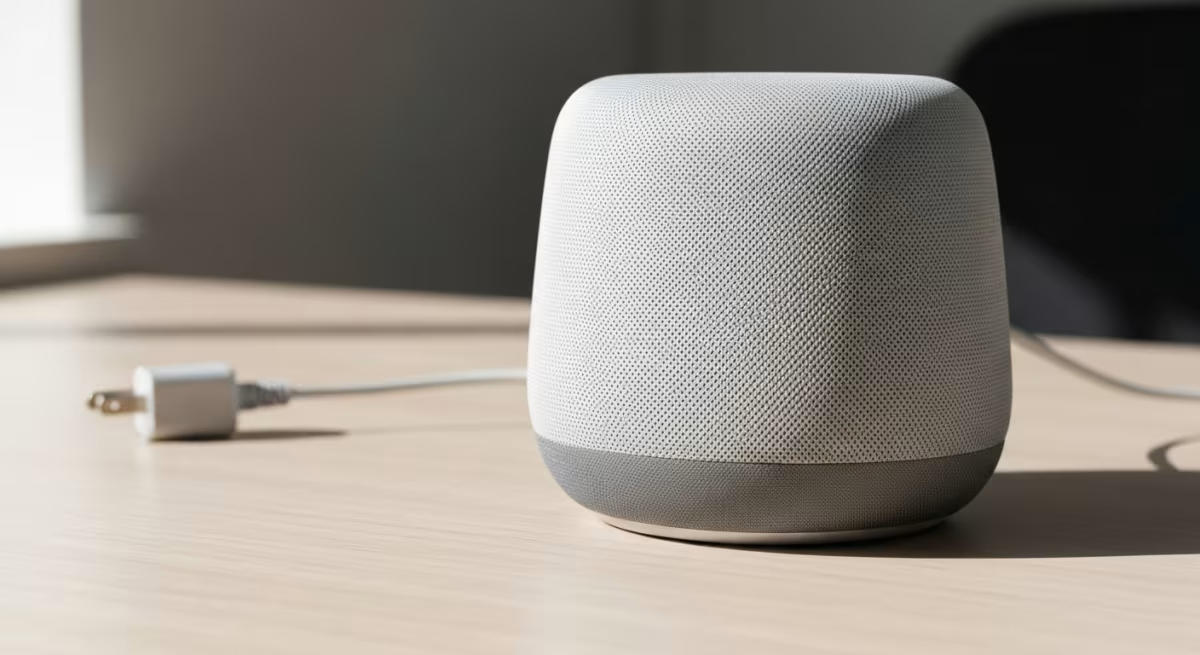
最後に、購入前によく引っかかるポイントを整理しておきます。ここを先に知っておくと、届いてから「思っていたのと違う」となる可能性を減らせます。
まずネットワーク環境について。スマートリモコンはほぼすべてWi-Fi接続が前提です。2.4GHz帯にしか対応していない製品もあるので、自宅のWi-Fiルーターが5GHzしか飛ばしていない設定になっていないか、事前に確認しておくと接続トラブルを避けやすいです。
次に家電の登録削除について。引っ越しや家電の買い替えで登録情報を消したいとき、専用アプリの家電一覧から個別に削除できる製品が大半です。ただ、Google Home側の連携設定は自動で更新されないことがあり、アプリ側と両方を見直す必要がある場面もあります。
家族での利用に関しても、ひとつ注意点があります。Google Homeアカウントを家族で共有している場合、音声だけでは「誰の声で操作したか」を毎回意識せずに家電が動くため、深夜に誰かが話しかけた声で意図せずエアコンが切れてしまう、というちょっとした行き違いが起きることもあります。
声の主に関わらず家族全員が使えるのは便利な反面、こうした細かなズレは織り込んでおくとよさそうです。
最後に、赤外線を使わない家電への対応です。給湯器や一部のIH機器はそもそも赤外線リモコンではないため、スマートリモコンでは操作できません。導入前に自宅の家電がどの通信方式かを確認しておくことが、後悔しない一番の近道になります。
ここがポイント
迷ったときは「今の暮らしで一番リモコンを探す頻度が高い家電」から自動化する順番で考えると失敗しにくいです。全部を一気に自動化しようとせず、まずエアコンとテレビだけで満足度を確認し、必要性を感じたら台数や機能を増やしていくほうが、価格に対する納得感も得やすくなります。
ご自身のエアコンのリモコン選びで迷われている場合は、スマートリモコンとの比較も含め、こちらの記事で詳しく解説しています。

パナソニックエアコンのリモコン汎用、設定で困っていませんか?動かない時の対処法や失敗しない選び方のコツを編集部が徹底解説。スマートリモコンとの比較も。
まとめ:Google Homeで快適な部屋づくり
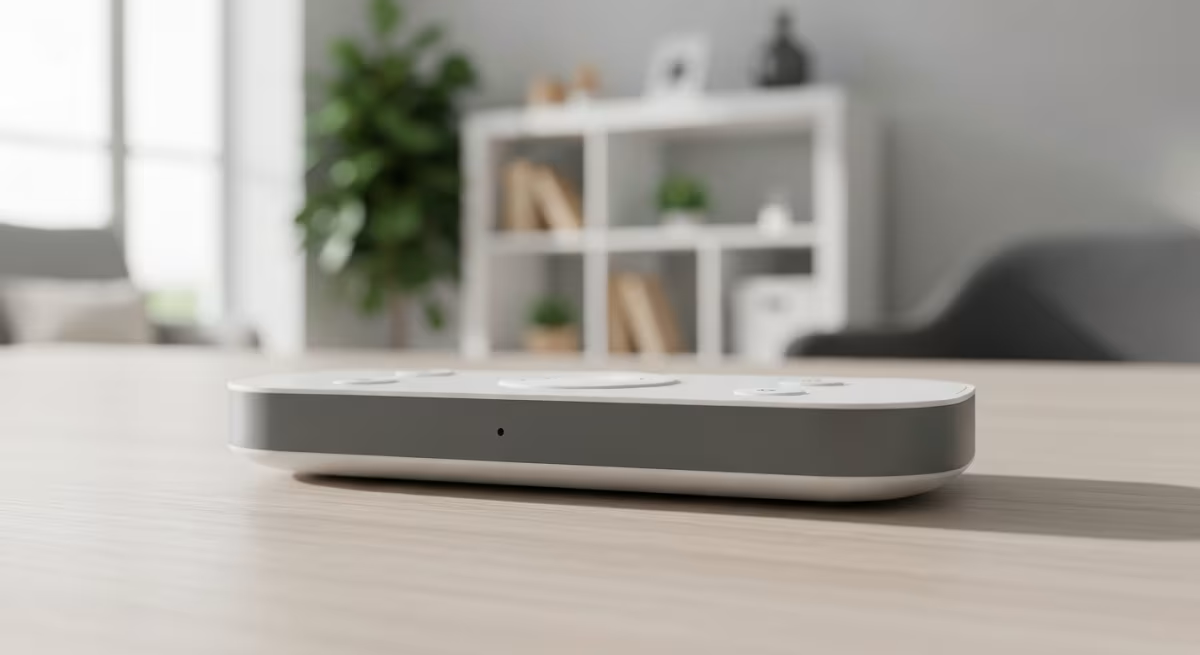
この記事の要点
- Google Homeと組み合わせると音声操作でリモコン操作の手間が減る
- 置き場所・対応家電・家族の使い方の3つで選ぶタイプが変わる
- 最初はシンプル学習型で試し、必要に応じて機能を追加する順番が安心
- ルーティンとタイマーを設定すると日々の自動化がさらに進む
- 赤外線非対応の家電やネットワーク環境は導入前に確認しておきたい
Google Homeスマートリモコンおすすめの選び方は、結局のところ「自分の部屋の家電の配置」と「一緒に暮らす人の使い方」に合わせて考えるのが一番の近道です。まずは1台、あなたの部屋の状況に近いタイプから取り入れてみてください。