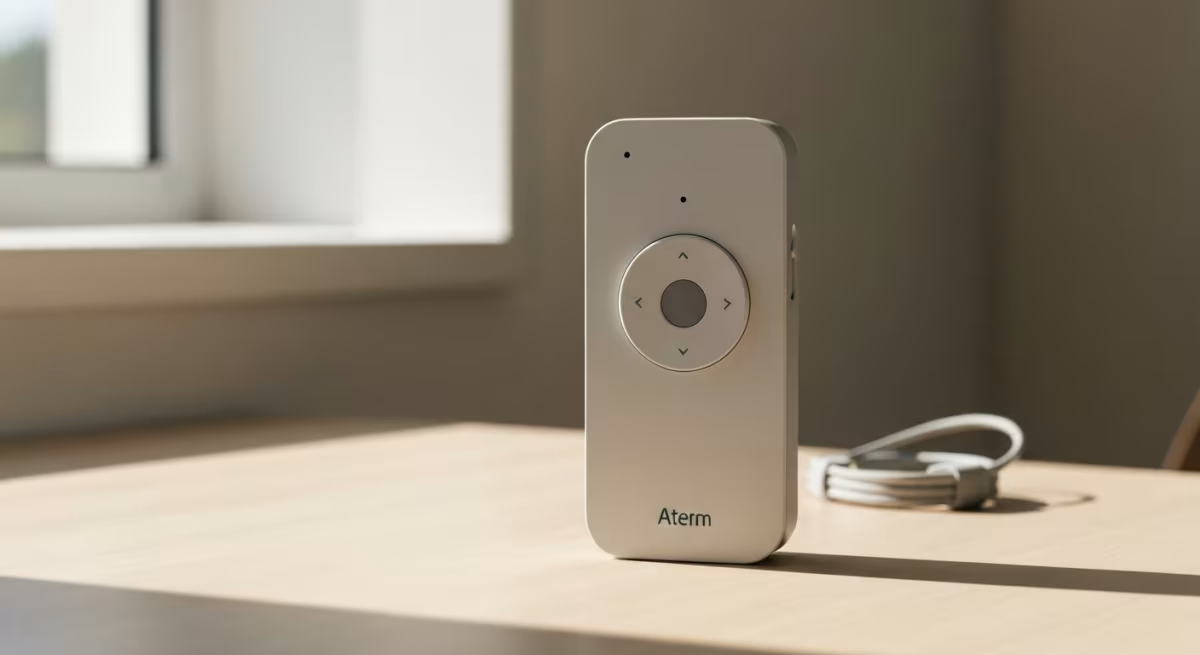
Atermのスマートリモコンを箱から出したものの、専用アプリを開いた瞬間に手が止まった。そんな経験、ありませんか。
「なりきり登録って何」「これ、うちのWi-Fiで本当に動くの」と戸惑う人は少なくありません。この記事では初期設定の手順だけでなく、生活シーンでのカスタマイズ方法、そして「繋がらない」「反応しない」時の再起動・見直しポイントまで、順を追って整理します。最新モデルとの付き合い方にも触れながら、あなたの部屋の条件に合わせた使い方が見つかる整理軸で進めていきます。
この記事でわかること
- 設置前にチェックすべきWi-Fi・赤外線・家電配置の条件
- アプリでの初期設定と「なりきり」学習の具体的な進め方
- 「繋がらない」「動かない」時に何から確認すればいいかの判断基準
目次
1:導入前に確認したい設置条件

置き場所選びは電波・赤外線・家電の向きの3点で決まる。ここを飛ばすと後から動作が不安定になりがち。
スマートリモコンは「置けば動く」ガジェットではありません。赤外線が届く範囲とWi-Fiの電波状況、この2つが揃って初めて安定して働きます。
赤外線は基本的に直進する性質があります。棚の奥や家具の陰に置くと、テレビやエアコンまで信号が届かないことがあるんですよね。
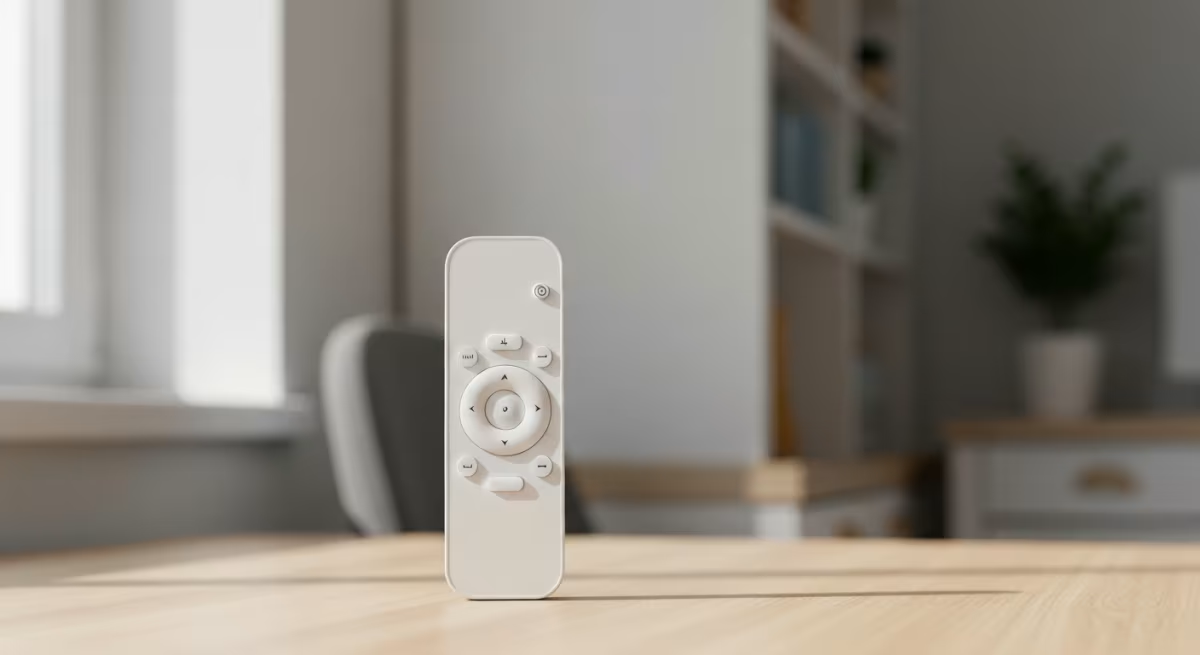
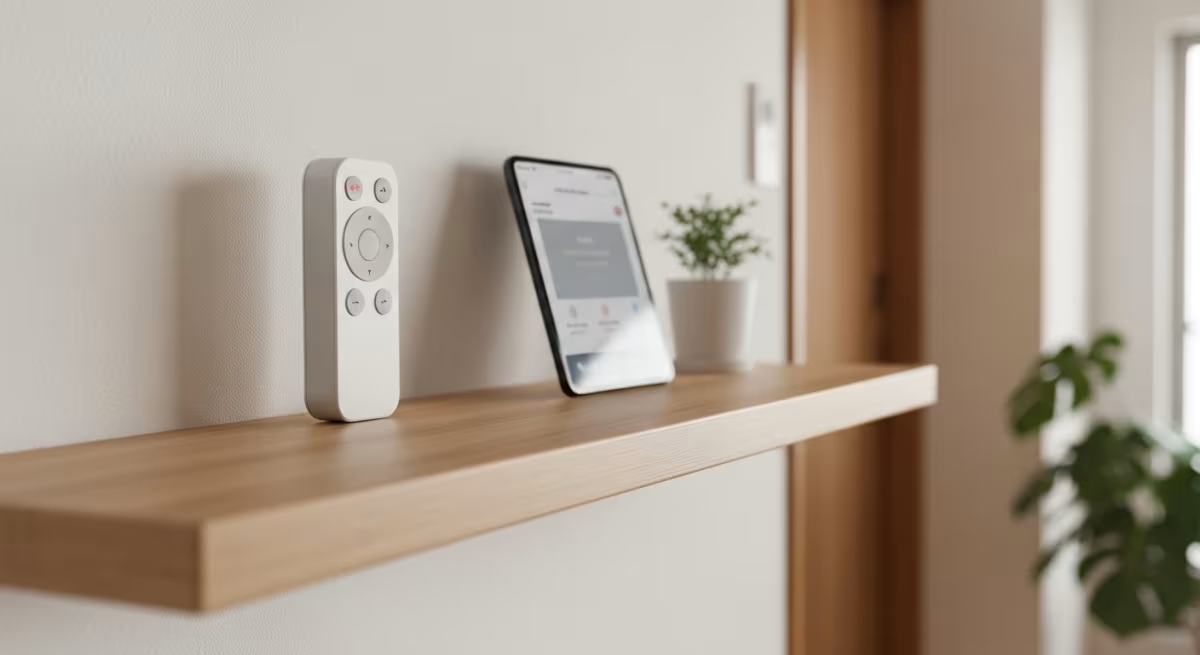
部屋の中央、家電を見渡せる高さに置くのが基本です。壁際よりも、テーブルの上や棚の手前側のほうが赤外線は通りやすくなります。
次にWi-Fi環境です。Atermのスマートリモコンは2.4GHz帯での接続が基本になっている機種が多く、5GHz専用のSSIDに繋ごうとして設定でつまずく人がいます。ルーター側のSSID一覧を事前に確認しておくと、初期設定がスムーズです。
ここがポイント
ルーターの取扱説明書やSSID表記を見ると「2.4GHz」「5GHz」と2種類のSSIDが並んでいることが多いです。末尾に「-A」「-G」など識別子が付いている場合、Gが付く方が2.4GHz帯であることが一般的です。接続前にこの表記を確認しておくと、設定でつまずきにくくなります。
そしてもう一つ、地味に見落とされがちなのが電源まわりです。設置場所付近にコンセントが足りず、延長コードでタコ足配線になってしまうケース。配線がごちゃつくと見た目だけでなく、赤外線の通り道を家具や配線カバーが遮ってしまうこともあります。
設置前に「電波」「赤外線」「配線」の3点をひとつずつ見ておくだけで、あとの設定がぐっとスムーズになります。
2:アプリを使った初期設定ステップ
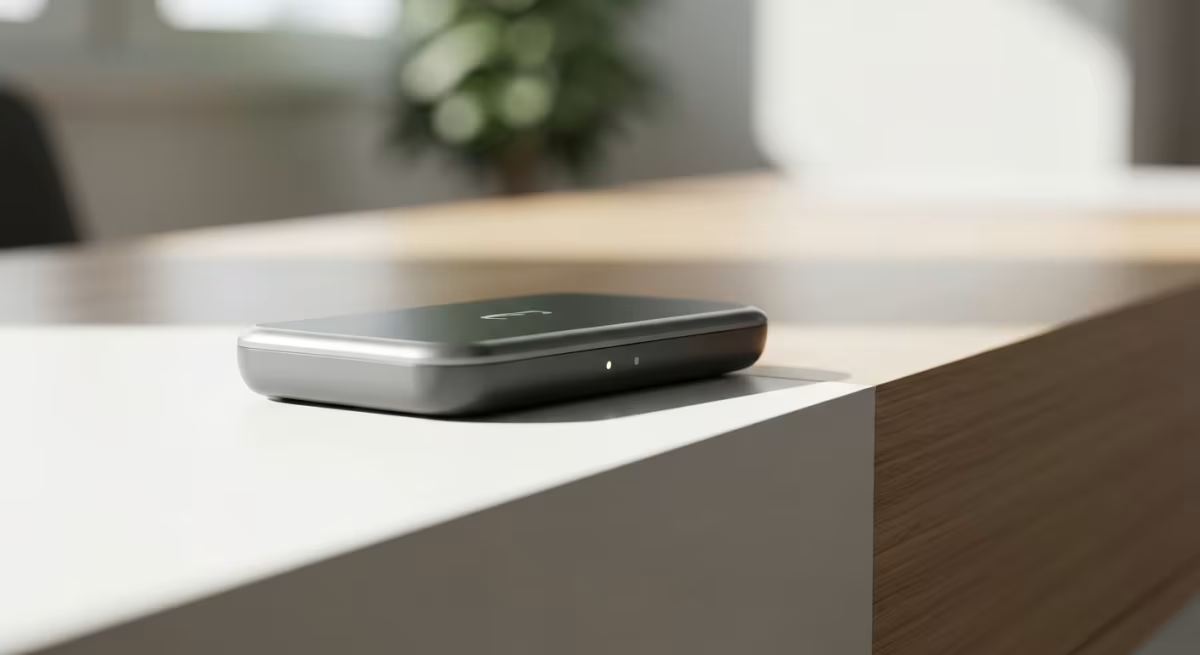
初期設定は「Wi-Fi接続→本体登録→家電の学習」の3段階。順番を守るとつまずきにくい。
ここからは実際の設定の流れです。終わったときには、スマホ1台でテレビもエアコンも操作できる状態になっています。
ステップ1:専用アプリのインストールとアカウント作成
まずスマートフォンに専用アプリをインストールします。アカウント登録が必要な機種がほとんどなので、メールアドレスの準備を先にしておくと後の作業がスムーズです。
ステップ2:本体とスマホのWi-Fi接続
本体の電源を入れ、アプリの案内に沿ってWi-Fi設定を行います。ここでつまずく人が多いポイントは、スマホ側のWi-Fi設定アプリで一度「Aterm」から始まる本体のSSIDに直接接続する工程です。普段使っているSSIDに戻し忘れると「繋がらない」と勘違いしてしまうことがあります。
ステップ3:家電の登録(なりきり学習)
家電の登録は、既存のリモコンから信号を学習させる「なりきり」機能を使います。手持ちのリモコンの信号を1つずつ本体に読み込ませていく作業です。
ここで少し面倒に感じる瞬間が来ます。ボタン1つずつ登録が必要な機種もあるからです。でも、よく使う「電源」「温度上げ下げ」「風量」あたりだけ先に済ませておけば、日常使いには十分。全ボタンを完璧に登録しようとしなくて大丈夫です。
補足
なりきり学習では、リモコンの発光部を本体の受光部に正面から数センチの距離で向けるとエラーが起きにくくなります。角度がずれていると「信号を認識できません」の表示が繰り返されることがあるので、まっすぐ向ける意識だけ持っておくとスムーズです。
ステップ4:アプリ画面での動作確認
登録が終わったら、実際にアプリ画面のボタンから家電が反応するか一つずつ確認します。ここまで来れば、初期設定は完了です。
注意点
古いリモコンや電池残量が少ないリモコンだと、信号が弱くて学習に失敗しやすくなります。なりきり登録がうまくいかないときは、まずリモコンの電池を新しいものに交換してから試すと解決することがあります。
3:スマートリモコンで実現する快適な使い方
「毎日触るボタン」から自動化すると効果を実感しやすい。全部を一気に自動化しなくていい。
Atermスマートリモコン使い方の本領は、実はここからです。単なる「リモコンの代わり」ではなく、複数の家電をまとめて動かせる点に価値があります。
スマートフォンを単なるリモコンとして活用したい場合は、専用アプリも選択肢になります。Androidユーザーの方はこちらの記事もご覧ください。
Androidスマホがテレビリモコンに!編集部が本当に使えるアプリと設定方法を徹底解説。3つの方法、失敗談から学ぶ選び方、導入手順まで網羅。快適なリビングへ。
iPhoneをお使いの方には、こちらの記事で詳しく解説しています。
テレビリモコンアプリiPhoneで「見つからない」イライラ解消!編集部がまとめた快適リビングへの方法。無料公式アプリからスマートリモコン連携手順、プロのコツと失敗談まで解説。
例えば朝の身支度中に、テレビと照明を同時にオンにする。あるいは就寝前に、エアコンをタイマー設定にしてテレビをオフにする。こうした「複数の操作をひとまとめにする」使い方が、スマートリモコンならではの快適さです。
在宅ワーク中心の生活だと、地味に効くのが外出先からの操作です。帰宅前にエアコンを稼働させておけば、部屋に入った瞬間の温度差にイライラすることが減ります。
ただし、最初から全部の家電・全部の場面を自動化しようとすると、設定作業だけで疲れてしまいます。まずは毎日のように触るボタン、例えば照明のオンオフとエアコンの電源から始めるのが現実的です。
ここがポイント
操作頻度が高い家電から自動化すると、体感できる便利さが早く得られます。逆に年に数回しか使わない家電(扇風機の首振り設定など)を先に細かく作り込んでも、恩恵を感じる機会が少なく、設定の手間だけが残りがちです。優先順位は「触る回数」で決めるのが判断しやすい基準になります。
4:生活に合わせたカスタマイズと連携術
シーン機能を使うと「一括操作」が可能に。生活パターンが決まっている人ほど効果を感じやすい。
初期設定が終わったら、次は自分の生活リズムに合わせたカスタマイズです。多くのAtermスマートリモコンアプリには「シーン」や「まとめて操作」といった機能が用意されています。
例えば「おはようシーン」を作って、照明・テレビ・エアコンをまとめてオンにする。「おやすみシーン」でそれらを一括オフにする。こうした設定は、平日と休日で起床・就寝時間が違う人ほど恩恵を感じやすいです。
スマートスピーカーと連携できる機種であれば、音声だけで操作できる場面も増えます。手が離せない料理中や、ソファでくつろいでいるときにリモコンを探さなくて済むのは、地味に嬉しいポイントです。
音声操作に興味がある方には、Google Homeと連携するスマートリモコンの選び方をまとめた記事も参考になるでしょう。
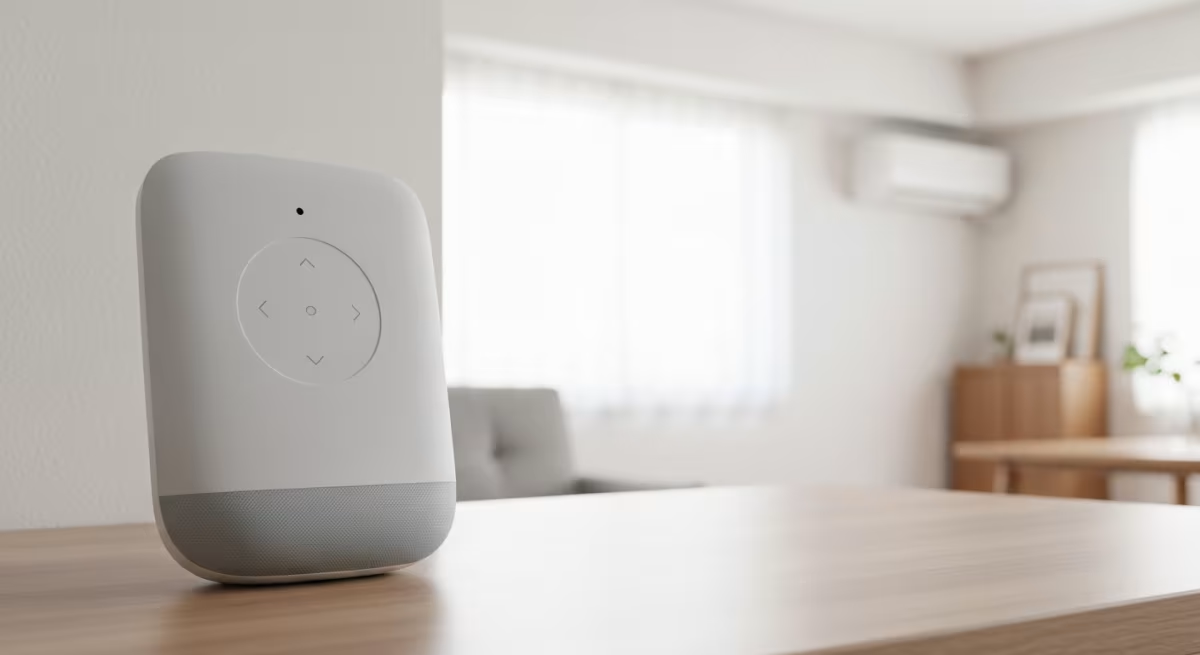
Google Homeスマートリモコンおすすめは?編集部がSwitchBot Hub 2含む4選を徹底比較!選び方、価格・機能・Matter対応を比較し、用途別におすすめを解説。最適な一台が見つかる!
Amazon Alexaユーザーの方には、こちらの記事もおすすめです。
スマートリモコンおすすめアレクサ連携で快適生活!失敗しない選び方を編集部が徹底比較。人気4製品を機能・価格で比較し、温湿度センサーや設置場所のコツまで解説。ぴったりの一台が見つかる。
とはいえ、カスタマイズしすぎると管理が煩雑になることも正直に書いておきます。シーンを作りすぎて「どれがどのシーンだったか分からなくなる」という声もよく聞くパターンです。
3〜4個程度の頻用シーンに絞ったほうが、結局は使い続けやすいです。
補足
タイマー機能を使えば、外出中に「〇時にエアコンをオンにする」といった予約設定も可能です。ただし予約時刻の直前にWi-Fiが不安定だと動作しないことがあるため、電波環境が安定している場所に本体を置くことが前提になります。
5:「繋がらない」「動かない」時の対処法
まずWi-Fi・電源・赤外線経路の3つを順番に疑うと原因が絞りやすい。
ここまで順調に来ても、ある日突然「反応しない」というトラブルに当たることがあります。焦らず、切り分けから始めましょう。
まず疑うべきはWi-Fi接続です。ルーターの再起動や設定変更のタイミングで、スマートリモコン側の接続情報がずれてしまうことがあります。アプリ内のステータス表示で「オフライン」になっていないか確認してみてください。
アプリ上でオフライン表示が出ている場合は、本体の再起動が有効なことが多いです。電源を一度抜き、10〜20秒ほど置いてから再接続する。これだけで復旧するケースは少なくありません。
再起動しても直らない場合は、赤外線の通り道を疑います。模様替えで家具の位置が変わり、本体の正面に障害物ができていないか見直してみましょう。
注意点
ルーターのファームウェア更新やSSIDのパスワード変更を行った直後は、スマートリモコン側の再設定が必要になることがあります。「急に繋がらなくなった」と感じたら、直前にネットワーク側で何か変更をしていないか思い出してみると原因が特定しやすいです。
それでも改善しない場合は、アプリを一度アンインストールして入れ直し、家電の登録からやり直すのも選択肢のひとつです。手間はかかりますが、なりきり登録が古い状態のまま残っていることが不具合の原因になっている場合もあります。
スマートリモコンおすすめ5選を編集部が徹底比較!失敗しない選び方から、快適な自動化に繋がる活用術まで公開。Nature Remo・SwitchBotなど人気製品を価格・機能で解説。
6:最新モデルとの付き合い方
買い替えより先に、まずファームウェア更新の有無を確認するのが手堅い判断。
「最新モデルに買い替えたほうがいいのかな」と考えるタイミングも来ると思います。ここは焦らず、段階を踏んで判断するのがおすすめです。
スマート家電は本体を買い替えなくても、ソフトウェア(ファームウェア)の更新だけで対応家電の種類が増えたり、動作が安定したりすることがあります。アプリ内の設定メニューにアップデート通知が来ていないか、まず確認してみてください。
それでも動作の不安定さが解消されない、あるいは新しく導入した家電がどうしても学習登録できない、といった場合に初めて買い替えを検討するくらいの温度感で十分です。
最新モデルは通信規格や連携できるスマートスピーカーの対応幅が広がっている傾向にあります。今の生活で「連携させたい家電・サービスが増えてきた」と感じたタイミングが、買い替えを考える一つの目安になります。
ここがポイント
買い替えを検討する際は、公称の対応家電リストと、今持っている家電のメーカー・型番を照らし合わせてみると判断しやすいです。特に古いエアコンや照明のリモコンは赤外線の信号方式が独自仕様になっていることがあり、なりきり学習自体はできても一部のボタンだけ反応しない、というケースも見られます。
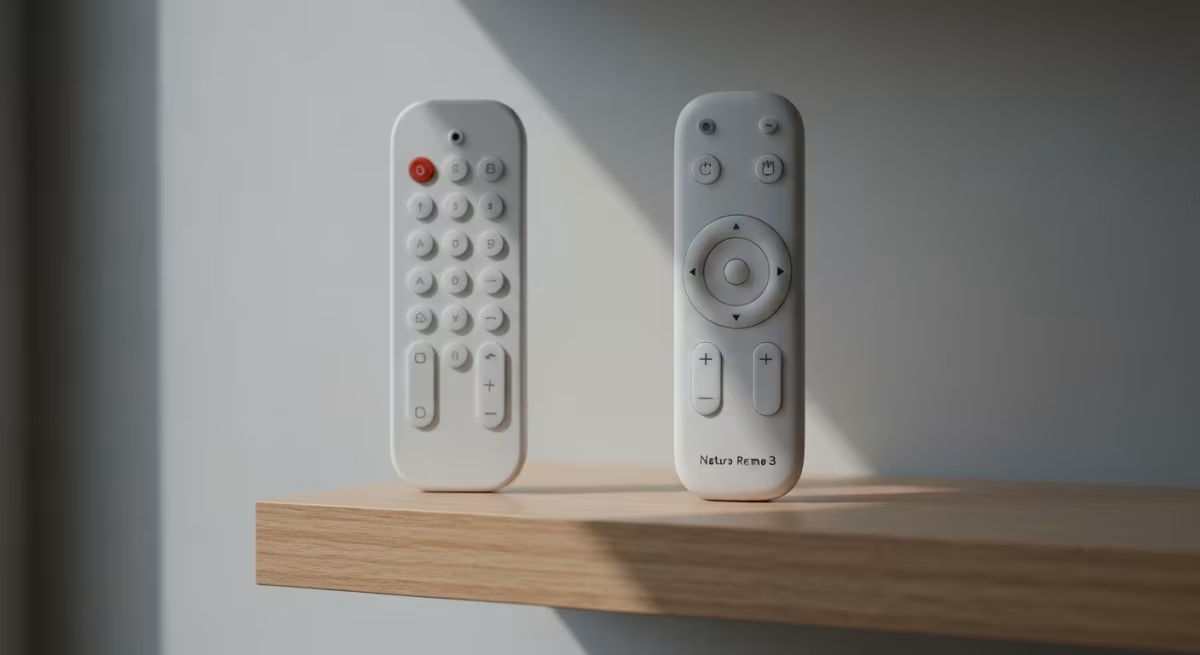
もし今お使いのAtermスマートリモコンでは対応できない家電がある場合や、さらに進んだスマートホーム化を検討している場合は、RF対応のスマートリモコンも選択肢になります。
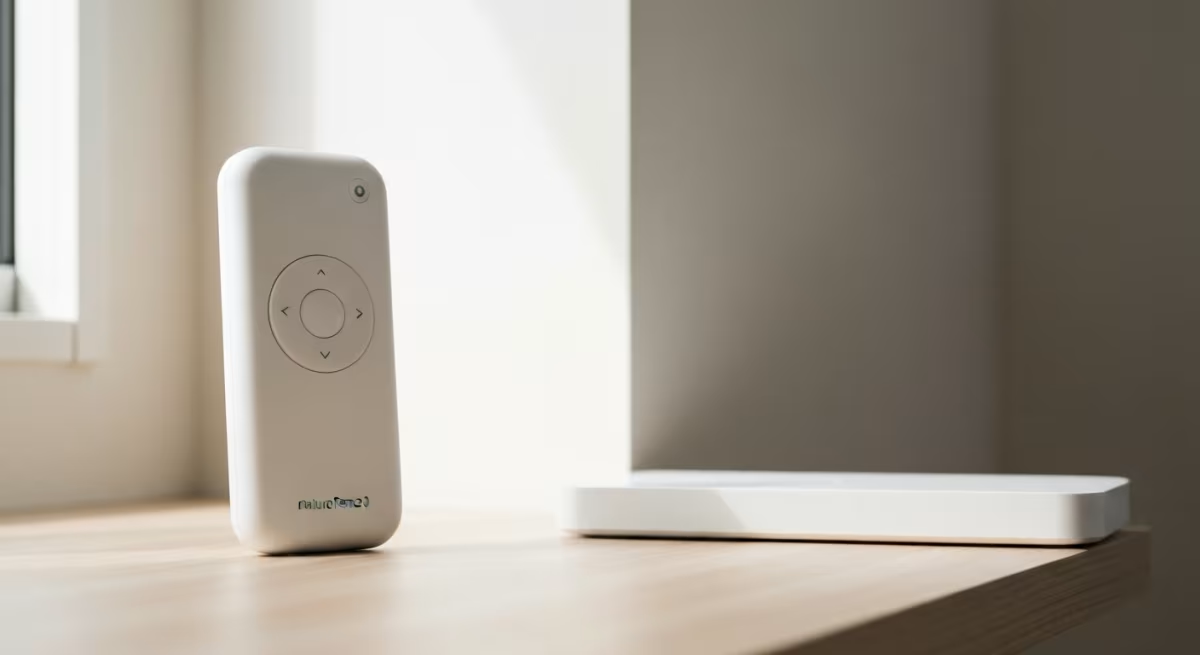
RF対応スマートリモコンおすすめは?編集部が厳選した「Nature Remo 3」を筆頭に、選び方と人気4製品を徹底比較。電動カーテンや古い照明もスマート化できる、あなたの部屋に最適な一台が見つかります。
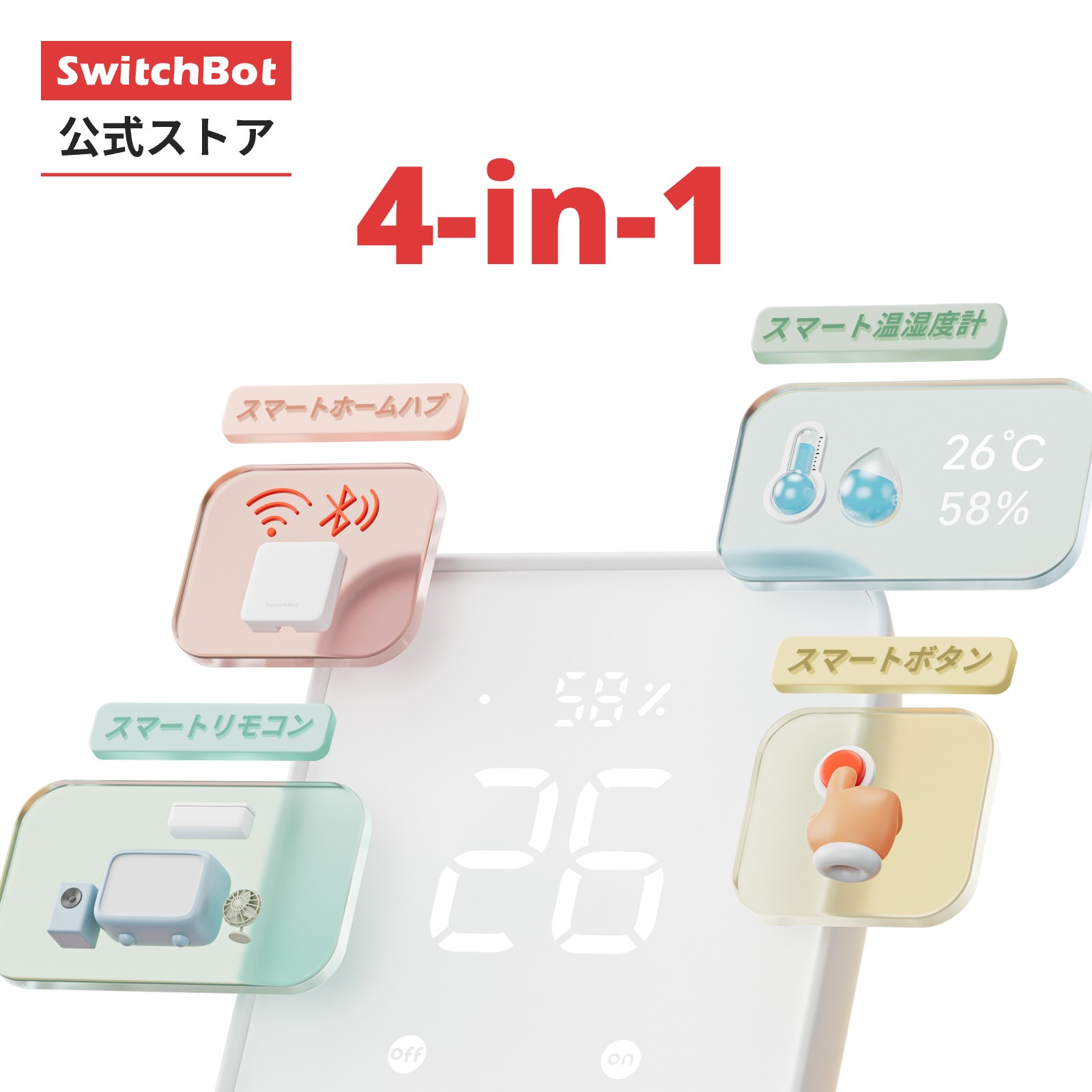
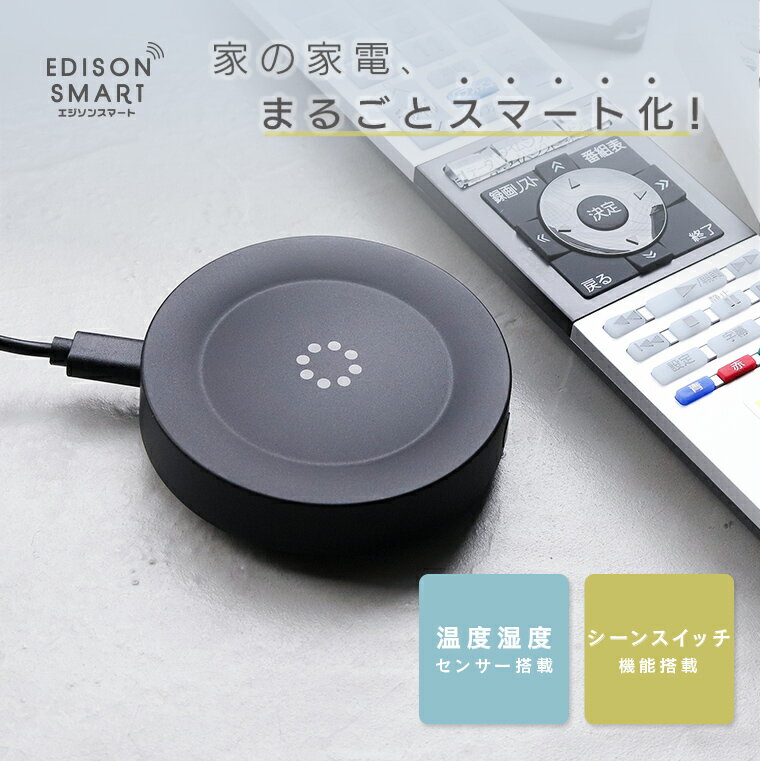
設置場所の条件や対応家電の幅は機種ごとに差があります。部屋の広さや連携させたい家電に合わせて、タイプ別に見比べてみると選びやすくなります。

Atermスマートリモコンで叶える理想の暮らし
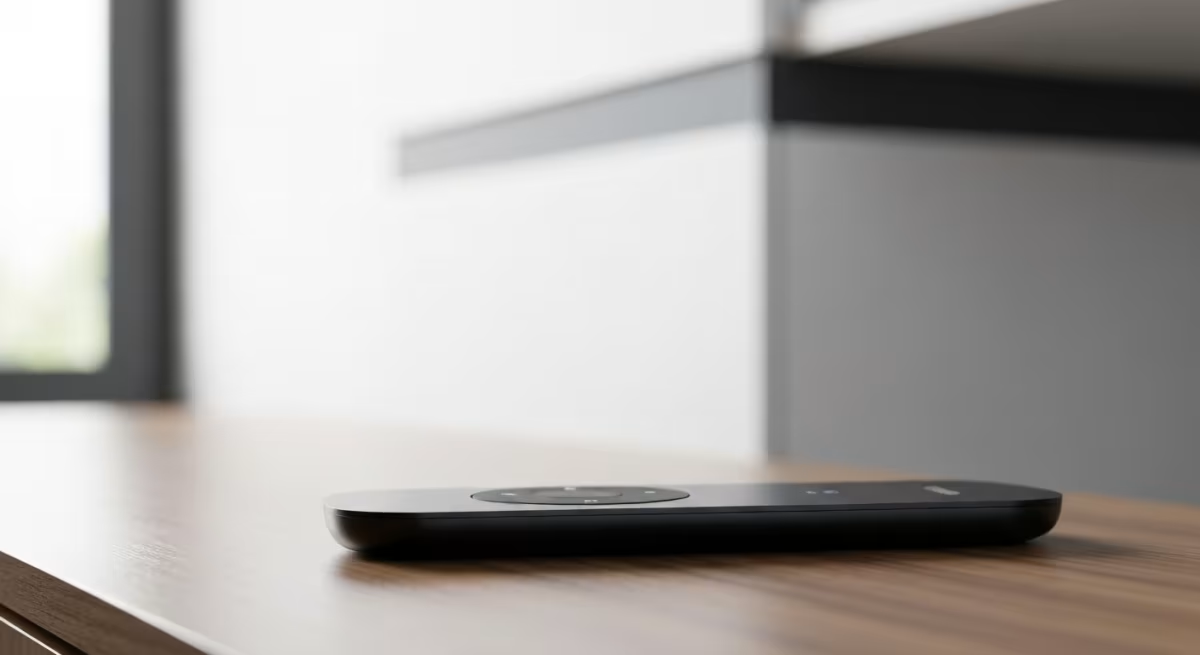
設置条件を整え、初期設定を済ませ、生活シーンに合わせてカスタマイズする。ここまで来れば、Atermスマートリモコン使い方の基本はひととおり押さえたことになります。
大事なのは、最初から完璧を目指さないことです。よく使うボタンから登録し、シーンも少数に絞る。トラブルが起きたら、Wi-Fi・電源・赤外線の順に切り分ける。この順番さえ覚えておけば、あとは生活の中で少しずつ調整していけます。
この記事の要点
- 設置前にWi-Fi帯域・赤外線の通り道・配線の3点を確認する
- 初期設定は「接続→本体登録→なりきり学習」の順で進める
- 自動化は使用頻度の高い家電から始めると効果を感じやすい
- 繋がらない時はWi-Fi→再起動→赤外線経路の順に切り分ける
- 買い替えは、まずファームウェア更新の有無を確認してから検討する
あなたの部屋の広さや家電の配置に合わせて、できるところから設定を進めてみてください。