在宅勤務で使っているWi-Fi、パスワードを最後に変更したのはいつですか?と聞かれて、即答できる人は意外と少ないんですよね。会社のパソコンにはウイルス対策ソフトが入っていて、VPNも用意されている。なのに、その先につながっている自宅のWi-Fiルーターは、契約した日から一度も設定画面を開いていない、というケースがよくあります。
この記事では、テレワーク自宅Wi-Fiセキュリティを「何から手をつけるべきか」という優先順位で整理します。ルーターをいつ・どんな経緯で導入したか、誰とネットワークを共有しているかによって、実は見直すべきポイントの順番が変わってきます。対策アプリの選び方や、確認すべきサイトの見分け方、やってしまいがちなNG行動まで、読み終える頃には自宅のWi-Fi環境をどこから整えればいいか、判断できる状態になっているはずです。
この記事でわかること
- 自宅Wi-Fiがテレワークの弱点になりやすい理由
- ルーターの導入時期・支給元別に変わる優先対策
- アプリやサイトを使った安心の底上げ方法と、避けたいNG行動
目次
テレワークの自宅Wi-Fi、実は「入口」が一番狙われやすい
会社のネットワークにはファイアウォールがあり、情報システム部門が常に目を光らせています。ところが自宅のWi-Fiルーターは、届いた箱を開けて電源を入れたら、そのまま数年放置されがちな機器の代表格です。テレワークが広がったことで、この「意識されない入口」が仕事のデータの出入り口になっている、という状況が生まれています。
狙われやすいのには理由があります。会社支給のパソコンは対策が施されていても、家庭用ルーターの管理画面にログインするパスワードは初期設定のまま、という状態が珍しくありません。初期設定のIDとパスワードはメーカーの取扱説明書やサポートサイトに公開されているため、悪意のある第三者からすれば「鍵をかけていない玄関」に近い状態です。
対策が分からない、そもそも自宅のネットワークにセキュリティが必要だと思っていなかった、という声もよく聞きます。ここで大事なのは、難しい専門知識がなくても、確認すべき順番さえ分かれば対応できる、ということです。次の章から、その順番を具体的に見ていきます。
まず確認したい、ルーターの基本設定という盲点
やることは決して難しくありません。目指すゴールは「初期設定のまま放置されている項目をゼロにする」ことです。ここを整えるだけで、自宅Wi-Fiの入口の鍵は一段階しっかりしたものになります。
- 管理画面へのログインパスワードを変更する:ルーター本体やブラウザからアクセスできる設定画面のパスワードです。ここが初期値のままだと、いくら暗号化方式を強くしても意味が薄れてしまいます。
- Wi-FiのSSIDとパスワードを変更する:契約時のままだと、メーカー名や型番が推測できてしまう名前になっていることがあります。かけ方としては、意味のない文字列と数字・記号を組み合わせるのが基本です。
- ゲストネットワークの有無を確認する:来客用や家族のスマートフォン用に、別のネットワークを分けられる機種かどうかをチェックします。
この順番になっているのには理由があります。管理画面のパスワードが破られると、Wi-Fiのパスワードごと変更されてしまう恐れがあるため、まず「大元の鍵」から手をつけるのが合理的なんですよね。設定画面の場所が分からず、ここでつまずく人は実は多いです。ルーター本体の底面や側面に、初期パスワードとあわせて設定画面のアドレスが記載されているので、まずはそこを確認してみてください。
ここがポイント
設定を見直す優先順位で迷ったら、「変更した記憶がない項目から手をつける」で考えると判断しやすいです。理由はシンプルで、記憶にない設定ほど初期値のまま残っている可能性が高いからです。管理画面のログイン情報、Wi-Fiのパスワード、ファームウェアのバージョン、この3つの記憶をたどるところから始めてみてください。
暗号化方式とファームウェア、「いつ買ったか」で変わる危険度
Wi-Fiのセキュリティには暗号化方式という規格があり、古いものから新しいものへと段階的に更新されてきました。WEPという方式はすでに解析されやすいことが広く知られていて、現在ではWPA2、さらに新しいWPA3という規格が主流になっています。設定画面の暗号化方式の項目を見比べると、自宅のルーターがどの世代に該当するか分かりやすいです。
ここで効いてくるのが「いつ導入したか」という時間軸です。数年前に契約時のセットでルーターを受け取ったまま使い続けている場合、暗号化方式が古い設定のまま変更されていない可能性があります。逆に最近買い替えたばかりなら、初期設定の段階でWPA3が選ばれていることも多いです。設置からの年数を振り返るところから、対策の緊急度を逆算できるわけです。
もうひとつ見落とされがちなのが、ファームウェアの更新です。これはルーター内部のソフトウェアで、脆弱性が見つかるたびにメーカーが修正版を配布しています。パソコンのOSアップデートと同じ仕組みだと考えると分かりやすいですよね。自動更新に対応した機種も増えていますが、対応していない場合は設定画面から手動で確認する必要があります。「更新なんて面倒」と後回しにしてしまう気持ちも分かりますが、ここを放置している状態と、こまめに更新している状態では、防御の厚みがまるで違ってきます。
注意点
古い暗号化方式のまま使い続けると、外部から通信内容を読み取られるリスクが高まります。設定画面で暗号化方式の項目が「WEP」や「WPA」単体の表記になっている場合は、WPA2以上に変更できないか確認してみてください。対応していない機種であれば、買い替えも選択肢に入ってきます。
会社支給か自分の契約か、環境で変わる注意ポイント
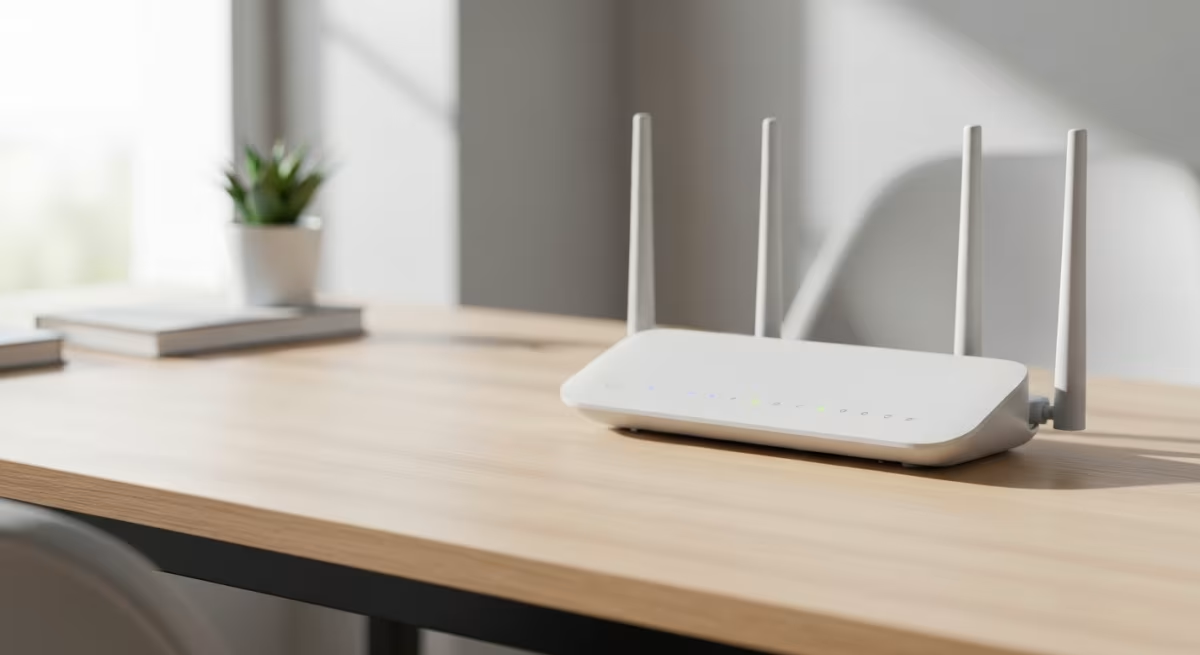
同じ「自宅のWi-Fi」でも、誰が用意した機器を使っているかで注意すべきポイントは変わってきます。会社支給のルーターやモバイルWi-Fiを使っている場合、多くは情報システム部門が設定を管理しているので、初期設定の変更は勝手に行わない方が安全です。むしろ確認すべきは「会社のセキュリティポリシーで許可されている使い方」の範囲です。
一方、自分でプロバイダと契約したルーターを使っている場合は、設定の主導権はこちら側にあります。プロバイダのレンタル機器であっても、管理画面にアクセスして基本設定を見直すことは可能なケースがほとんどです。契約時に渡された書類に、設定画面へのログイン方法が記載されていないか確認してみると良いです。
同居人がいる家庭や、スマートスピーカー・防犯カメラなどのIoT機器が多い環境では、もう一段階配慮が必要になります。仕事用のパソコンと、家族のゲーム機やスマート家電が同じネットワーク上に混在していると、どれか一つの機器の脆弱性が全体に影響する可能性があるからです。ゲストネットワーク機能で仕事用の回線を分離できないか、設定画面から確認してみる価値はあります。
補足
会社によっては、テレワーク規定の中に自宅ネットワークの設定に関するガイドラインを用意している場合があります。自己判断で設定を変更する前に、社内の情報システム部門や総務に確認しておくと、思わぬトラブルを避けやすいです。
アプリやサイトを使った安心の底上げ
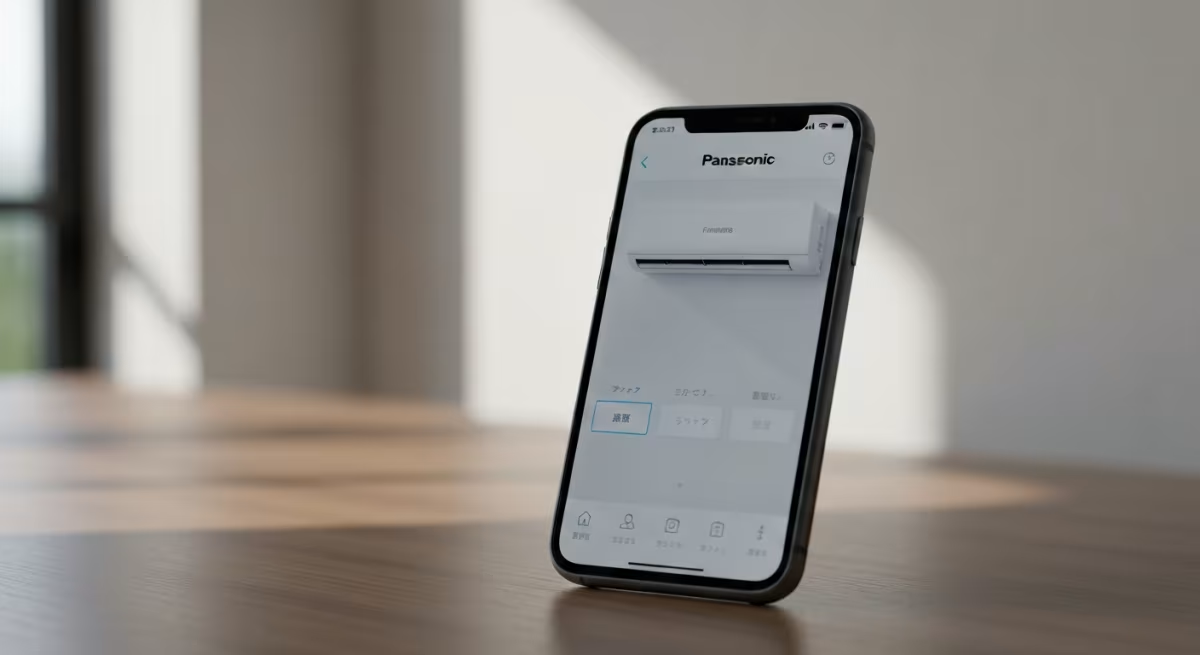
基本設定を整えたら、次はツールで底上げする段階です。自宅のWi-Fi環境に接続している機器を一覧で確認できるアプリを使うと、見覚えのない端末がつながっていないか、簡単にチェックできます。ルーターのメーカーが公式に提供している管理アプリであれば、設定変更もスマートフォンから直感的に操作できるものが多いです。
セキュリティ対策アプリの中には、Wi-Fi接続時に暗号化方式や通信の安全性を診断してくれる機能を持つものもあります。「なんとなく不安だけど、何を見ればいいか分からない」という状態から、具体的な数値や評価で状況を把握できるようになるのは、テレワークを続けるうえで安心材料になりますよね。
あわせて意識したいのが、フィッシングサイトへの警戒です。テレワーク中は業務用のクラウドサービスや社内システムにログインする機会が増えますが、本物そっくりのログイン画面を用意した偽サイトに情報を入力させる手口が後を絶ちません。ブラウザのアドレスバーで正規のドメインかどうかを確認する習慣、それだけでも被害を避けられる場面は多いです。公式サイトのブックマークを作っておき、検索結果やメールのリンクからではなく、そこからアクセスする習慣をつけるのもひとつの手です。
ここがポイント
接続機器の一覧を見て「これ何だっけ」という端末があったら、まずネットワークから切断してから調べる、という順番にすると判断しやすいです。理由は、原因が分かるまで接続を許したままにしておくリスクの方が、一時的に使えなくなる不便さより大きいからです。
やりがちだけど危ういNG行動

ここまで対策の話をしてきましたが、正直に言うと、良かれと思ってやっていることが逆にリスクを高めているケースもあります。あるあるを整理してみます。
- カフェのフリーWi-Fiと同じ感覚で、自宅のWi-Fiパスワードを他のサービスのパスワードと使い回している
- ルーターの管理画面のID・パスワードを「admin」「password」のまま放置している
- ゲストが来るたびに仕事用のWi-Fiパスワードをそのまま教えている
- ファームウェア更新の通知を「あとで」ボタンで永遠に先送りしている
特にパスワードの使い回しは、どこか一つのサービスから情報が漏れた瞬間に、自宅のWi-Fiまで芋づる式に危なくなるという点で見落とされがちです。「対策していない」という自覚がある人よりも、「対策したつもりが実はザルだった」という人の方が、実際には多いのかもしれません。
家庭によっては、セキュリティの合言葉やチェック項目をかるた形式にして、子どもと一緒に確認するという工夫をしているところもあるようです。堅苦しい説明よりも、家族全員が同じ意識を持つきっかけとしては、こうしたゆるい仕組みの方が続きやすいのかもしれませんね。
注意点
ゲスト用にWi-Fiパスワードを教える機会が多い家庭は、仕事用のネットワークと分離できるゲストネットワーク機能があるか、あらためて確認しておきたいところです。一度教えたパスワードは、来客が変わるたびに変更するのが理想ですが、現実的には難しいですよね。だからこそ最初からネットワークを分けておく設計が効いてきます。
暗号化方式が古い、設定画面にすら入れない、というルーターは買い替えのタイミングかもしれません。最新規格に対応したモデルを基準に探してみてください。


まとめ:テレワークWi-Fiセキュリティの要点

自宅のWi-Fi環境は、テレワークを続けるうえで見えない基盤のような存在です。ルーターをいつ導入したか、誰が設定を管理しているか、誰とネットワークを共有しているか。この3つの視点で振り返ると、自分の環境でまず何を優先すべきかが見えてきます。
この記事の要点
- 管理画面のパスワードとWi-Fiパスワードは、初期設定のままにしない
- 暗号化方式とファームウェアは、導入時期から逆算して確認する
- 会社支給か自分の契約かで、設定変更の可否が変わる
- 接続機器の確認アプリや公式サイトのブックマークで、日常的な安心を底上げする
- パスワードの使い回しやゲストへの安易な共有は、見落としがちなNG行動
すべてを一度に完璧に整える必要はありません。自宅の環境に合いそうなところから、一つずつ手をつけてみてください。