スマートウォッチを選ぶとき、スペック表の「Wi-Fi対応」という一文で手が止まった経験、ありませんか。あったら便利そうだけど、正直なところ自分に必要なのかよくわからない。しかも調べていくと「勝手に切れる」「繋がらない」なんて声も見かけて、余計に迷ってしまいますよね。
この記事では、スマートウォッチのWi-Fi接続について、Bluetoothとの違いから対応機種の見分け方、そして一番大事な「自分に必要かどうか」の判断基準までを整理していきます。判断のカギになるのは、実は通信規格の詳しさではなくスマホと離れている時間の長さです。ここを軸に、設定でつまずきやすいポイントや、アンドロイドユーザーが気をつけたい点、公共Wi-Fiの安全性まで、順番に見ていきましょう。
この記事でわかること
- Wi-Fi対応とBluetoothだけのモデルの根本的な違い
- スマホと離れる時間から考える「自分に必要か」の判断基準
- 接続が勝手に切れる・繋がらないときの具体的なチェック手順
目次
スマートウォッチのWi-Fi接続、Bluetoothとの根本的な違い
そもそもスマートウォッチの通信方式には、大きく分けてBluetoothとWi-Fiの2種類があります。この2つ、なんとなく「電波でつながる」というくくりで同じものだと思っている人も多いのですが、役割がまったく違います。
Bluetoothはスマホと時計を1対1で直接つなぐ近距離通信です。通知の転送や心拍データの同期など、日常的なやり取りのほとんどはこのBluetoothが担っています。ただし基本的にはスマホが近くにある前提の通信で、スマホが電源オフだったり、遠く離れていたりすると機能しません。
一方でWi-Fiは、ルーターを経由してインターネットに直接つながる通信です。つまりスマホを持っていなくても、時計単体でアプリの更新やデータ同期、地図情報の取得ができるようになります。ランニングに出るときスマホを家に置いていっても、走行データをその場でクラウドに送れる、というのはこのWi-Fi機能のおかげです。
スマートウォッチwi-fi接続という言葉で検索している人の多くは、「スマホなしでどこまでできるのか」を知りたいはずです。答えはシンプルで、Wi-Fiが使えるほど「スマホからの自立度」が上がると考えると理解しやすいです。逆に言えば、常にスマホと一緒に行動する人にとっては、Wi-Fiの有無はそこまで大きな差にならないケースもあります。
ここがポイント
Bluetoothは「スマホありき」、Wi-Fiは「スマホなしでも成立する」通信、とざっくり区別しておくと、スペック表を見たときの理解がぐっと早くなります。仕様欄に両方の記載がある場合、Wi-Fiは基本的に上位互換の追加機能として載っていることが多いです。
Wi-Fi対応スマートウォッチの見分け方と主要メーカーの傾向
次に気になるのが、どのモデルがWi-Fi対応なのか、という見分け方です。ここは公式サイトの仕様表をきちんと確認するのが結局いちばん確実なのですが、確認する場所さえわかっていれば迷いません。
仕様表で見るべき項目は「無線LAN」または「Wi-Fi」の欄です。ここに対応規格(例えば2.4GHz帯のみ対応、など)が明記されていれば対応モデル、記載がなくBluetoothとNFCだけが並んでいればWi-Fiなしのモデルと判断できます。海外メーカーの製品だと表記が英語のままのこともあるので、「Wi-Fi」「WLAN」の文字を探す意識を持っておくと見落としにくいです。
メーカーごとの傾向で言うと、ランニングやトライアスロンなど本格的なトレーニング用途を想定した高性能なスポーツ向けモデルのWi-Fi接続対応版は、走行後のデータをスマホなしでも自動アップロードできる設計が特徴です。長距離を走る人や、スマホを携帯しない主義の人にとっては、この自立した同期機能がそのままメリットになります。一方でエントリーモデルや普段使い寄りのモデルはBluetoothのみで完結する設計になっていることが多く、価格帯が上がるほどWi-Fi対応モデルの比率も上がっていく、という傾向があります。
アンドロイドユーザーの場合、スマートウォッチ側のOS(Wear OSか独自OSか)によって、Wi-Fi経由でできることの幅が変わる点も押さえておきたいところです。独自OS採用のモデルは通知同期や音楽再生程度に留まることが多いのに対し、Wear OS系はアプリのインストールやマップ表示など、より広い範囲でWi-Fiを活用できる設計になっています。この違いは仕様表だけでは読み取りにくいので、対応OSの欄もあわせて確認しておくと後悔しにくいです。
具体的に何ができるかで比較すると、違いがさらに分かりやすくなります。Wear OS系のモデルは、Wi-Fiにつながっている状態であれば地図アプリを表示して現在地を確認したり、音楽配信サービスの曲をダウンロードなしでその場でストリーミング再生したり、メッセージアプリの新着を受信して簡単な返信を送ったりと、スマホを持ち出さない前提でもかなり幅広いことができる設計になっています。一方で独自OS系のモデルは、通知の受信や心拍・睡眠データの記録、あらかじめ本体に保存しておいた音楽の再生といった範囲に留まることが多く、Wi-Fiはあくまでソフトウェア更新やデータの定期同期のために使われる位置づけになっています。「スマホなしでどこまで自由に使えるか」を重視するなら、対応OSの欄まで見ておくと選択を誤りにくくなります。
具体的な例をもう少し挙げると、Wear OS系のモデルでは天気アプリが最新の予報をその場で取得したり、健康管理アプリがクラウド側で解析した睡眠スコアをすぐに受け取ったりすることも可能です。一方、独自OS系のモデルでも、Wi-Fi経由でファームウェアの差分だけを取得して短時間で更新を終える仕組みを採用している機種があり、Wi-Fiの活用範囲はOSの種類によって細かく異なります。
ここがポイント
仕様表に「単独通信」「オフライン音楽再生」「スタンドアロン」といった言葉が出てきたら、Wi-Fi対応の可能性が高いサインです。逆に「連携機能」「通知機能」だけが強調されているモデルは、Bluetooth中心の設計と見てほぼ間違いありません。
スマホと離れる時間で考える、Wi-Fiが要る人・要らない人
ここが今回いちばん伝えたいポイントです。スマートウォッチのWi-Fi対応は「あれば便利」で片づけがちですが、実際には価格が上がる要素でもあります。だからこそ、自分の生活の中で「スマホと物理的に離れている時間がどれくらいあるか」を軸に考えると、必要かどうかがくっきり見えてきます。
例えば、通勤も在宅ワークもスマホが常に手元にある生活スタイルなら、通知の受け取りや音楽操作はBluetoothだけで十分に完結します。わざわざWi-Fi対応モデルを選んで価格を上げる必然性は薄いと言えます。スマートウォッチwi-fiなしのモデルでも、日常の通知確認や健康管理の範囲であれば不便を感じる場面はそう多くありません。
逆に、ランニングや登山、水泳のようにスマホを持たずに体を動かす時間がある人にとっては話が変わってきます。スマホを家に置いて外出したのに、帰宅後に「今日のデータが同期されていない」となるとせっかくの記録が台無しですよね。こうした場面ではスマートウォッチwi-fi対応モデルが力を発揮します。自宅や職場のWi-Fiに時計自体を接続しておけば、スマホの電源が切れていてもデータが自動で送信される仕組みが働くためです。
もうひとつの判断材料が「何代まで使うか」という買い替えのサイクルです。数年おきに買い替える前提であれば、今の生活スタイルに合わせて最小限の機能で選んでも問題ありませんが、長く使うつもりであれば将来的にスマホを持たない外出シーンが増える可能性も考えて、余裕を持ってWi-Fi対応を選んでおく、という判断もありです。ここは絶対的な正解があるわけではなく、今の生活と将来の使い方のバランスで決める部分になります。
注意点
Wi-Fi機能は便利な反面、常時オンにしておくとバッテリーの消費が増える傾向があります。普段はオフにしておき、必要なときだけ接続する使い方のほうが、電池持ちの面では相性が良いです。
バッテリーへの影響は、具体的な数字で考えるとよりイメージしやすくなります。例えば通常の使い方で2日ほど電池が持つモデルの場合、Wi-Fiを常時オンにしたままにしておくと1日半程度まで持続時間が縮まることも珍しくありません。逆に、必要なときだけ手動でオンにし、同期が終わったらオフに戻す使い方であれば、電池持ちへの影響はかなり抑えられます。多くの機種には「自動オフ」や「スケジュール設定」といった省電力の仕組みが用意されているので、就寝時間帯や自宅にいる時間帯はWi-Fiを自動でオフにする設定にしておくと、意識せずに電池を節約できます。
具体的な設定名は機種によって異なりますが、Wear OS系では「バッテリーセーバー」や「常時Wi-Fi探索」のオンオフ切り替え、独自OS系では「スマート省電力」や「通信モードの切り替え」といった項目名で用意されていることが多いです。設定画面の「バッテリー」または「電源管理」の項目を開き、Wi-Fi関連の常時稼働設定がオンになっていないか一度確認しておくと、思わぬ電池消費を防ぎやすくなります。
「何代まで使うか」という視点は、通信規格そのものの進化まで含めて考えるとさらに解像度が上がります。近年はWi-Fi 6EやWi-Fi 7といった、より高速で省電力な通信規格への対応が広がりつつあり、今後のスマートウォッチにもこうした新しい規格への対応が徐々に広がっていくと見られています。また、Wi-Fiよりもさらに消費電力を抑えた低電力通信規格の採用が進む可能性もあります。長く使うつもりで一台を選ぶのであれば、今の対応規格だけでなく、今後数年でどの程度のソフトウェア更新が提供される見込みかもあわせて確認しておくと、将来的な「思ったより早く型落ち感が出てしまった」という後悔を減らしやすくなります。
具体的なメリットで言うと、Wi-Fi 6EはこれまでのWi-Fiより混雑の少ない6GHz帯を利用できるため、周囲に電波を発する機器が多い環境でも接続が安定しやすくなる点が特徴です。Wi-Fi 7はさらに通信の遅延を抑える設計になっており、複数の電波帯を同時に使い分けることで、データのやり取りが途切れにくくなることが期待されています。加えて、新しい規格ほど通信の効率が良くなる設計が採用される傾向にあり、結果として同じデータ量をやり取りする際の消費電力が抑えられやすいというメリットにもつながります。スマートウォッチのようにバッテリー容量が限られている機器にとっては、この省電力性能の向上は地味に見えて実は大きな恩恵と言えます。
スマートウォッチのWi-Fi接続、失敗しないための設定手順
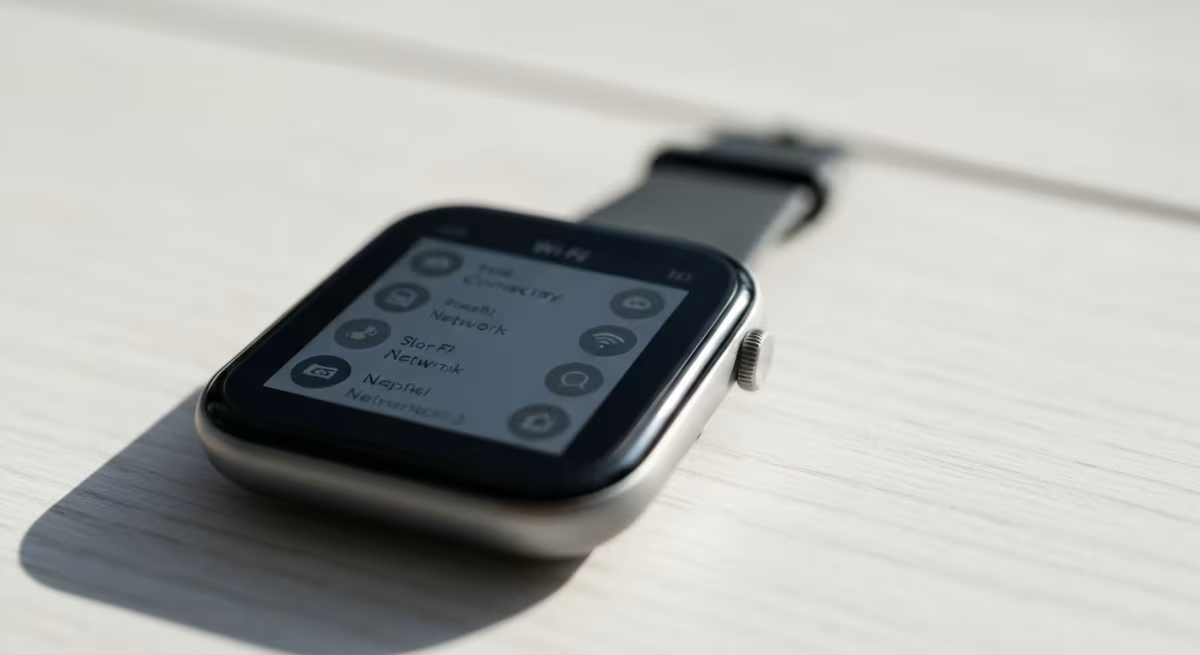
Wi-Fi対応モデルを選んだら、次は設定です。ここでつまずく人が実は結構多いので、順を追って確認していきましょう。終わったときには、時計単体でインターネットにつながっている状態がゴールです。
- 本体設定からWi-Fiメニューを開く:多くの機種で「設定」→「接続」→「Wi-Fi」という階層になっています。ここが見つからない場合は、時計側のシステムがまだ古いこともあるので先にソフトウェア更新を確認すると近道です。
- 周辺のネットワーク一覧から自宅のSSIDを選ぶ:ここで焦って隣家の電波を選んでしまう人がいますが、SSIDは自宅ルーターの側面や底面に記載されていることが多いので、事前に確認しておくとスムーズです。
- パスワードを入力する:画面が小さい時計での文字入力は地味に面倒ですよね。あと少しで繋がるので、ここは腰を据えて入力してしまいましょう。スマホの専用アプリ側から設定できる機種であれば、そちらのほうが圧倒的に楽です。
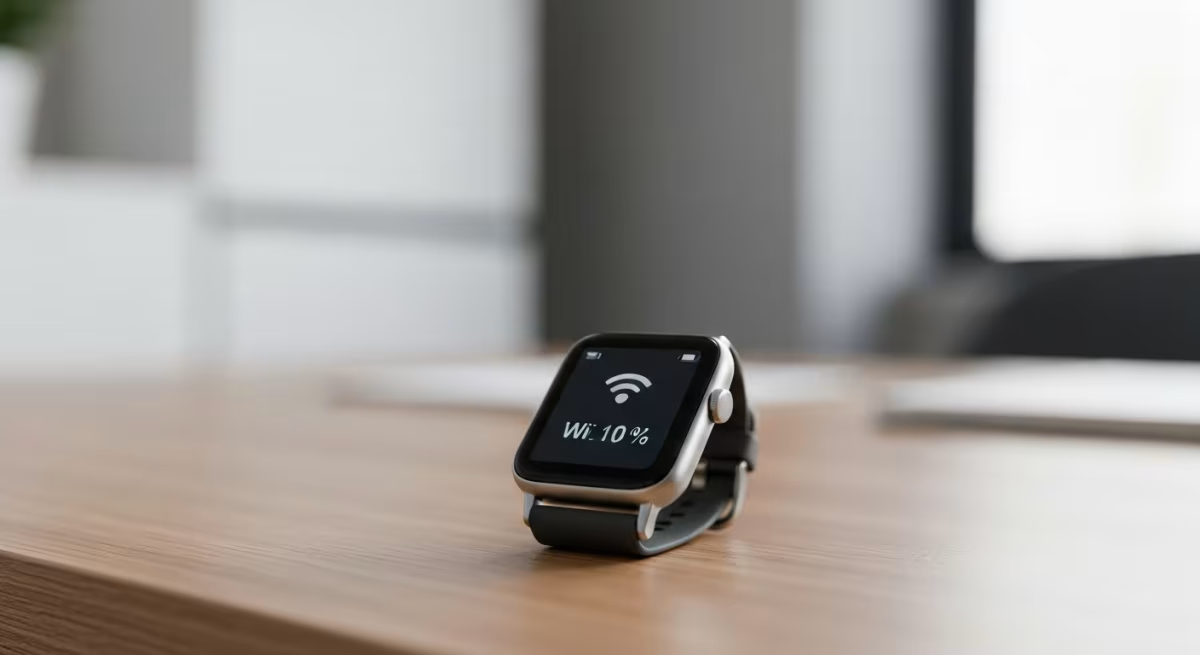
- 接続完了の表示を確認する:Wi-Fiアイコンが点灯すれば設定完了です。この段階でうまく繋がらない場合は、次の章のチェック項目に進んでみてください。
設定の順番が「本体を先に、アプリ経由なら後で」ということが多いのには理由があります。多くの機種はスマホの専用アプリとペアリングした状態が前提でWi-Fi設定画面が呼び出せる仕組みになっているためです。ペアリングが先、Wi-Fi設定が後、という順番を覚えておくと迷いにくくなります。
うまく設定画面が表示されない場合の多くは、時計本体のソフトウェアが古いことが原因です。一般的な手順としては、まず本体の「設定」から「システム」または「デバイス情報」を開き、「ソフトウェアアップデート」の項目を確認します。更新がある場合は、電池残量を50%以上にしたうえで、Wi-Fiまたはスマホ経由のインターネット接続がある状態で実行し、更新中に再起動がかかっても操作しないことがポイントです。更新後に一度電源を入れ直してからWi-Fi設定をやり直すと、うまくいかなかった設定が通ることも少なくありません。
ファームウェアの更新は、Wi-Fi接続の安定性だけでなく、セキュリティ面でも重要な役割を持っています。通信規格に関する脆弱性が見つかった場合、メーカーはファームウェアの更新でその穴を塞ぐことが多いため、更新を後回しにしていると、気づかないうちにセキュリティ上のリスクを抱えたままWi-Fiを使い続けることにもなりかねません。目安として、月に一度程度は本体設定からソフトウェアアップデートの有無を確認する習慣をつけておくと、接続の安定性とセキュリティの両方を保ちやすくなります。
補足
保存できるWi-Fiネットワークの件数は機種によって上限が設けられています。自宅・職場・実家など複数の場所で使う予定があるなら、事前に何件まで登録できるか仕様表で確認しておくと再設定の手間を減らせます。
Wi-Fiが勝手に切れる・繋がらない時のチェック項目
設定はできたのに、しばらくすると勝手に切れる。これ、スマートウォッチのWi-Fi周りでかなりよく聞くお悩みなんですよね。原因はひとつではないので、順番に確認していくのが結局いちばんの近道です。
まず疑いたいのが、ルーター側の設定です。スマートウォッチは2.4GHz帯にしか対応していない機種が多く、5GHz帯専用のネットワークにつなごうとしても認識されない、あるいは不安定になることがあります。ルーターの設定画面で2.4GHz帯のSSIDが存在するか、まず確認してみてください。
次に見るべきはバッテリーとの兼ね合いです。多くの機種は電池残量が少なくなると省電力モードに切り替わり、その際にWi-Fi機能が自動でオフになる仕組みを持っています。「昨日まで繋がっていたのに今日は切れている」という場合、まず充電残量を疑ってみるとあっさり解決することがあります。
それでも繋がらない場合のチェック項目を整理しておきます。
- ルーターとの距離が離れすぎていないか
- 時計本体のソフトウェアが最新か
- スマホ側のペアリングアプリでWi-Fi設定情報がきちんと反映されているか
- パスワード変更後、時計側の設定を再設定できているか
特に見落としがちなのが最後の項目です。自宅のルーターのパスワードを変更したのに、時計側は古い情報のまま接続を試み続けて失敗する、というケースは意外とよくあります。ルーターの設定を変えたら、時計側もセットで再設定する習慣をつけておくと、こうしたトラブルを未然に防ぎやすいです。
ルーター側の設定をもう一歩踏み込んで見直したい場合は、2.4GHz帯と5GHz帯のSSIDが同じ名前で自動的に切り替わる設定になっていないか確認してみてください。この「バンドステアリング」と呼ばれる機能が有効になっていると、スマートウォッチが対応していない5GHz帯に誤って接続を試みてしまうことがあります。ルーターの管理画面から2.4GHz帯と5GHz帯のSSIDをあえて別名にしておくと、時計側が対応している帯域を選びやすくなり、接続の安定性が上がります。また、周囲に電波が混み合っている環境では、チャンネルを1・6・11のいずれかに固定してみるのも有効です。自動選択のままだと電波干渉の影響を受けやすいチャンネルに割り当てられてしまうことがあるためです。
ここがポイント
接続が不安定なときは、いったんWi-Fi設定を削除してから登録し直すと直ることが多いです。中途半端に残った古い接続情報が悪さをしているケースが少なくないので、「一度リセットして再設定」を最初の一手にしてみてください。
公共Wi-Fiは安全?接続時に気をつけたいこと
外出先のカフェや駅で見かける無料Wi-Fi、スマートウォッチにもつないでいいものか気になったことはありませんか。安全性の話になると急に不安になる気持ち、よくわかります。
公共Wi-Fiは暗号化がされていなかったり、通信内容が第三者から見えやすい状態になっていたりすることがあります。スマートウォッチの場合、通知の内容や位置情報が含まれるやり取りをすることもあるため、パスワード不要で誰でもつなげるタイプのネットワークへの接続は、できれば避けておきたいところです。
具体的にどのような情報が漏れる可能性があるかというと、通知内容に含まれるメールの件名や送信者、アプリの利用履歴、GPSと連動している場合は現在地の位置情報などが挙げられます。暗号化されていないネットワーク上では、こうした情報が通信経路上で第三者に読み取られる可能性がゼロではないため、日常的な健康データや行動履歴を扱うスマートウォッチだからこそ、接続先の選び方には気を配っておきたいところです。
接続前に確認しておきたいのが、そのネットワークがどのような暗号化方式を採用しているかという点です。表示上「WPA2」や「WPA3」といった規格名が確認できるネットワークは、比較的安全性が確保されていると考えられます。逆に暗号化方式の表示がなく、誰でもパスワードなしで接続できる開放型のネットワークは、通信内容が第三者に見られるリスクが高い状態だと考えておいたほうが安心です。
安全に使う上でのポイントは、接続先を選ぶ意識を持つことです。自宅や職場など、パスワードで保護された信頼できるネットワークに限定して使う、というだけでもリスクはかなり下がります。どうしても外出先でWi-Fiを使いたい場合は、スマホ側でモバイル通信を使ったテザリングを選ぶほうが、公共Wi-Fiより安心して使える選択肢になります。
どうしても外出先で公共のネットワークを使う必要がある場合は、スマホ側にVPN機能を用意しておき、それ経由でテザリングする方法も選択肢になります。VPNを通すことで通信内容が暗号化されるため、開放型のネットワークを使う場合でも情報が読み取られるリスクを下げやすくなります。
アンドロイドのスマホと連携させている場合、時計側のWi-Fi設定とスマホ側のセキュリティ設定が別々に管理されていることも多いので、時計だけを設定して安心してしまわないよう注意したいところです。時計本体のソフトウェアアップデートを定期的に確認する習慣も、地味ですが安全性を保つ上では効果的です。
注意点
フリーWi-Fiの中には、正規のアクセスポイントに似せた偽物が紛れていることもあります。見慣れないSSIDや、パスワードなしで誰でも入れるネットワークへの接続は慎重に判断したいところです。本物そっくりの名前を付けた偽のアクセスポイントは、店舗名に似せた表記や、末尾に数字だけを加えた紛らわしい名前になっていることが多いです。接続先を選ぶ際は、店舗のスタッフに正式なSSID名を確認する、あるいは公式アプリ経由で提供される認証済みのWi-Fiだけを使うようにすると、偽アクセスポイントに接続してしまうリスクを減らせます。
スマホを持たずに出かける時間が多い人は、単独でデータ同期できるWi-Fi対応モデルを軸に探してみると選びやすくなります。

スマートウォッチWi-Fi接続のポイントを振り返る
この記事の要点
- Wi-Fiは「スマホなしでも自立できる通信」、Bluetoothは「スマホありきの通信」
- スマホと離れる時間が長い人ほどWi-Fi対応の恩恵を受けやすい
- 設定はペアリングが先、Wi-Fi設定が後の順番が基本
- 接続が切れる原因は5GHz帯・バッテリー・古い設定情報のいずれかが多い
- 公共Wi-Fiは避け、信頼できるネットワークに限定するのが安全
スマートウォッチwi-fi接続が必要かどうかは、スペックの高さよりも自分の生活スタイルで決まる部分が大きいです。普段の行動範囲とスマホとの距離感を思い浮かべながら、あなたの暮らしに合いそうな選び方を試してみてください。