スマートリモコンって、Wi-Fiが前提の家電だと思っていませんか。実は自宅にネット環境がなくても、動かせる方法はいくつかあります。ただ「Wi-Fiなしでもできる」と「Wi-Fiがある時と同じように使える」は別の話。どこまで妥協するかの整理をせずに買うと、届いた瞬間に「思ってたのと違う」となりがちです。
この記事では、Android端末との組み合わせや専用アプリの動き方、再起動が必要になる場面まで含めて、Wi-Fiなしのスマートリモコン活用を整理します。読み終える頃には、自分の家の事情に合う方法が1つに絞れているはずです。
スマートリモコン全体の選び方やおすすめ製品については、こちらの総合ガイドで詳しく紹介しています。
スマートリモコンおすすめ5選を編集部が徹底比較!失敗しない選び方から、快適な自動化に繋がる活用術まで公開。Nature Remo・SwitchBotなど人気製品を価格・機能で解説。
この記事でわかること
- Wi-Fiがない理由によって選ぶべき方法が変わること
- Bluetooth・テザリング・学習リモコンそれぞれの向き不向き
- Androidアプリ側で起きやすいトラブルと対処の考え方
目次
Wi-Fiがない理由によって選ぶべき方法は変わる

まず自分の「Wi-Fiなし」がどのタイプかを確認。理由が違えば正解の方法も変わります。
「Wi-Fiなし」と一口に言っても、実は状況はかなり違います。そもそもネット回線を契約していない一人暮らしの人もいれば、引っ越し直後で開通工事を待っている人、あるいは寝室だけ電波が弱くて実質Wi-Fiなしになっている人もいますよね。
スマートリモコンwifiなしで検索している人の多くは、この「一時的か、恒久か」の見極めがついていない状態だと思います。ここを最初に決めてしまうと、あとの選択がぐっとシンプルになります。
恒久的にネットを契約しない予定なら、Bluetoothだけで完結するタイプか、電気を使わない従来型の学習リモコンに寄せた方が後悔しにくいです。逆に開通待ちのような一時的な状況なら、テザリングでつなぐ選択肢も十分現実的です。
ここがポイント
「今後もWi-Fiを契約する予定があるか」を自分に問いかけてみてください。予定があるなら一時的な運用方法、無いなら恒久運用に強い方法を軸に選ぶと、買い直しのリスクを減らせます。
この軸を持たずに「安いから」「見た目が好きだから」で選んでしまうのが、Wi-Fiなし環境でいちばんよくある後悔パターンです。次の章から、それぞれの方法を具体的に見ていきます。
1:Bluetoothでスマホと直接つなぐ
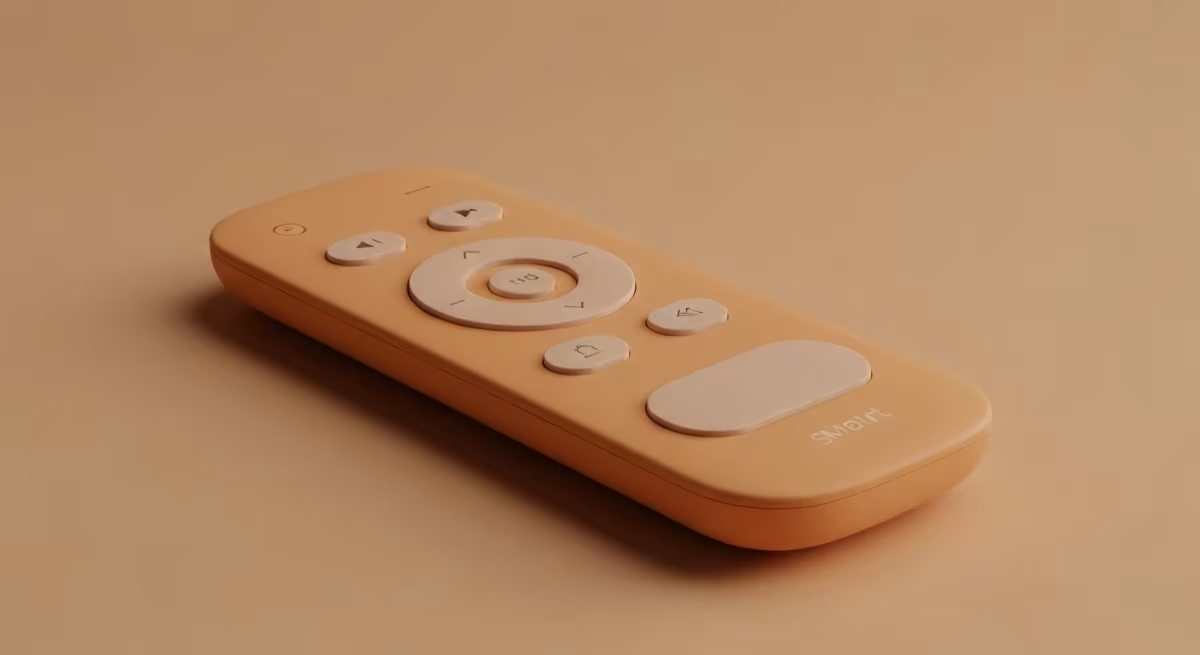
近距離操作に限定すれば、Wi-Fiなしでも家電操作は成立します。ただし外出先からは動かせません。
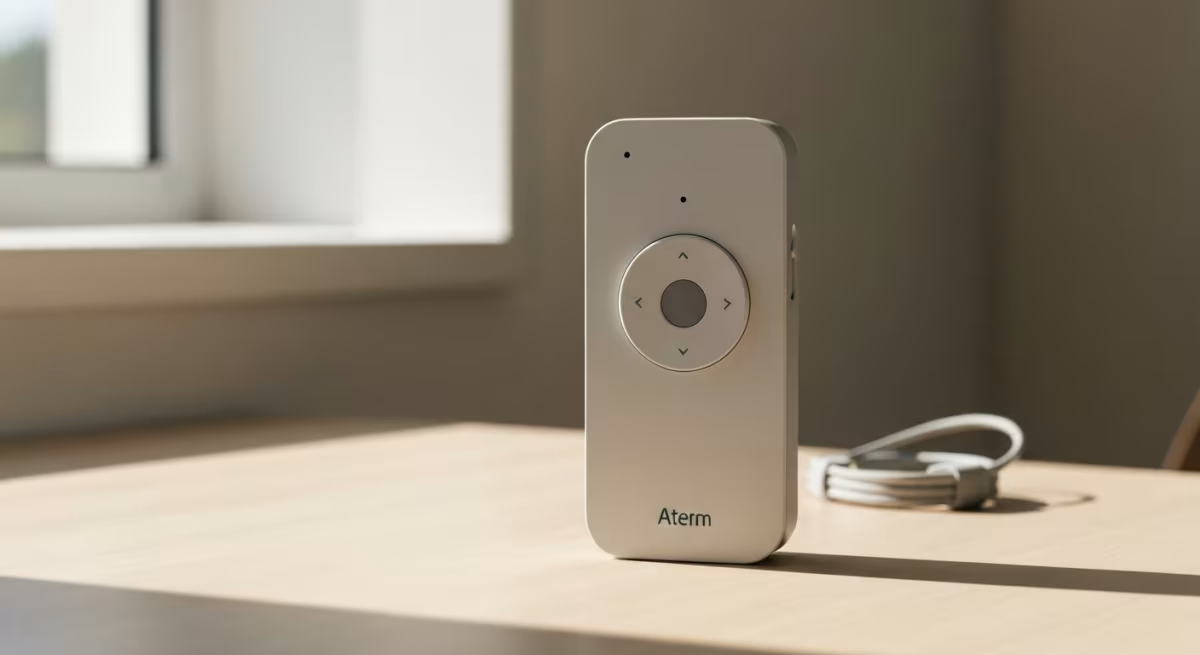
Bluetooth対応のスマートリモコンは、スマホと本体を直接ペアリングして動かす仕組みです。Wi-Fiルーターを経由しないので、そもそもネット回線が家に無くても動作します。
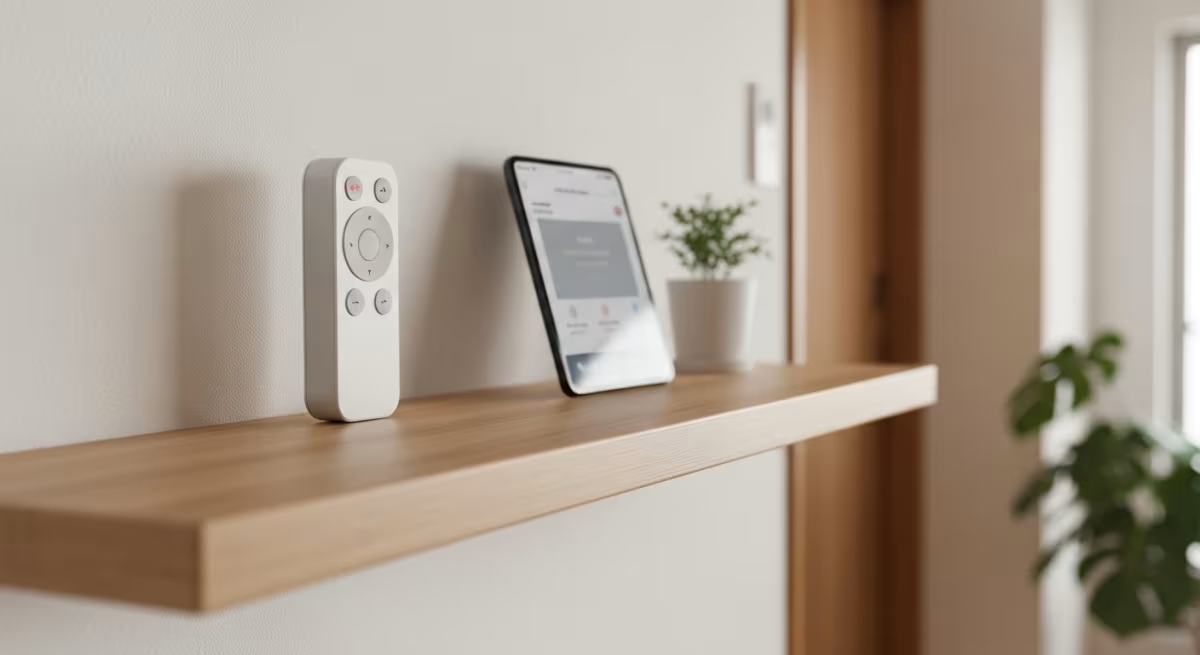
この方式の一番の強みは、設定が単純なこと。専用アプリを入れてペアリングを済ませれば、その日のうちにエアコンやテレビをスマホから操作できるようになります。
ただし電波の届く範囲には限りがあります。一般的なBluetoothの通信距離は数メートルから10メートル程度と言われており、壁を挟むと弱くなりやすいです。ワンルームなら問題になりにくいですが、1LDKで部屋をまたぐ操作をしたい場合は、電波の通りを事前に意識しておきたいところです。
もう一つ知っておきたいのが、ペアリングできる台数の上限です。タブレットも含めて何台まで接続できるかは、機種ごとの仕様として決まっています。家族でスマホとタブレットを両方使う予定があるなら、購入前に「同時登録できる端末数」を確認しておくと安心です。
ここがポイント
Bluetoothは基本的に1対1、もしくは少数の端末登録を前提にした仕組みです。スマホとタブレットの両方から操作したい人は、登録可能台数の記載を仕様欄で確認する癖をつけると、あとから「もう1台追加できない」と困る事態を避けやすいです。
外出先から家電を動かしたい人には向かない方法ですが、「家にいる時だけ、ケーブルの多いリモコンを1つにまとめたい」というニーズには、Wi-Fiなしのままでも十分応えてくれる選択肢です。
2:テザリングで一時的にネット環境を作る
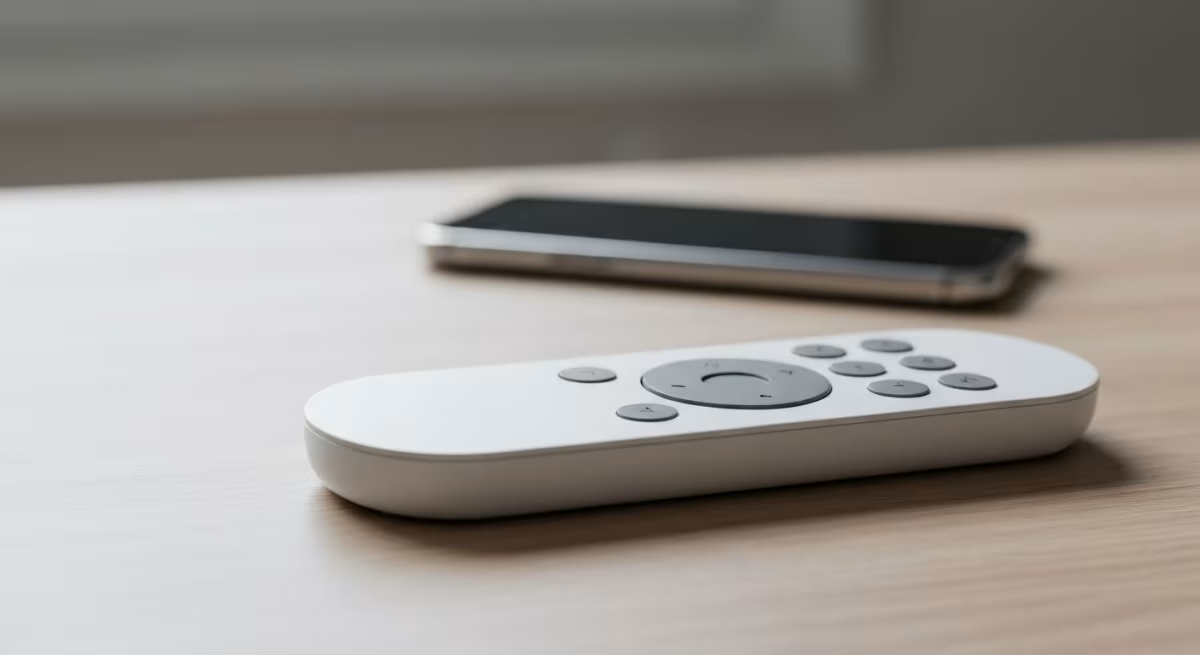
開通待ちなど一時的な状況なら、スマホのテザリングでWi-Fi環境を代用できます。
引っ越し直後でネット回線の開通工事がまだ、という状況、地味に困りますよね。この期間だけスマートリモコンを我慢するか、それとも動かすか。答えはスマホのテザリング機能にあります。
テザリングとは、スマホの回線を使って一時的にWi-Fi環境を作る機能です。スマートリモコン本体をこのテザリングのWi-Fiに接続させれば、外出先からの操作も一時的に可能になります。
設定の流れはシンプルです。まずスマホ側でテザリングをオンにし、次にスマートリモコンの初期設定でそのWi-Fiを選んでパスワードを入力する、という2ステップです。ここでつまずく人が多いのは、テザリングをオフにした後に本体が再接続できなくなる点。設定中はテザリングを切らないように注意したいところです。
注意点
テザリングはスマホのデータ通信量を消費します。スマートリモコン自体の通信量は小さいものの、テザリングをつけっぱなしにしていると他のアプリの通信も乗ってしまうことがあるため、契約しているデータプランの容量には気を配っておきたいです。
あくまで応急処置的な活用法だと捉えるのがちょうどいいバランスです。開通工事の予定が決まっているなら、その日までの繋ぎとして使うイメージで十分機能します。
3:学習リモコンとしてWi-Fiなしで使い切る
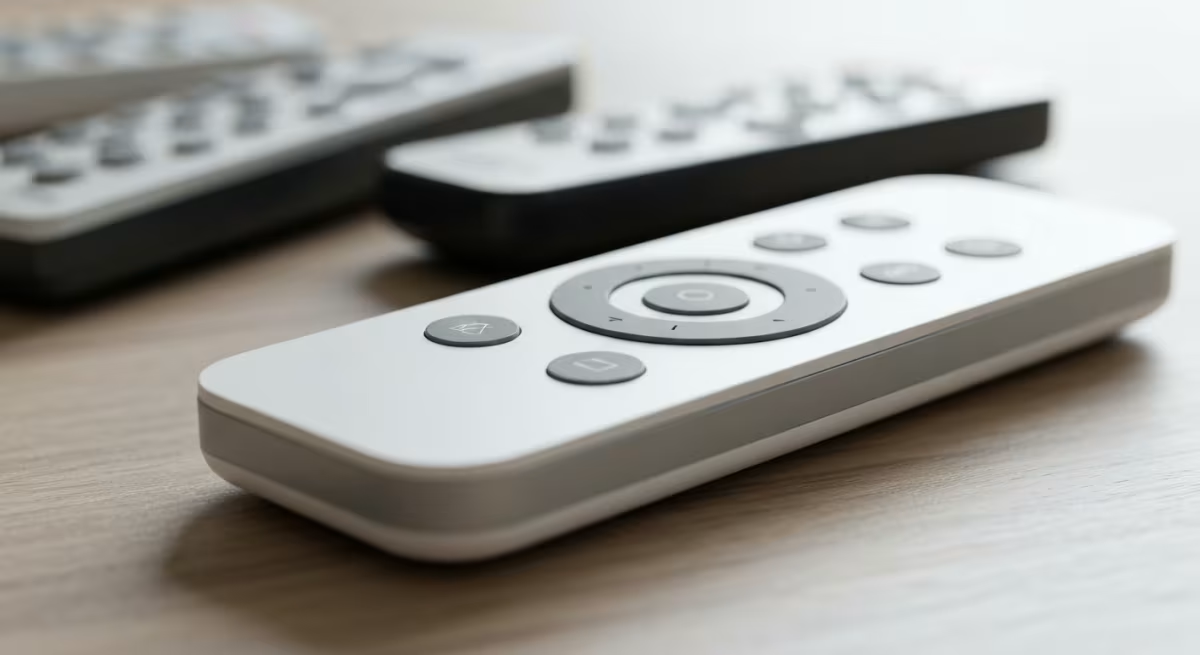
複数の物理リモコンを1台にまとめるだけなら、Wi-Fiなしでも実用性は十分残ります。
テーブルの上にリモコンが3つも4つも転がっている状態、あるあるですよね。エアコン、テレビ、照明、それぞれ別のリモコンで、いざ使うときに「あれどこ置いた」と探し回る。
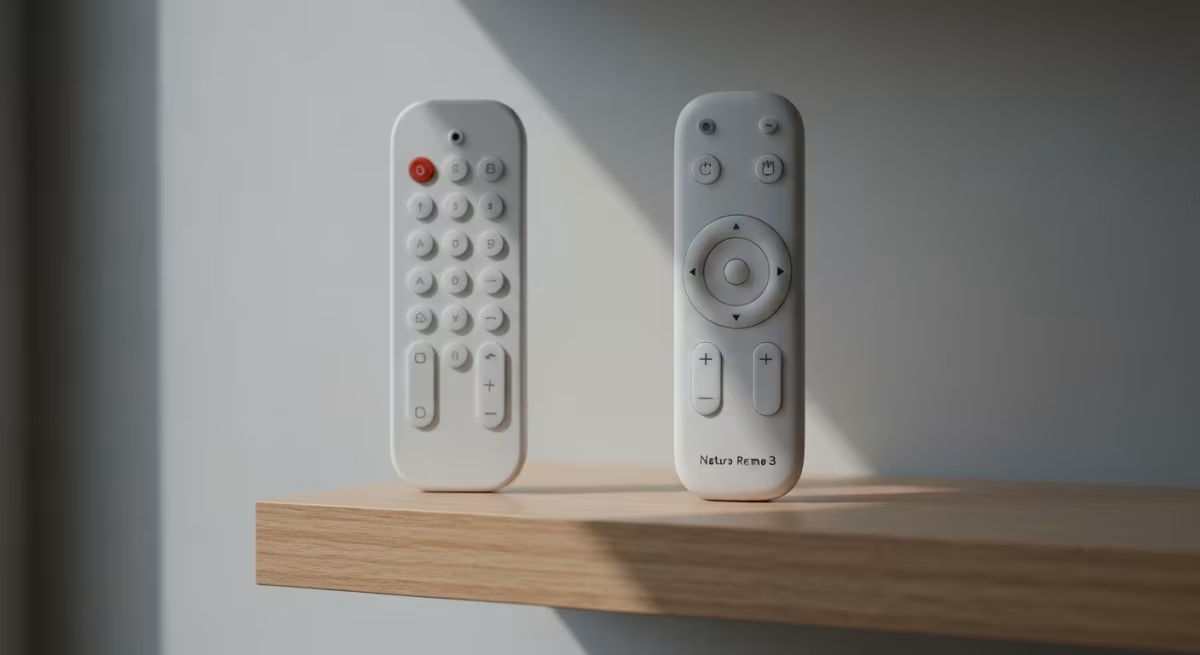
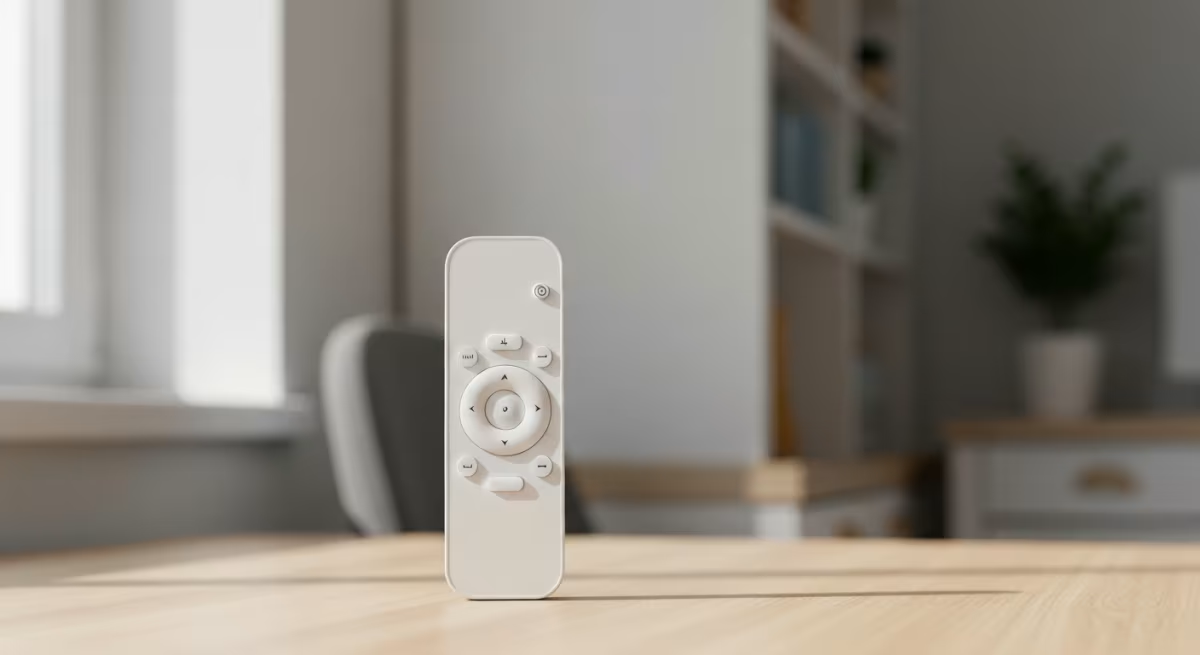
学習リモコン機能を持つスマートリモコンは、既存の家電の信号を覚えて1台に集約する仕組みです。この「覚えて再現する」動作自体はBluetoothでもWi-Fi経由でも成立するため、Wi-Fiなしでも十分に使い切れます。
対応している家電はリモコン式であればほぼ問わないケースが多いですが、赤外線ではなく無線(RF)方式のリモコンを使う一部の照明・カーテンなどは対応外になることがあります。購入前に、自宅で使っているリモコンの通信方式を軽く確認しておくと安心です。
特にRF方式のリモコンに対応したスマートリモコンについて詳しく知りたい場合は、こちらの記事で具体的な製品や選び方を紹介しています。
RF対応スマートリモコンおすすめは?編集部が厳選した「Nature Remo 3」を筆頭に、選び方と人気4製品を徹底比較。電動カーテンや古い照明もスマート化できる、あなたの部屋に最適な一台が見つかります。
ここがポイント
学習リモコンは「信号をコピーして再送する」仕組みなので、元のリモコンが赤外線方式かどうかがまず分かれ道になります。手元のリモコンを蛍光灯に向けてスマホのカメラで確認すると、赤外線発光の点滅が映って見分けやすいです。
この方法の割り切りポイントは、外出先からの操作ができないこと。Wi-Fiに繋がっていない以上、家の外からエアコンをつけることはできません。家にいる間の「リモコンの散らかり」を解消したいだけなら、これで完結します。逆に、外出先からの操作を諦められない人には、テザリングかWi-Fi契約自体の見直しをおすすめしたいところです。
Androidアプリで気をつけておきたいポイント
Android端末は機種差が大きいため、Bluetooth接続時の挙動には個体差が出やすいです。
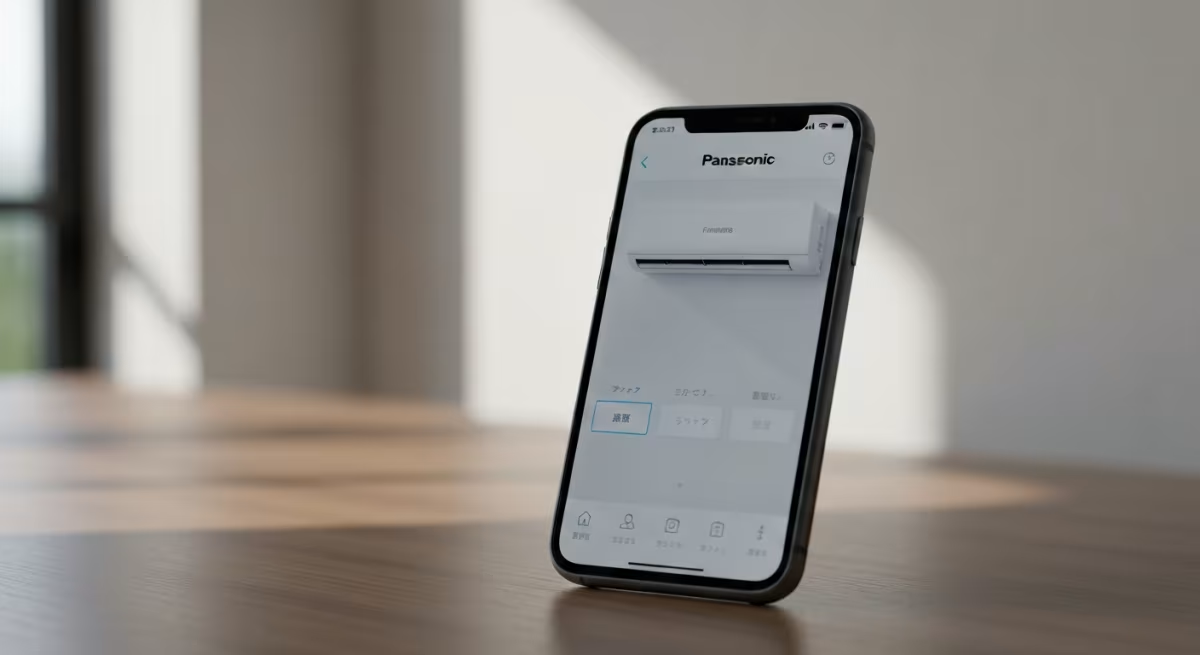
スマートリモコンの専用アプリは、AndroidとiOSの両対応がほとんどです。ただしAndroidは端末の種類が多いぶん、Bluetoothの省電力設定やバックグラウンド動作の制限が機種によってバラバラという事情があります。
これが原因で、「アプリを閉じるとリモコンが反応しなくなる」といった症状が起きることがあります。省電力モードが強めに効いている機種では、バックグラウンドでの接続維持がされにくくなるためです。
補足
一部のスマートリモコンは見守り用途としてカメラを内蔵し、映像の撮影・確認機能を備えたモデルもあります。ただしこの遠隔での映像確認はWi-Fi経由での通信を前提とすることが多く、Bluetoothのみの接続では利用できない場合があります。カメラ機能に期待して選ぶ場合は、その通信方式が何に依存しているかを仕様欄で確認しておきたいところです。
Androidアプリを使う上での活用のコツは、電池の最適化設定からスマートリモコンのアプリを除外しておくことです。設定画面の「電池」や「バッテリー」の項目にある「最適化対象アプリ」からこのアプリを外すだけで、バックグラウンドで切断されにくくなります。
この設定は機種ごとにメニューの名称や場所が違うため、一度で見つからなくても仕方ありません。「バッテリー」「電池の使用状況」あたりのキーワードで設定内を検索すると見つけやすいです。
Androidスマホをリモコンとして活用する方法は多岐にわたります。テレビのリモコンアプリを検討している場合は、こちらの記事も参考にしてみてください。
Androidスマホがテレビリモコンに!編集部が本当に使えるアプリと設定方法を徹底解説。3つの方法、失敗談から学ぶ選び方、導入手順まで網羅。快適なリビングへ。
Wi-Fiなし運用でぶつかりやすい失敗と回避策
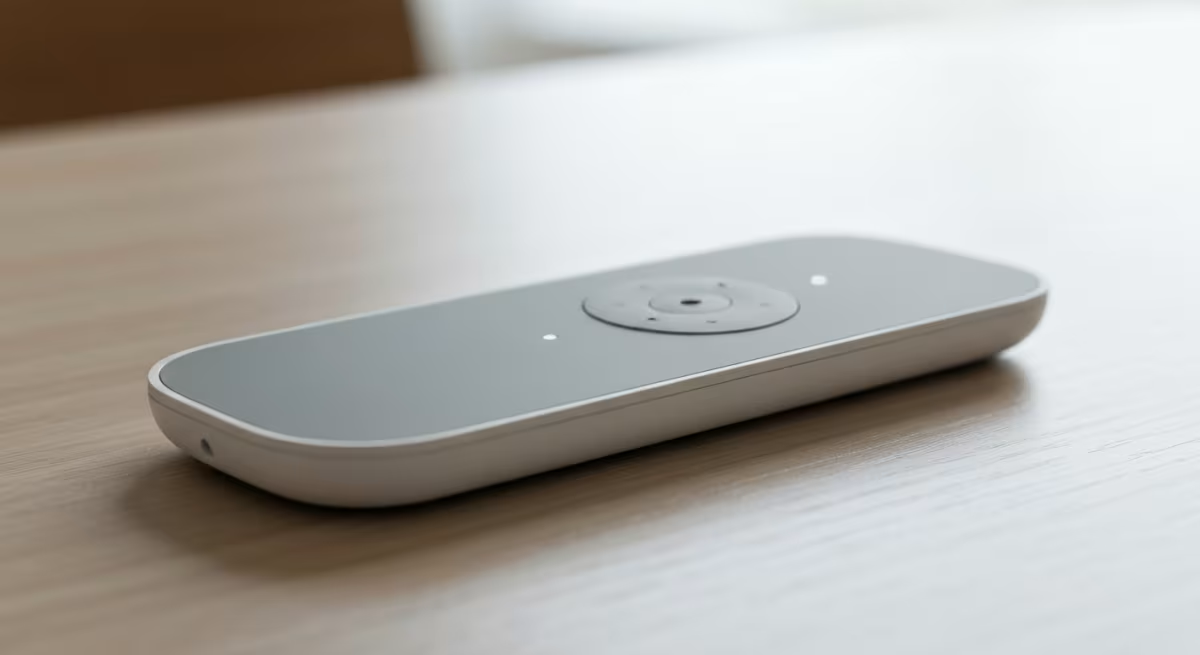
接続が不安定になったら、まず本体の再起動を試すのが基本の対処です。
Wi-Fiなしでの運用は、Wi-Fi経由よりも接続が不安定になりやすい場面があります。Bluetoothは電波の性質上、家電や他のBluetooth機器と干渉することがあるためです。
「さっきまで動いていたのに急に反応しなくなった」というのは、地味にモヤモヤしますよね。こういう時は、まずスマートリモコン本体の再起動を試してみてください。多くの場合、これで接続が回復します。
再起動が必要になりやすいサインとしては、アプリを開いても本体のステータスが「オフライン」表示のまま変わらない、操作しても家電側に信号が届かない、といった状態が挙げられます。
ここがポイント
再起動を繰り返しても直らない場合は、Bluetoothの干渉源を疑ってみてください。ワイヤレスイヤホンや無線マウスなど、他のBluetooth機器を一時的にオフにして試すと、干渉が原因かどうかの見分けがつきやすいです。
もう一つ正直に伝えておきたいのは、Wi-Fiなし運用は「できないこと」の割り切りが前提だという点です。外出先からの操作、複数人での同時操作、音声アシスタント連携あたりは、Wi-Fiがある環境に比べてどうしても制約が出やすいです。
この制約を最初から理解して選ぶか、あるいは思い切ってWi-Fi環境を整えるか。どちらが自分に合うかは、家電をどれくらいの頻度で、どこから操作したいかで決まってきます。
Bluetooth対応や学習リモコン機能を備えたモデルなら、Wi-Fi環境がなくても家電操作をひとまとめにできます。
まとめ:あなたの「Wi-Fiなし」の理由から選ぶ
この記事の要点
- Wi-Fiなしが一時的か恒久的かで、選ぶべき方法が変わる
- Bluetooth接続は近距離向き、外出先操作は基本できない
- テザリングは開通待ちなどの応急処置として活用できる
- 学習リモコンはリモコンの散らかりを解消する用途に強い
- 接続不安定時はまず再起動、直らなければBluetooth干渉を疑う
Wi-Fiがないからスマートリモコンは使えない、というのは思い込みだったかもしれません。ただし何を諦めて何を優先するかは、自分の暮らし方に合わせて決める必要があります。あなたの家の事情に近い方法から、試してみるとよさそうです。