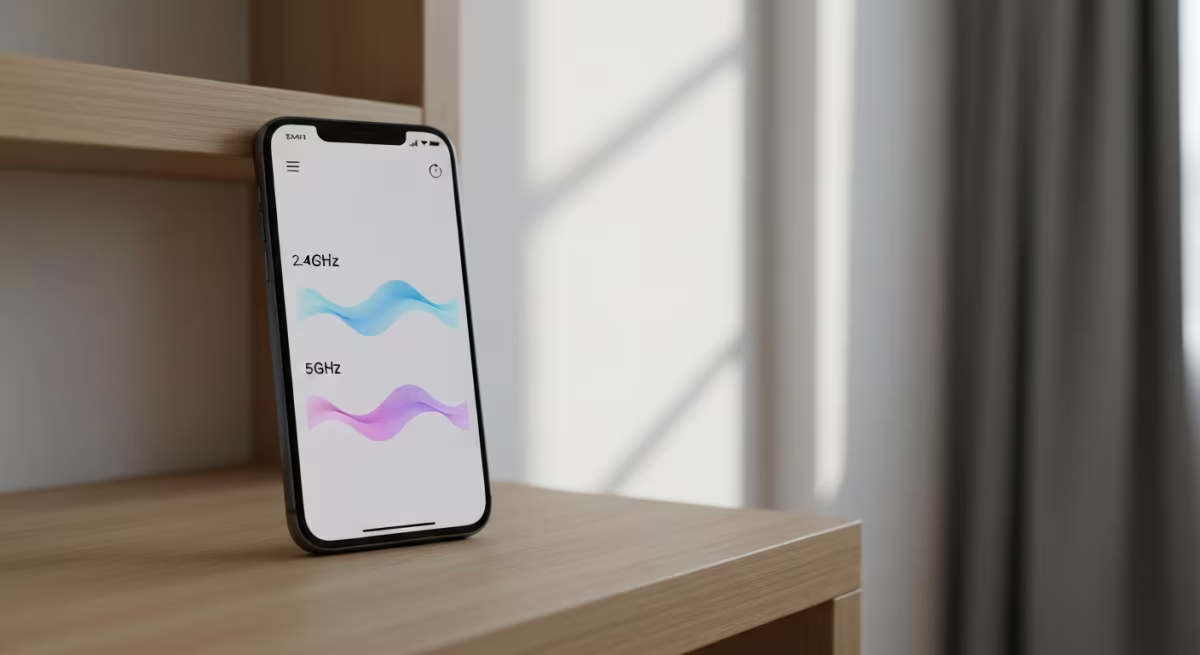
Wi-Fiの設定画面を開いたら、同じような名前のSSIDが2つ並んでいて、末尾に「-A」とか「-G」とか謎の記号がついている。結局どっちに繋げばいいのか分からず、電波マークが強そうな方を適当にタップしていませんか。
スマホの2.4GHzと5GHz、実はこの2つの帯域には明確な役割分担があります。この記事を読めば、なぜ速度や電波の届き方が場所によって変わるのか、そしてスマートリモコンのようなスマート家電との相性まで含めて、どちらを選ぶべきかの判断基準がはっきりします。
この記事でわかること
- 2.4GHzと5GHzで速度や届く範囲が変わる理由
- 作業内容や部屋の状況に合わせた選び方の手順
- スマート家電との対応関係でつまずかないための考え方
目次
なぜスマホのWi-Fiは2.4GHzと5GHzを使い分けるのか
5GHzは速く届きにくく、2.4GHzは遅めでも届きやすい。この物理特性の違いが帯域選びの出発点です。
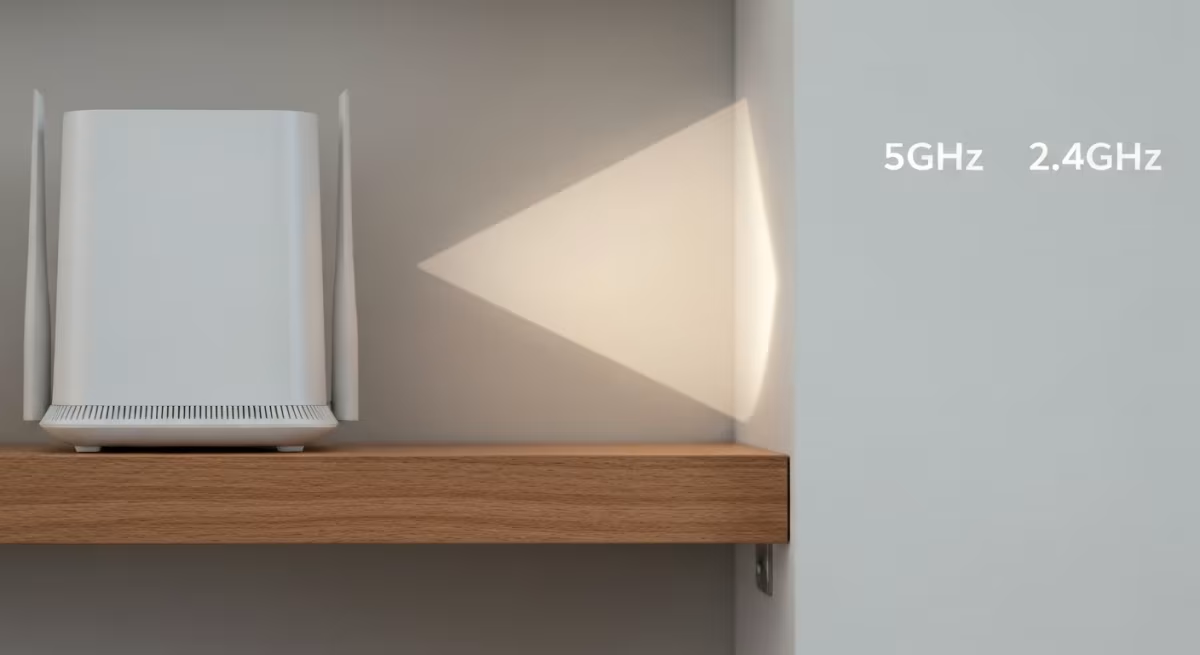
そもそもこの2つ、名前が似ているだけで性質はかなり違います。数字は電波の周波数を表していて、帯域が高いほど直進性が強く、低いほど回り込みやすい、という物理的な性質があるんです。
5GHz帯は電波がまっすぐ飛ぶぶん、一度に運べる情報量が多く、通信が速くなりやすい帯域です。ただし直進性が高いということは、壁や家具に弱いということでもあります。
寝室からリビングのルーターまで距離があると、5GHzは急に非力になりがちです。
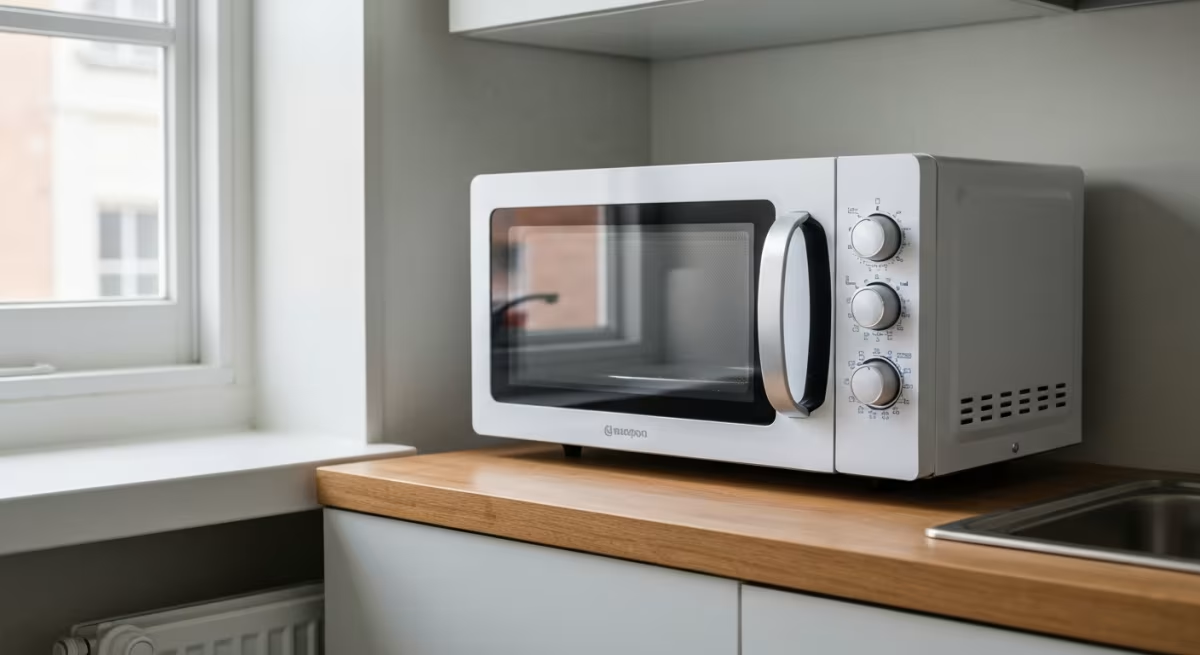
一方の2.4GHz帯は電波が回り込みやすく、壁越しでも比較的つながりやすいのが特徴です。ただしこの帯域はスマホだけでなく、電子レンジやBluetooth機器なども使っているため、電波が混雑しやすい帯域でもあります。
要するに、5GHzは「速いけど届きにくい」、2.4GHzは「届きやすいけど混みやすい」というトレードオフの関係にあるわけです。どちらが優れているという話ではなく、使う場所と用途で最適解が変わる、と考えるのが自然です。
ここがポイント
ルーターの説明書やスマホの設定画面で「対応帯域」の項目を先に確認しておくと、そもそも自宅の環境で両方使えるのかが分かります。古いルーターだと2.4GHzしか対応していないこともあるので、意外と見落としがちなポイントです。
5GHzが向いているのはこんな場面
ビデオ会議や大容量データのやり取りには5GHzが最適。ただし壁一枚で速度が落ちやすい点に注意。
在宅ワーク中心の生活だと、ビデオ会議や大きなファイルのアップロードで通信が詰まる場面、地味にストレスですよね。こういう場面では5GHzの出番です。
周波数帯域が広く取れる分、同時にたくさんのデータをやり取りできるのが5GHzの強みです。オンライン会議で映像が固まったり、クラウドへのバックアップが終わらなかったりする悩みは、5GHzに切り替えるだけで解消することがあります。
動画配信サービスを大画面で見るときも、5GHzの方が画質の乱れが起きにくい傾向にあります。ルーターとスマホの距離が近い書斎やリビングでの作業なら、まず5GHzを選ぶのが良い判断です。
ただし条件があります。5GHzは壁一枚挟むだけで電波が弱くなりやすいので、ルーターから部屋をまたいだ場所での作業には向きません。
「さっきまで速かったのに、隣の部屋に移動したら急に重くなった」という経験がある方は、まさにこの直進性の弱さが原因だった可能性が高いです。
補足
5GHzの中にも複数のチャンネルがあり、屋外での気象レーダーと干渉しない帯域を自動で避ける仕組みが組み込まれています。突然接続が一瞬途切れるように感じることがあるのは、この自動切り替えが関係している場合があります。
2.4GHzが向いているのはこんな場面
スマート家電の多くは2.4GHz専用設計。初期設定時はスマホの接続帯域を事前に確認しておくと詰まりません。
逆に、家中どこにいても電波を切らしたくない、という使い方には2.4GHzが向いています。キッチンで動画を見ながら料理する、廊下を歩きながら通話する、そんな場面では回り込みやすさが効いてきます。
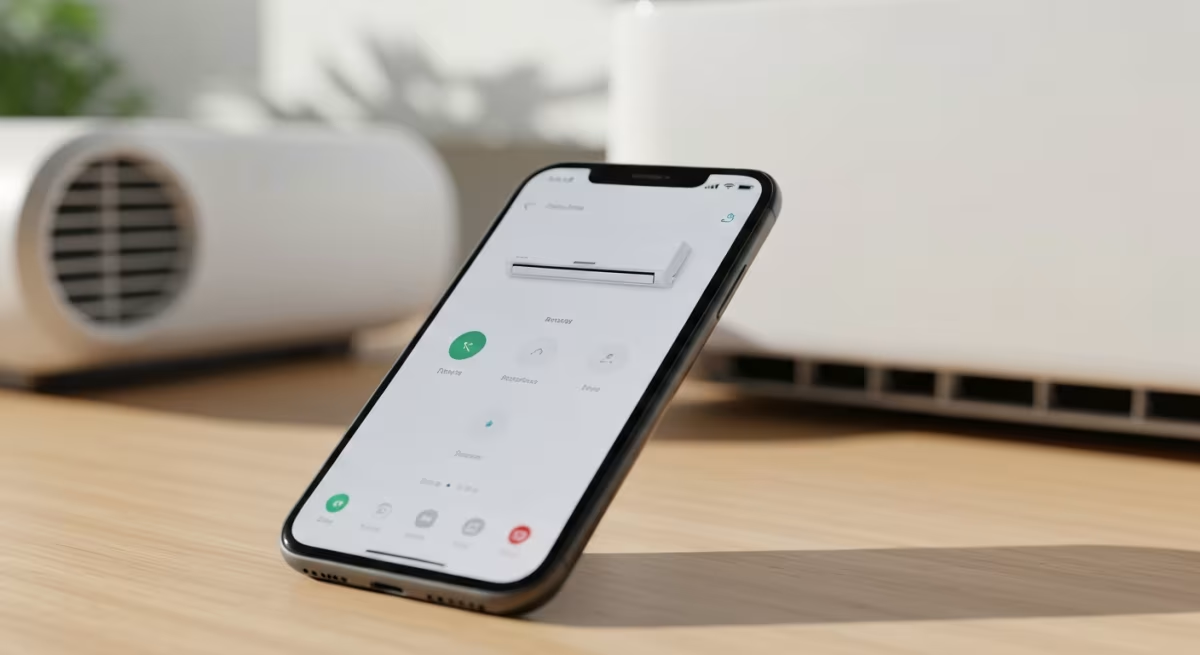
そしてもうひとつ、見落とされがちな重要な観点があります。スマートリモコンをはじめとするスマート家電の多くが、2.4GHz専用で設計されているという事実です。
これは省電力性とアンテナ設計のシンプルさが理由です。エアコンや照明を遠隔操作するスマートリモコンは、常時通信するわけではなく、コマンドを送るタイミングだけ通信できれば十分です。処理能力や消費電力を抑えたいこうした機器では、回路がシンプルに作れる2.4GHz対応チップが選ばれやすい傾向にあります。
ここで起きがちな失敗が、スマホを5GHzのSSIDに繋いだまま、スマートリモコンの初期設定アプリを開いてしまうケースです。
アプリが「対応するWi-Fiが見つかりません」と表示され続け、何度やり直しても進まない。実はこれ、スマホ側が5GHz専用SSIDを探しに行ってしまい、家電側の2.4GHz帯とすれ違っているだけ、ということが少なくありません。
スマートリモコン全般の選び方や活用術については、こちらの記事で詳しく解説しています。
スマートリモコンおすすめ5選を編集部が徹底比較!失敗しない選び方から、快適な自動化に繋がる活用術まで公開。Nature Remo・SwitchBotなど人気製品を価格・機能で解説。
注意点
スマート家電の初期設定をするときは、スマホを一時的に2.4GHz専用のSSIDへ手動で切り替えておくのが安全です。ルーターによっては2.4GHzと5GHzのSSIDが同じ名前に統一されていることもあり、その場合はスマホが自動でどちらかを選んでしまうため、設定アプリの案内に沿って接続状況を確認しながら進めるのが良いです。
迷ったときの選び方・切り替え手順
帯域選びは距離・目的・SSID表記・優先設定の4手順で決まります。迷ったらこの順に確認するだけです。
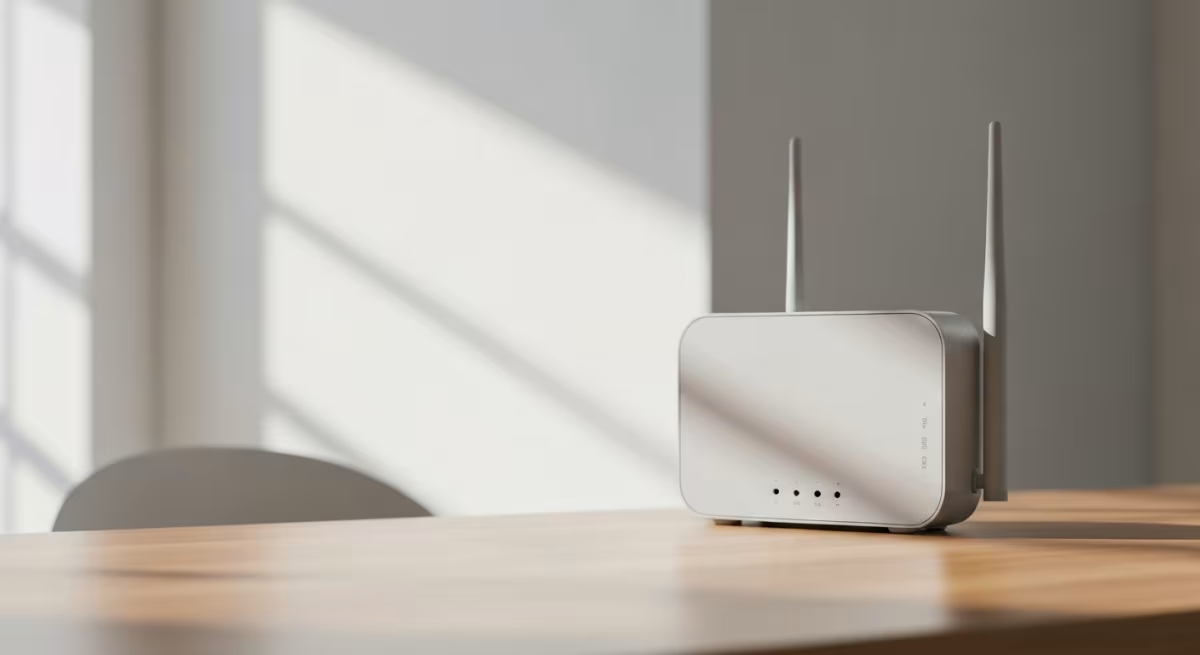
ここまでの理屈を踏まえて、実際にどちらへ繋ぐか決める手順を整理しておきます。終わったころには、部屋のどこにいても迷わずベストな帯域を選べるようになっているはずです。
- ルーターとの距離を確認する:同じ部屋、または壁一枚以内なら5GHzが候補になります。ここでつまずく人が多いのが、電波の強さだけを見て判断してしまうことです。表示されているアンテナ本数が同じでも、実際の速度は帯域によって変わります。
- やりたいことを言語化する:ビデオ会議や大容量データのやり取りなら5GHz、家中を移動しながらの動画視聴やスマート家電の操作なら2.4GHzを優先します。目的をはっきりさせてから帯域を選ぶ方が、後から「なんか遅い」と悩まずに済みます。
- SSIDの末尾表記を確認する:多くのルーターは末尾に「-A」「-G」や「5G」「2G」といった表記を付けています。ここを先に確認しておくと、毎回どちらか迷う手間が省けます。
- スマホ側で優先順位を設定する:機種によっては特定のSSIDを優先的に接続する設定が可能です。両方のSSIDを覚えさせておき、場所によって自動で切り替わるようにしておくと快適です。
スマートリモコンで家電を操作する具体的な例として、エアコンのリモコンアプリ活用術をまとめた記事も参考にしてみてください。
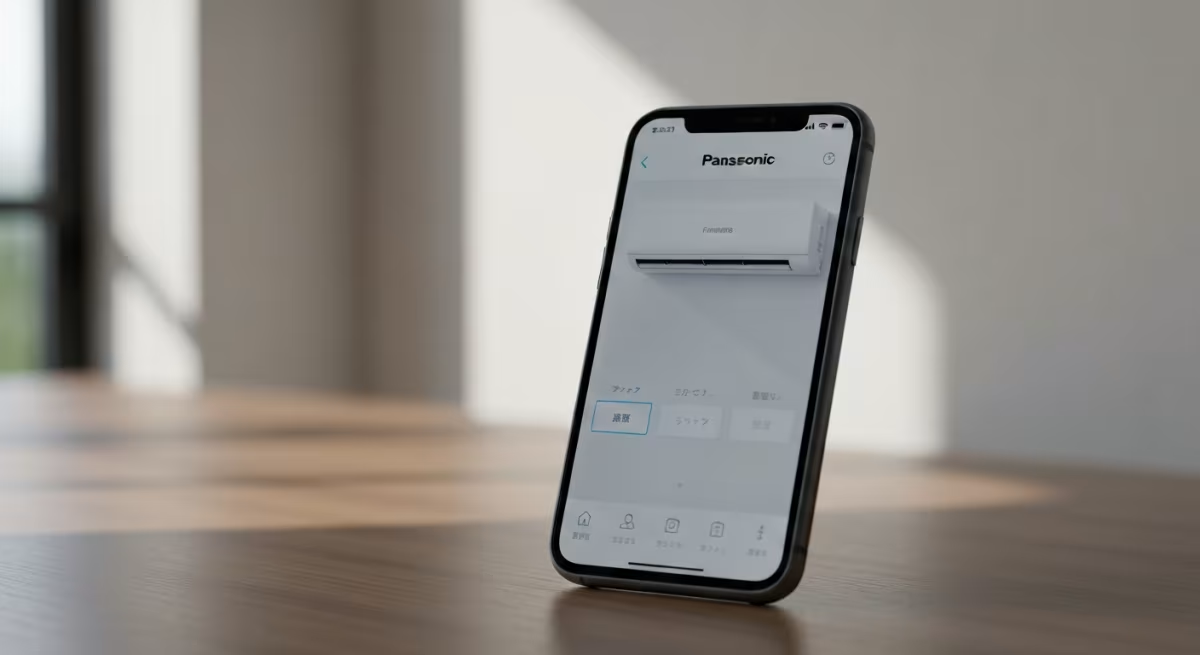
パナソニックエアコンリモコンアプリでスマホ操作する具体的な方法を、編集部が徹底解説。公式「エオリア アプリ」と古い機種にも使えるスマートリモコンの活用術、導入手順、失敗談まで網羅。
この4ステップを踏むと、部屋の間取りや作業内容が変わっても、その都度「今回はどっちだっけ」と悩む回数がぐっと減ります。
よくあるつまずきと回避法
速度低下の原因は障害物や自動接続の優先順位崩れ、ルーターの長期未再起動が多いです。切り分け方を押さえておきましょう。
ここまで理屈を並べてきましたが、実際の生活ではもっと単純なところでつまずきがちです。あるあるパターンを先回りしておきます。
まず多いのが、「5GHzに繋いでいるはずなのに全然速くない」というパターンです。原因の多くは、ルーターとの間に金属製の家具や水槽など、電波を反射・吸収しやすいものが挟まっていることです。5GHzは障害物に弱いので、直線距離が近くても間に遮るものがあると一気に速度が下がることがあります。
次に多いのが、外出先から帰宅した瞬間にスマホがWi-Fiを探す時間が長く、しばらくモバイル回線のままになってしまうケースです。これは自動接続の優先順位が崩れていることが多く、先ほどの手順3・4を見直すことで改善しやすくなります。
そして意外と盲点なのが、ルーターの再起動をしばらくしていないパターンです。電源を入れっぱなしの家電にありがちな話ですが、Wi-Fiルーターも長期間つけっぱなしだと通信が不安定になりやすいと言われています。月に一度くらいは電源を入れ直す習慣をつけておくと、原因不明の重さに悩まされる頻度が減ります。
ここがポイント
接続が不安定なとき、まずはスマホの機内モードを一度オンオフしてみるのが手軽な確認方法です。それで直らない場合は帯域そのものの問題ではなく、ルーターの設置場所や電波干渉が原因の可能性が高いと切り分けられます。
家全体の電波環境を底上げする視点
帯域選び以前にルーターの設置位置が電波環境を左右します。届きにくい部屋には中継機やメッシュ機器で補うのが有効です。
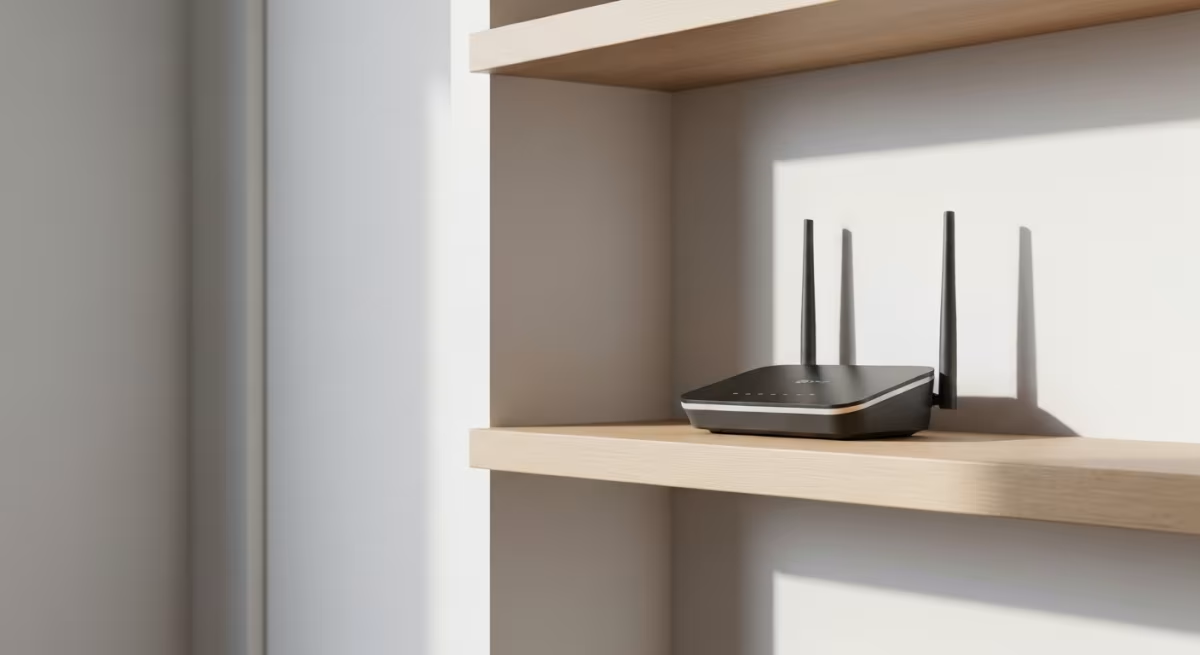
個別の帯域選びを工夫しても、そもそもルーターの置き場所が悪いと効果が半減してしまいます。最後にもう一段階、家全体で見たときの整え方を確認しておきましょう。
ルーターは床に近い場所や棚の奥に押し込まれていることが多いのですが、電波は床や壁で吸収されやすいため、できるだけ高い位置に見通しよく置くのが基本です。テレビ台の下やクローゼットの中は避けたいところです。
ワンルームや1LDKなら1台のルーターでも十分カバーできることが多いですが、部屋数が多い間取りや鉄筋コンクリートの壁が多い住まいでは、電波が届きにくいエリアがどうしても生まれます。
そうした場所には、中継機やメッシュWi-Fi対応の機器を1台足すという選択肢があります。電波の弱いエリアに設置することで、そのエリア内では2.4GHzでも5GHzでも安定した速度を確保しやすくなります。
特にスマートリモコンなどのスマート家電を複数の部屋に置きたい場合、家全体で2.4GHzの電波が均一に届いているかどうかが、後々の使い勝手を大きく左右します。玄関先やベランダなど、意外と電波が届きにくい場所に家電を置く予定がある方は、この点を先に確認しておくと安心です。
RF対応のスマートリモコンについて、さらに詳細な製品比較や選び方は別の記事でもご紹介しています。
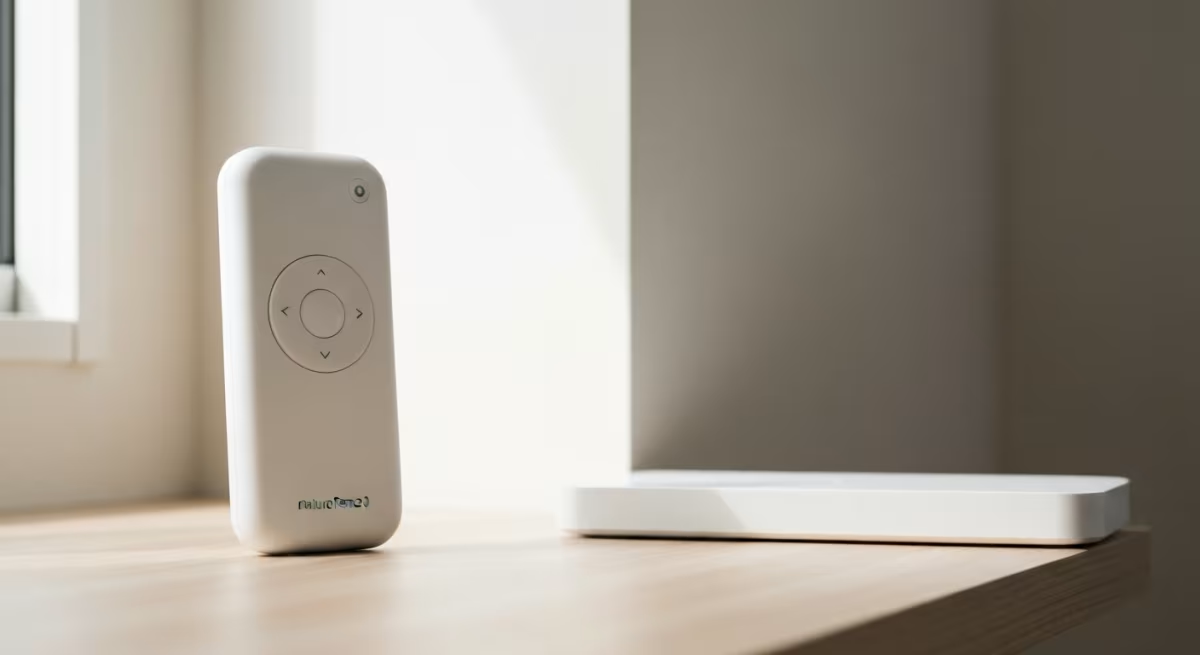
RF対応スマートリモコンおすすめは?編集部が厳選した「Nature Remo 3」を筆頭に、選び方と人気4製品を徹底比較。電動カーテンや古い照明もスマート化できる、あなたの部屋に最適な一台が見つかります。
補足
メッシュWi-Fi対応機器は複数台を連携させて家全体を一つのネットワークとして扱う仕組みです。従来の中継機よりも設定がシンプルで、SSIDを1つに統一できるため、部屋を移動するたびに帯域を切り替える手間を減らしたい方には向いている選択肢です。
部屋の奥やスマート家電を置きたい場所まで電波が届かないと感じたら、中継機やメッシュ対応ルーターを1台足す方法があります。


まとめ
この記事の要点
- 5GHzは速いが障害物に弱く、2.4GHzは届きやすいが混雑しやすい
- ビデオ会議や動画視聴は5GHz、家中の移動やスマート家電は2.4GHzが基本
- スマート家電の初期設定は2.4GHz専用SSIDに手動で切り替えると詰まりにくい
- ルーターの位置と再起動の習慣が、帯域選び以前の土台になる
- 電波の弱いエリアには中継機やメッシュ機器で底上げする選択肢がある
どちらか一方だけを使い続けるのではなく、作業内容と場所に合わせてこまめに切り替えるくらいの感覚で付き合ってみてください。あなたの部屋の使い方に合った帯域から、まずは試してみるとよさそうです。