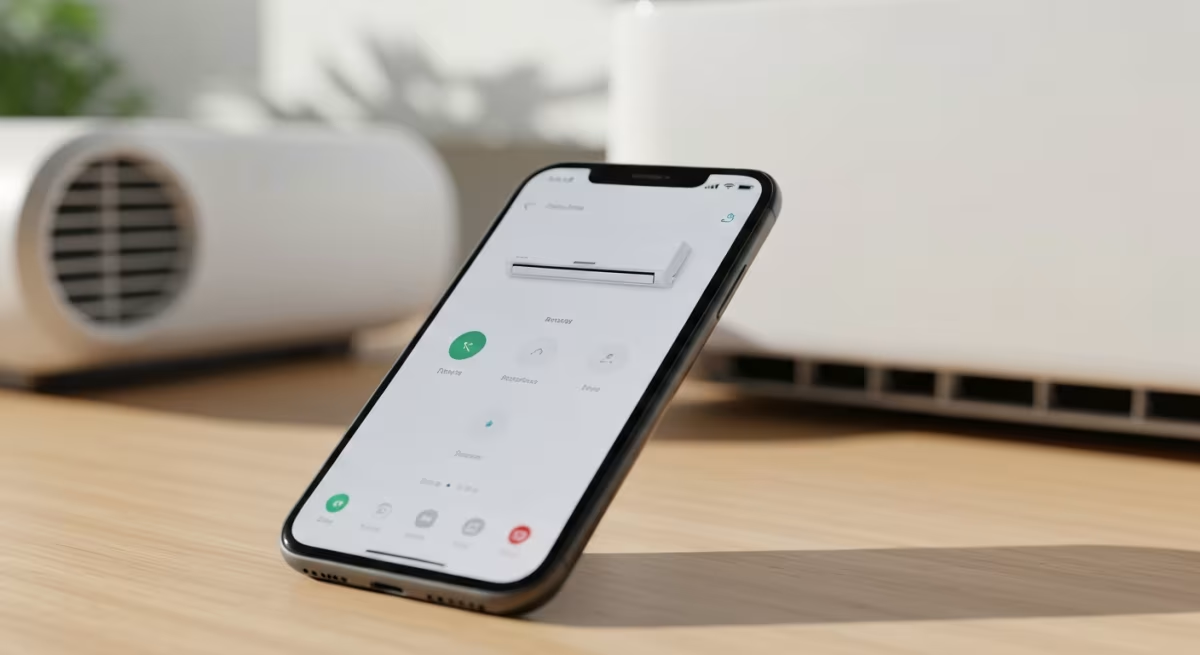
リモコンがソファの隙間に消え、気づけば10分探している。そんな経験、ありませんか。真夏や真冬にリモコンが見つからないと、地味に焦りますよね。「三菱のエアコンってスマホアプリで操作できないの?」と検索してこの記事にたどり着いた方も多いはずです。iPhoneユーザーからの質問も増えていますし、古いエアコンを使い続けている家庭ほど「うちの機種、アプリ対応してるのかな」というモヤモヤを抱えがちです。
結論から言うと、三菱のエアコンは「三菱電機」か「三菱重工」かでアプリの入り口が変わり、さらに機種の年代によって公式アプリが使えるかどうかが分かれます。この記事では、まずあなたのエアコンがどちらのメーカーかを見分けるところから始めて、公式アプリで対応できるケースと、対応外でもスマートリモコンで解決できるケースを整理していきます。読み終わる頃には、自分のエアコンにどの選択肢が向いているか、判断できる状態になっているはずです。
この記事でわかること
- 三菱電機と三菱重工、どちらのエアコンかで最初の一歩が変わること
- 公式アプリが使える機種と使えない機種の見分け方
- 対応外・古い機種でもアプリ化できる、スマートリモコンという選択肢の考え方
目次
まず確認!あなたの三菱エアコンはどちらのメーカー?
型番シールの頭文字で三菱電機と三菱重工を判別できる。メーカーが違えば対応アプリも設定手順も別物です。
「三菱のエアコン」とひとくくりに考えると、実はここで最初のつまずきが起きます。三菱ブランドのエアコンには、三菱電機の「霧ヶ峰」シリーズと、三菱重工グループの「ビーバーエアコン」という、まったく別の系統が存在するからです。会社が違えば、対応するアプリも設定の流れもまるきり別物になります。
見分け方は難しくありません。室内機の側面や、フィルターを開けた内側に貼ってある型番シールを確認すると、たいてい「MSZ」から始まる型番なら霧ヶ峰系(三菱電機)、「SRK」から始まる型番ならビーバーエアコン系(三菱重工)であることが多いです。リモコン本体の背面にも型番が記載されているので、リモコンが手元にある人はそちらでも確認できます。
ちなみに、実家のエアコンを見に行ったら「ナショナル」のロゴが出てきた、というケースも意外とあるあるです。ナショナルは現在のパナソニックの旧ブランド名で、三菱とはまったく別会社。三菱向けのアプリはもちろん対応しませんので、その場合はメーカーそのものを勘違いしていないか、ここで一度立ち止まって確認しておくと後の手間が省けます。
型番シールが色褪せて読みにくい場合は、室内機のリモコン受光部付近や、天井付近に隠れている銘板を懐中電灯で照らして確認する方法もあります。賃貸住宅の場合は、備え付けのエアコンに関する書類や、入居時の設備一覧に型番が記載されていることもあるので、そちらを探してみるのも一つの手です。
ここがポイント
型番の頭のアルファベットは、メーカーとシリーズを見分ける手がかりになります。数字部分はおおよその年式や能力(畳数目安)を示すことが多いので、型番を一つ覚えておくだけで、この後のアプリ対応確認がぐっとスムーズになります。
メーカー公式アプリで三菱エアコンを操作する方法
Wi-Fiユニット対応機種なら公式アプリでスマホ操作が可能。設定でつまずきやすいのは2.4GHz帯への接続です。
メーカーが分かったら、次は公式アプリで操作できるかどうかの確認です。三菱電機・三菱重工とも、Wi-Fi接続ユニットが内蔵、または後付けできる機種であれば、専用アプリからスマートフォンで運転のオンオフや温度設定ができる仕組みを用意しています。iPhone・Androidどちらにも対応しているのが一般的で、外出先から帰宅前に部屋を涼しくしておく、といった使い方ができるのが特徴です。
導入の流れはおおむね次のとおりです。ゴールは「スマホの画面からエアコンの運転状況が見えて、操作もできる状態」になることだと考えると、手順の見通しが立ちやすくなります。
公式アプリ導入の手順
- 型番を確認する。前章の方法で型番を控えます。ここを飛ばすと、後で対応機種か分からず二度手間になりがちです。控えた型番はスマホのメモアプリなどに残しておくと、この後の手順でメーカーサイトを検索する際にも役立ちます。
- Wi-Fi接続ユニットの有無を確認する。室内機に無線ユニットが内蔵されているか、別売の後付けユニットに対応しているかを確認します。対応していない機種は、この時点で公式アプリの対象外になります。メーカーの公式サイトには型番から対応状況を調べられる検索ページが用意されていることが多いので、型番を入力して確認するのが確実です。
- アプリをインストールする。スマートフォンのストアからメーカー公式アプリを探してインストールします。名前が似た非公式アプリも紛れているので、提供元の表記をよく確認したいところです。レビュー数が極端に少ないアプリや、開発元の表記がメーカー名と一致しないアプリは避けたほうが安全です。
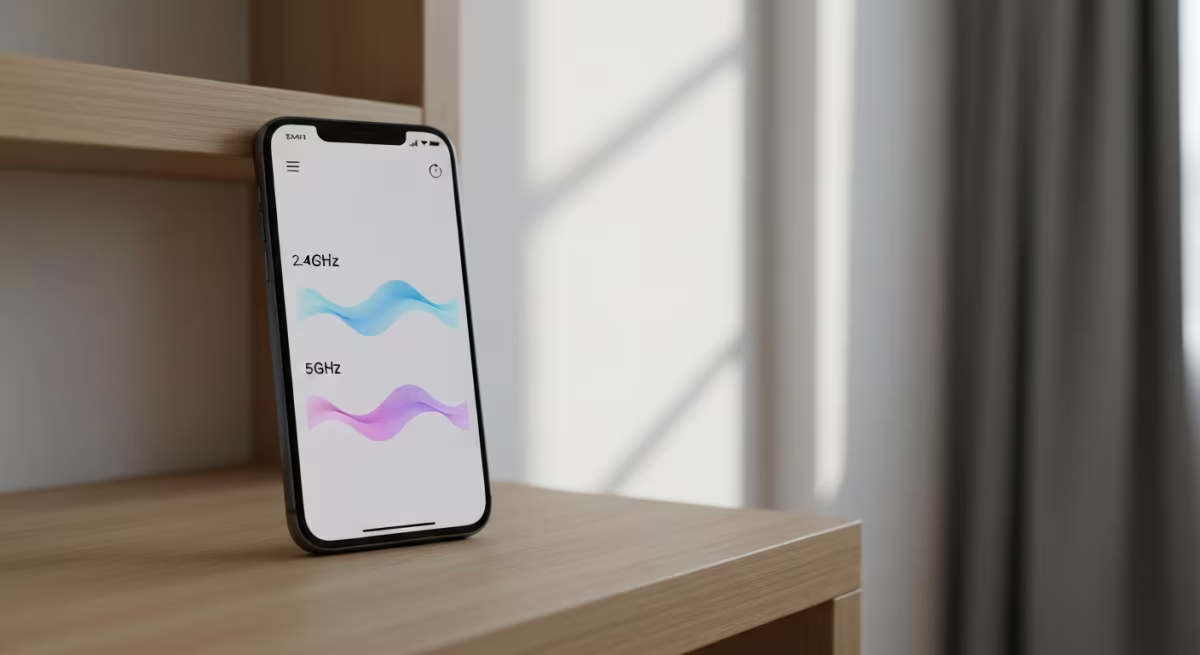
- 初期設定でエアコンと家庭のWi-Fiを紐づける。ここでつまずく人が実は多い工程です。ルーターの2.4GHz帯にしか対応していない機種があり、5GHz専用ネットワークだと認識しないことがあります。少し補足すると、2.4GHzと5GHzはどちらもWi-Fiの電波の周波数帯のことで、家庭用ルーターの多くは両方を発信できますが、エアコン側のWi-Fiユニットは2.4GHz帯にしか対応していない場合が少なくありません。スマホの設定画面で接続中のネットワーク名を確認し、末尾に「5G」や「-a」といった表記が付いているものは5GHz帯である可能性が高いので、その場合は「2.4G」や「-g」と表記されている方のネットワークに接続し直すと認識されることがあります。
この4番目の設定、地味に面倒に感じるかもしれません。それでもうまく繋がらない場合は、一度ルーターを再起動してみる、エアコン本体の電源プラグを抜き差ししてユニットを再起動してみる、スマートフォンのWi-Fi設定で一度ネットワークを「削除」してから接続し直す、といった基本的なリセット操作を試すと解決することが多いです。また、ルーターがメッシュWi-Fiなど複数の中継機を使うタイプの場合、エアコンからもっとも近い中継機に接続されているかどうかも確認しておくと安心です。ここさえ乗り越えれば、あとはスマホを開くだけで操作できる状態になります。あと少しです。
「繋がらない」「対応してない」——古い三菱エアコンで詰まりやすいポイント
古い機種ほど公式アプリの対象外になりやすい。対応機種一覧の有無を先に確認しておくと無駄骨を避けられます。
公式アプリを試してみようとして、「そもそも対応機種じゃなかった」というオチにたどり着く人は少なくありません。ここには、ちゃんとした理由があります。
エアコンの通信方式には、Wi-Fiユニットで直接インターネットに繋がるタイプと、赤外線信号でしか操作できない従来型のリモコンだけのタイプがあります。無線ユニットが搭載され始めたのはここ十数年ほどの話で、それより前の機種は物理的にWi-Fiに繋がる仕組み自体を持っていません。型番の年式が古いほど、公式アプリの対象外になりやすいと考えておくと、無駄な設定作業を避けられます。
注意点
「型番でネット検索して対応表が出てこない」場合、単に情報が古くて見つからないだけでなく、そもそも無線ユニットに非対応の可能性があります。何十分もアプリの設定画面と格闘する前に、対応機種一覧の有無を先に確認したほうが時間を無駄にせずに済みます。
iPhoneとAndroidの違いで悩む声もよく見かけますが、正直なところOSの違いによる対応差はそれほど大きくありません。むしろ引っかかりやすいのは、家庭内のWi-Fi環境や、エアコン自体の通信仕様の方です。「アプリのせいで繋がらない」のではなく「そもそも機種が対応していない」というケースが、実はかなりの割合を占めています。加えて、賃貸住宅などで壁の中に埋め込まれた古いエアコンの場合、そもそも室内機を後付けユニットに対応させる交換工事自体が難しいこともあるため、対応の可否は早めに確認しておくと安心です。
メーカーは異なりますが、古いエアコンや公式アプリ非対応の機種をスマホで操作したい場合の考え方や、スマートリモコンを活用した解決策については、以下の記事でも詳しく解説しています。
パナソニックエアコンリモコンアプリでスマホ操作する具体的な方法を、編集部が徹底解説。公式「エオリア アプリ」と古い機種にも使えるスマートリモコンの活用術、導入手順、失敗談まで網羅。
リモコンを無くしてしまった時、まずやるべきこと
リモコンが見つからない時は本体の応急運転ボタンが頼り。型番確認とアプリ対応可否のチェックも同時に進めます。
さて、ここからは冒頭で触れた「リモコンが行方不明」問題です。真夏の午後にリモコンが見つからないのは、正直かなり焦る出来事ですよね。まず落ち着いて、次の順番で確認してみてください。
リモコンを無くした時の確認手順
- 本体の応急運転ボタンを探す。多くの三菱エアコンには、室内機のカバー内側に「応急運転」や「オンオフ」の小さなボタンが付いています。リモコンなしでも冷房・暖房の最低限の運転は可能です。カバーを開ける際は、無理に力を入れず、取扱説明書に記載された開閉方向に沿って開けるようにすると、爪の破損を防げます。
- 型番を確認する。探している間に、ついでに型番シールも確認しておきます。次のステップで必要になります。写真を撮っておくと、後でメーカーサイトや家電量販店に問い合わせる際にもスムーズです。
- 公式アプリの対応可否を確認する。前章の手順で対応機種と分かれば、Wi-Fiユニットさえあればリモコンなしでも通常操作に近い形が取り戻せます。すでにアプリと連携済みだった場合は、リモコンが見つからなくてもそのままスマホで操作を継続できます。
- 対応外なら、代替の手段を検討する。純正リモコンの取り寄せか、後述するスマートリモコンでの解決を考えます。急いでいる場合は、まず応急運転ボタンで凌ぎながら、並行してどちらの手段を取るか検討するのが現実的です。
「応急運転ボタンでとりあえず涼しくなった、でも細かい温度調整ができない」というのが、この場面でのよくある着地点です。応急ボタンはあくまで一時しのぎ。快適な温度調整までは戻せないので、根本的な解決には次の章で紹介する方法が関わってきます。
補足
純正リモコンは家電量販店や部品取り寄せサービスで注文できる場合がありますが、型番によっては生産終了で入手が難しいこともあります。急ぎで操作を取り戻したいなら、次章のスマートリモコンの方が導入は早いことが多いです。
古い三菱エアコンも可能!スマートリモコンでアプリ化
公式アプリ非対応でも、赤外線信号を学習するスマートリモコンなら操作を取り戻せる可能性大。
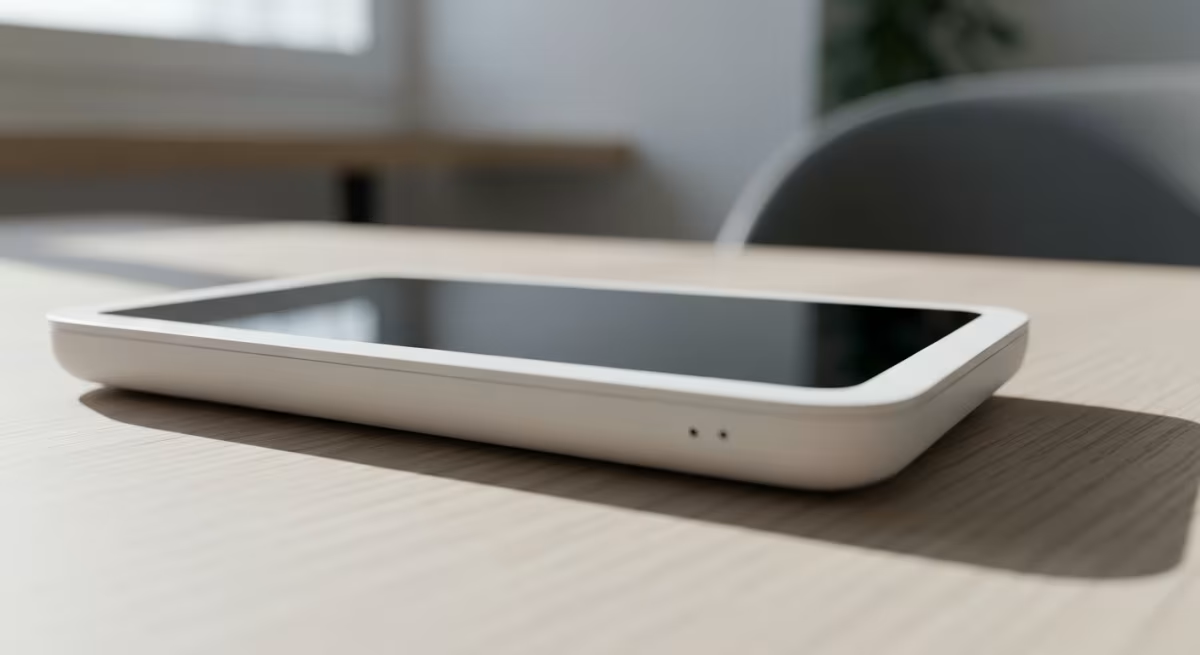
「うちのエアコンは古くて公式アプリの対象外だった」「リモコンが見つからず、純正品も廃番だった」——そんな時に選択肢になるのが、スマートリモコンです。ここは親記事でも触れているスマートリモコンというジャンルの中で、三菱エアコンに特化した使い方の話になります。
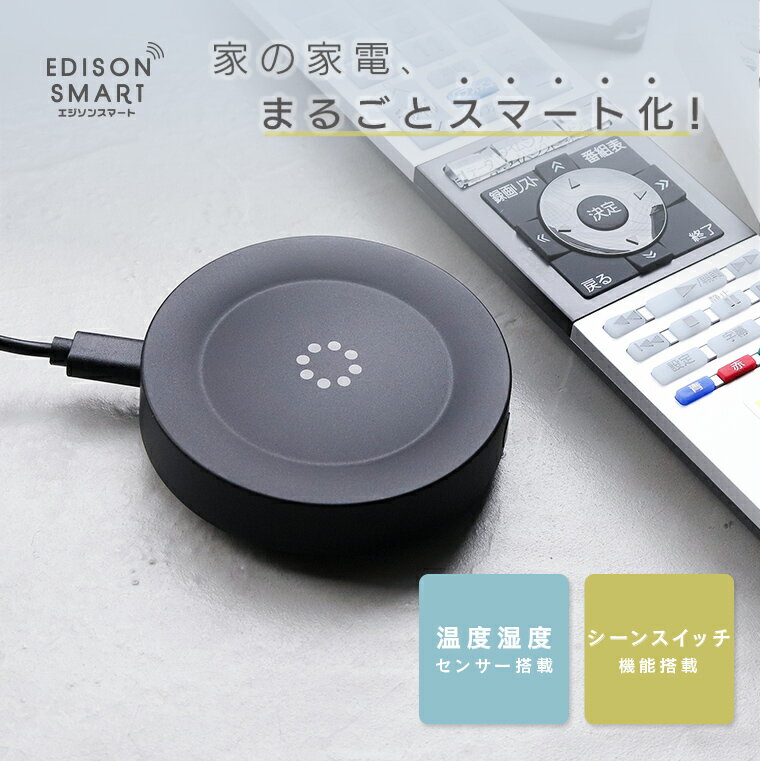
仕組みはシンプルです。スマートリモコンは、既存のリモコンが出す赤外線信号をあらかじめ学習・記憶しておき、スマートフォンのアプリから同じ信号を再送信する装置です。エアコン本体側は「リモコンから赤外線信号が届いた」としか認識しないので、三菱電機・三菱重工を問わず、赤外線でリモコン操作している機種であれば、原理上ほぼ機種を選ばず対応できると考えられます。公式アプリのように「対応機種かどうか」を気にする必要がない、というのが最大の違いです。
ただし、学習にはもとになるリモコンの信号が必要です。リモコンを完全に紛失していて、かつ純正品も手に入らない場合は、信号を学習させる元がない、という状況になり得ます。この場合は、汎用のエアコンメーカー・型番リストから近い機種の信号を呼び出せるタイプのスマートリモコンを選ぶ必要が出てきます。汎用リストは主要メーカーの信号パターンをあらかじめ収録したもので、リモコンの実物がなくても、メーカー名と大まかな型番を選ぶだけで運転・停止程度の基本操作ができるようになる場合があります。ただし、細かい風量設定や運転モードまで完全に再現できるとは限らないため、可能であればリモコン実物からの学習方式を優先し、汎用リストは最終手段と考えておくと安心です。
【編集部が検証】スマートリモコン選びと導入の注意点
設置場所からエアコンが見通せるかが選定の第一関門。学習方式か内蔵リスト方式かも機種次第で選び分けます。
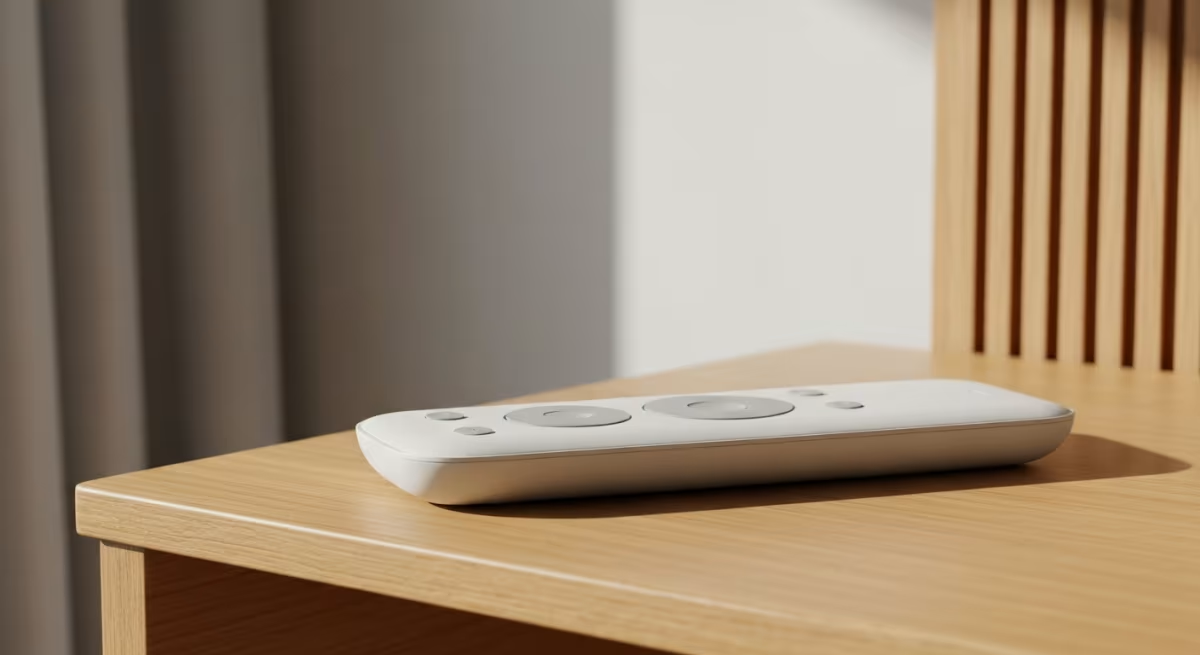
スマートリモコンを選ぶとき、何を基準にすればいいのか迷う人は多いはずです。ここでは、仕様を突き合わせるとどこを見ればいいかが見えてくる、という視点で整理します。
ここがポイント
設置場所とエアコンの位置関係を先に測っておくと選びやすくなります。赤外線は基本的に直線的にしか届かないため、部屋の反対側の棚に置くと信号が届かないことがあります。設置候補の場所からエアコン本体が見通せるかどうか、を最初の判断基準にすると失敗しにくいです。
次に見ておきたいのが、対応機種の登録方式です。あらかじめ主要メーカーの型番リストが内蔵されていて選ぶだけのタイプと、手元のリモコンから信号を一つずつ学習させるタイプがあります。三菱重工のビーバーエアコンのように機種のバリエーションが多いメーカーだと、内蔵リストに載っていないこともあるので、リモコン自体が手元にあるなら学習方式の方が確実性は高めです。
製品によっては、スマートフォンのGPS機能と連動して、外出時に自動でエアコンを停止させたり、設定した距離まで近づくと自動で運転を再開させたりする機能を備えているものもあります。日中は仕事で家を空けることが多く、帰宅時間が日によってばらつく生活スタイルの人には、こうしたGPS連動機能が消し忘れ防止と先回り運転の両方を自動化してくれるため、相性が良いと考えられます。一方で、在宅時間が規則的で毎日同じ時間に帰宅する人であれば、時刻指定のタイマー機能だけでも十分に事足りることが多く、GPS連動の有無をそこまで重視しなくても良いかもしれません。
また、音声アシスタントとの連携に対応している製品もあります。両手がふさがっているときや、布団に入ってから電源を切りたいときなど、声だけで操作できる場面では便利さを実感しやすい機能です。ただし、音声アシスタント側の設定や、対応するスマートスピーカーの有無も関わってくるため、すでに自宅にスマートスピーカーがある人は連携対応の製品を、これから音声操作を始めたい人はまず基本機能で使い勝手を確かめてから検討する、という順番でも遅くはありません。
赤外線だけでなく、より広範囲の家電に対応できるRF対応のスマートリモコンについて、具体的な製品の比較や選び方を知りたい場合は、以下の記事も参考にしてみてください。
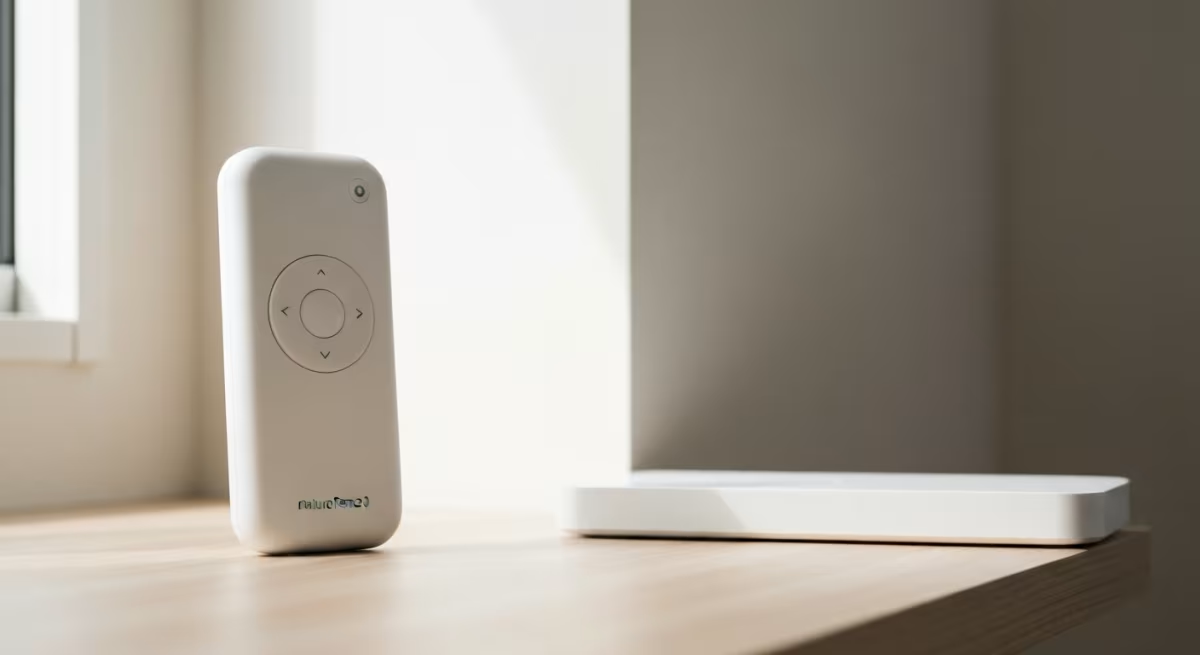
RF対応スマートリモコンおすすめは?編集部が厳選した「Nature Remo 3」を筆頭に、選び方と人気4製品を徹底比較。電動カーテンや古い照明もスマート化できる、あなたの部屋に最適な一台が見つかります。
ここがポイント
複数の部屋にエアコンがある家庭では、1台のスマートリモコンで何台まで管理できるかも確認しておきたいポイントです。1つのアプリでエアコン・照明・テレビをまとめて管理できるタイプなら、リモコンの数そのものを減らせる副次的なメリットもあります。家族それぞれが違う部屋のエアコンを管理したい場合は、アプリ内で部屋ごとにデバイスを分けて登録できるかどうかも見ておくと、後々の操作ミスを防げます。
もう一つ、地味に見落とされがちなのが電源の取り方です。コンセント直挿しタイプと、モバイルバッテリー等でも動く据え置きタイプがあり、設置したい場所の近くにコンセントがあるかどうかで選べる製品が変わってきます。「棚の上に置きたいのにコンセントが届かない」という、あるあるな詰みパターンは、購入前の採寸でほぼ回避できます。
注意点
家庭のWi-Fiが2.4GHz帯のみ対応、あるいは逆に5GHz専用ルーターしかない場合、スマートリモコン側の対応帯域と合わずに接続できないことがあります。前章でも触れたとおり、2.4GHzは電波が届きやすく壁越しにも強いものの通信速度はやや控えめ、5GHzは通信は速いものの障害物に弱いという特性があります。購入前にルーターの対応帯域とスマートリモコン側の仕様を突き合わせておくと、届いてから「繋がらない」と慌てずに済みます。
スマートリモコンはエアコン以外にも様々な家電を連携させて、快適な部屋づくりに役立てることができます。具体的な製品選びや、より応用的な活用術については、こちらの総合ガイド記事で詳しく解説しています。
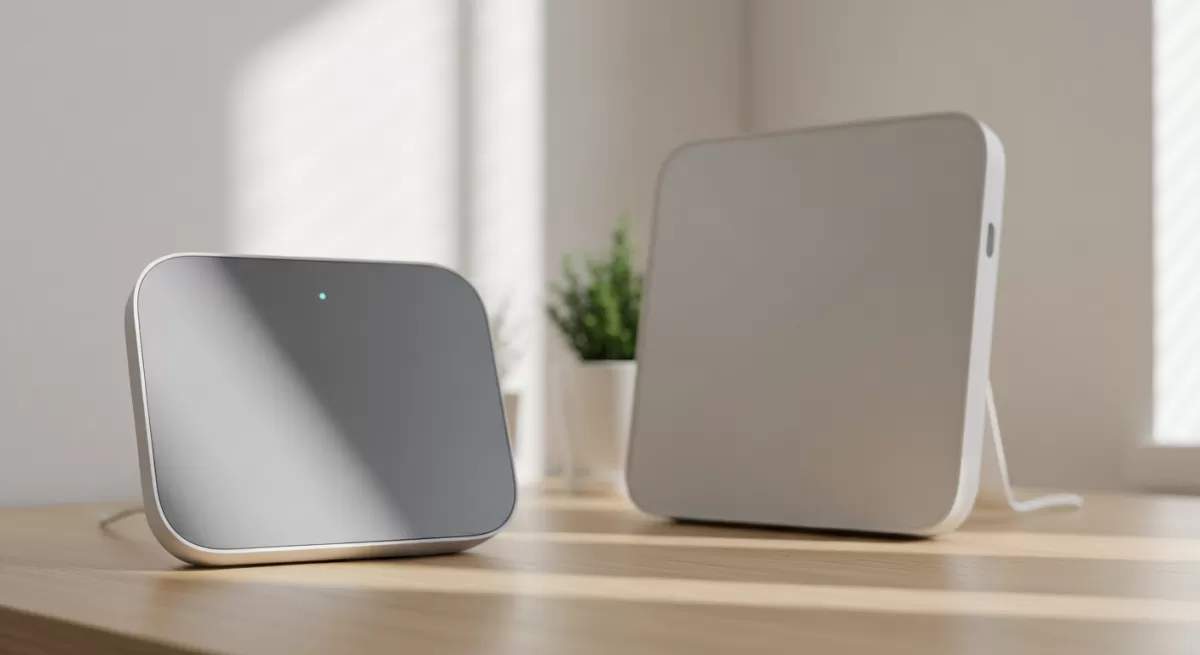
スマートリモコンおすすめ5選を編集部が徹底比較!失敗しない選び方から、快適な自動化に繋がる活用術まで公開。Nature Remo・SwitchBotなど人気製品を価格・機能で解説。
設置場所とエアコンの位置関係、対応機種の登録方式を確認しながら、自分の部屋に合うタイプを比べてみてください。


アプリ操作で変わる!三菱エアコンの「快適」と「生産性」
アプリ操作で先回り運転や消し忘れ防止が実現し、暮らしの快適さが底上げされます。ただし家族構成や通信環境次第で向き不向きも。
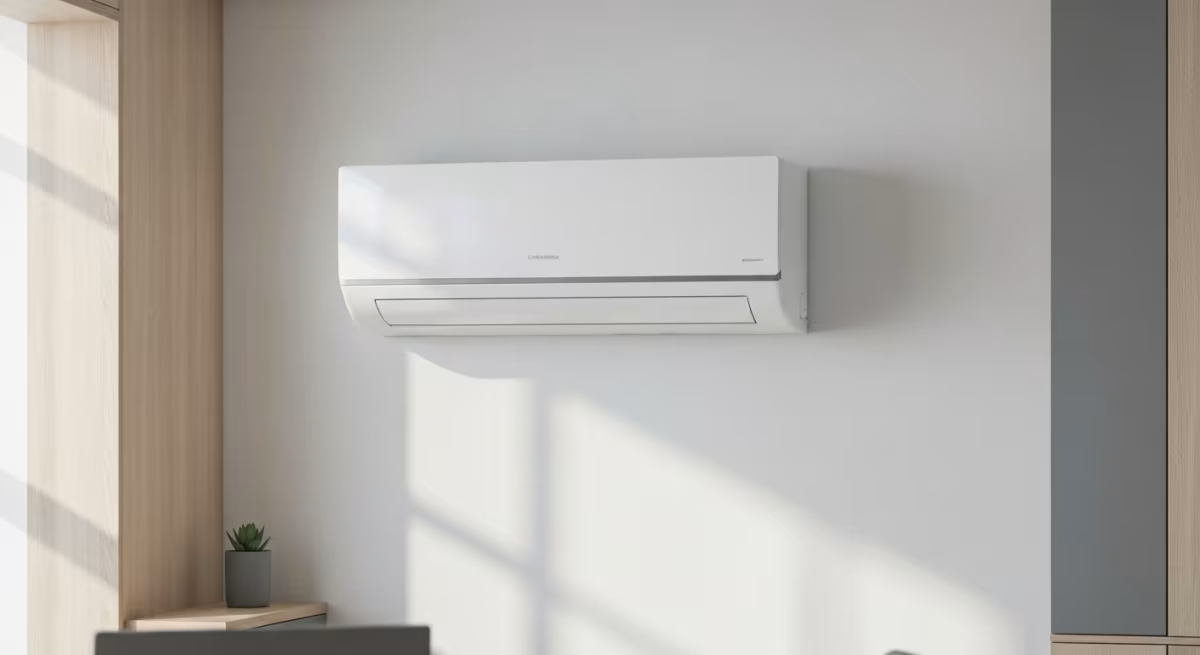
アプリ操作を取り入れると、暮らしのどんな瞬間が変わるのでしょうか。まず分かりやすいのは、外出先からの先回り運転です。帰宅する少し前にスマホからオンにしておけば、玄関を開けた瞬間の温度差にうんざりすることが減ります。在宅ワーク中心の生活だと、部屋の温度が仕事の集中力に地味に効いてくることは、体感している人も多いはずです。
消し忘れの防止も見逃せないポイントです。出先で「あ、エアコン消したっけ」と不安になった経験、ありますよね。アプリなら運転状況を確認して、その場でオフにできます。地味な安心感ですが、積み重なると結構なストレス軽減になります。仮に、外出中につけっぱなしにしていた時間が1回あたり平均で2時間あったとして、それを月に数回アプリで気づいて止められるようになるだけでも、消費電力の面では無視できない差になると考えられます。実際の節約額は契約している電力プランや設定温度によって変わりますが、「消し忘れに気づける仕組みがある」こと自体が、結果的に無駄な運転時間を減らす方向に働くのは理屈として自然です。
タイマー機能をアプリ側で細かく設定できる点も、生活シーンによっては役立ちます。例えば、起床時間の少し前から寝室を暖め始めておく、就寝後は深夜に自動で運転を弱める、といったスケジュールを組んでおけば、リモコンを操作する手間そのものを減らせます。小さな子どもがいる家庭では、寝室の温度管理を自動化しておくことで、夜中に何度も様子を見に行く負担が減った、という声もよく聞かれます。
一方で、正直に言うと、アプリ操作が万人向けというわけではありません。家族の中にスマホ操作に慣れていない人がいる家庭では、壁のリモコンの方が結局使いやすい、という場面も出てきます。また、家庭のインターネット回線が不安定だったり、そもそもWi-Fi環境が整っていなかったりする場合は、公式アプリもスマートリモコンも導入のハードルが上がります。「便利そうだから」という理由だけで飛びつくのではなく、自宅の通信環境と、家族全員の使い勝手を踏まえて判断するのが正直なところ現実的です。
三菱エアコンのアプリ操作でよくある疑問を解消
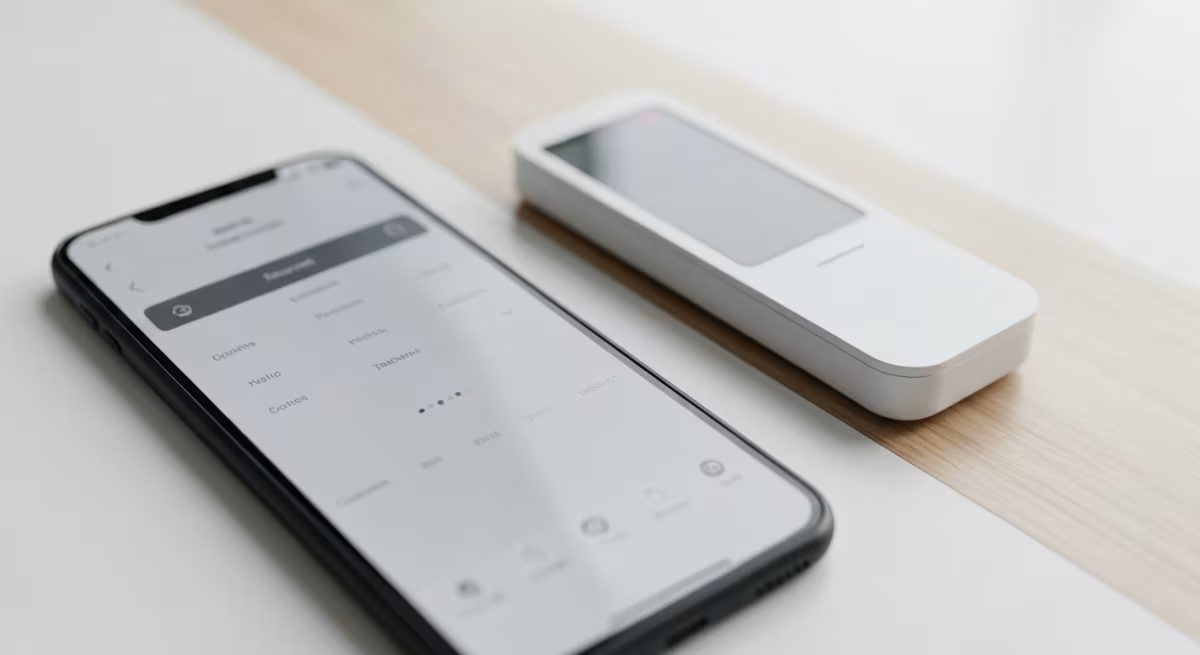
ここまでの内容と重なる部分もありますが、特に質問が多いポイントを改めて整理しておきます。
- iPhoneとAndroidで対応に差はある? 公式アプリ・スマートリモコンとも、基本的に両OSに対応していることが多いです。差が出るとすれば通信環境の方です。
- 型番が分からない場合は? 室内機のフィルターを開けた内側、または側面に型番シールが貼られていることが多いです。リモコン背面にも記載があります。
- 古いリモコンのボタンが一部壊れているだけの場合は? 応急運転ボタンでの一時利用や、スマートリモコンでの信号学習が選択肢になります。ボタンの反応が悪いだけであれば、接点部分をやわらかい布で軽く拭くと改善することもあります。
こうして並べてみると、疑問のほとんどは「メーカーの見分け」と「対応機種かどうかの確認」に集約されることが分かります。逆にいえば、この2つさえ押さえておけば、あとの判断は驚くほどシンプルです。
まとめ:三菱エアコンのアプリ操作で快適な毎日を
この記事の要点
- 三菱電機(霧ヶ峰)と三菱重工(ビーバーエアコン)は別系統。まず型番でメーカーを見分ける
- 公式アプリが使えるかは、Wi-Fiユニット対応の有無と型番の年式で決まる
- リモコンを無くしても、応急運転ボタンで一時的な操作は可能
- 対応外・古い機種は、赤外線信号を学習するスマートリモコンで解決できる可能性がある
- 設置場所と赤外線の届く範囲、対応機種の登録方式を先に確認すると失敗しにくい
三菱のエアコンをアプリで操作したいと思ったら、まずはメーカーと型番の確認から始めてみてください。公式アプリで足りるのか、スマートリモコンを足す必要があるのか、あなたの部屋の状況に合いそうな方法から試してみてください。