テレビのリモコンで文字を打つとき、十字キーをカチカチ押しながら「あ、い、う…」と探した経験、ありませんか。検索したいドラマのタイトルが長いと、それだけで検索する気が失せてしまいますよね。
この記事では、Wi-Fi対応テレビでできることを「アプリが使える」「タブレットと連携できる」といった機能の羅列ではなく、その機能が実際に生活のどの場面で効いてくるかという視点で整理します。実は多くの人が見落としているのが、これらの機能はどれも家のWi-Fi環境が土台になっているという点です。同じテレビを買っても、回線の整え方次第で快適さがまったく変わってきます。
この記事でわかること
- Wi-Fi対応テレビで日常的に使う機能と、その裏側にある考え方
- スマホ・タブレット連携や音声操作を、面倒なく使いこなす具体的なコツ
- 快適さを左右するWi-Fi環境の整え方と、後悔しがちな設置の失敗パターン
目次
Wi-Fi対応テレビって結局、何ができるの?
動画配信・情報検索・スマート家電操作まで、テレビが「もう一台のネット端末」になるのが基本。ただし快適さは回線環境で決まります。
Wi-Fi対応テレビとは、要するに家庭内のインターネット回線に無線でつながるテレビのことです。地上波やBDだけを映す箱ではなく、動画配信アプリを開いたり、Webページを見たり、スマート家電を操作したりできる端末になります。
この記事は、親テーマである「スマートリモコンおすすめ」の続きとして書いています。スマートリモコンがエアコンや照明をまとめて操作する司令塔だとすれば、Wi-Fi対応テレビはその画面と音声を担当する相棒のような存在です。両方をセットで考えると、部屋の快適さはぐっと具体的になります。
とはいえ、いざ使い始めると「アプリが思ったより少ない」「動作がもっさりしている」と感じる人も一定数います。これは機種の性能差だけでなく、Wi-Fi環境が原因のことも多いです。この記事では機能紹介にとどまらず、その裏側にある「なぜ快適・不快の差が生まれるのか」まで掘り下げていきます。
ちなみに「テレビがWi-Fi対応じゃない」という場合でも、諦める必要はありません。ストリーミングスティックのような外付け機器を挿せば、実質的に同じ機能を後付けできます。買い替え前にまず確認しておきたいポイントです。
また、購入時期によってはOSのバージョンが古く、対応アプリの数がそもそも限られているケースもあります。数年前に発売されたモデルだと、新しい配信サービスのアプリがストア上に見当たらないということも珍しくありません。中古やアウトレットでテレビを検討している場合は、この点も含めてスペック表を確認しておくと、購入後に「使いたいアプリが入れられない」というギャップを避けやすくなります。
ここがポイント
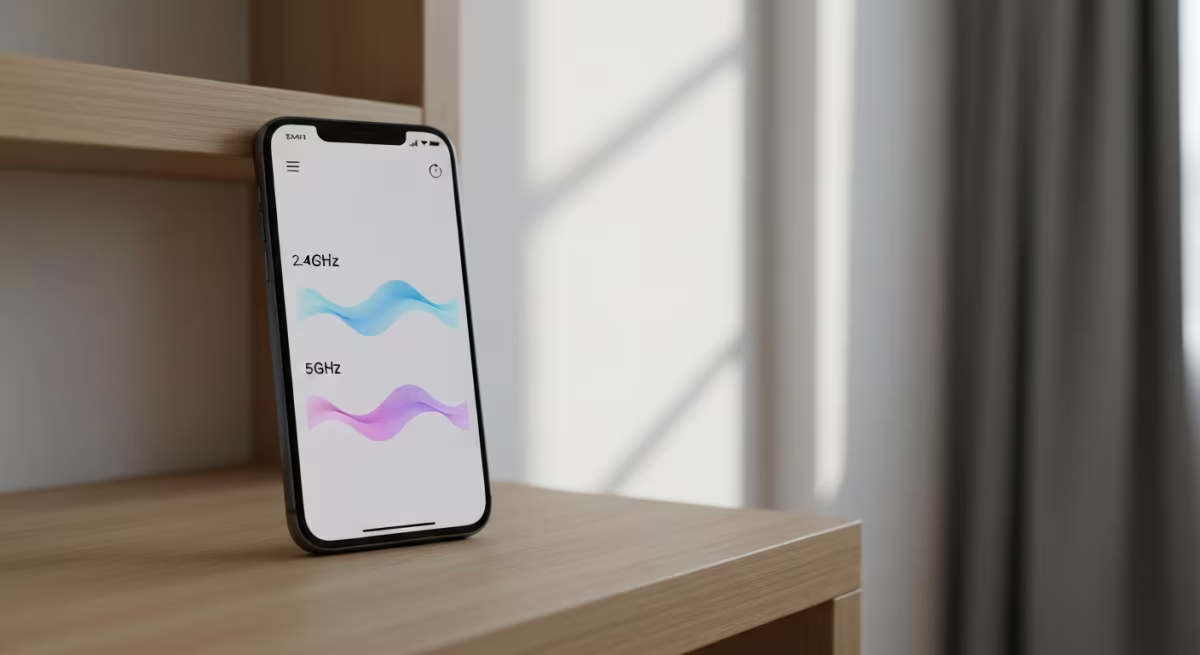
テレビのスペック表に「無線LAN内蔵」とだけ書かれている場合、対応する周波数帯(2.4GHz・5GHz)まで確認しておくと安心です。5GHz帯は電子レンジやスマホの電波干渉を受けにくく、動画のカクつきが起きにくい傾向にあります。設置場所にルーターがない部屋では、この規格の違いが体感速度を左右します。
動画・音楽アプリを"サクサク"使うための条件
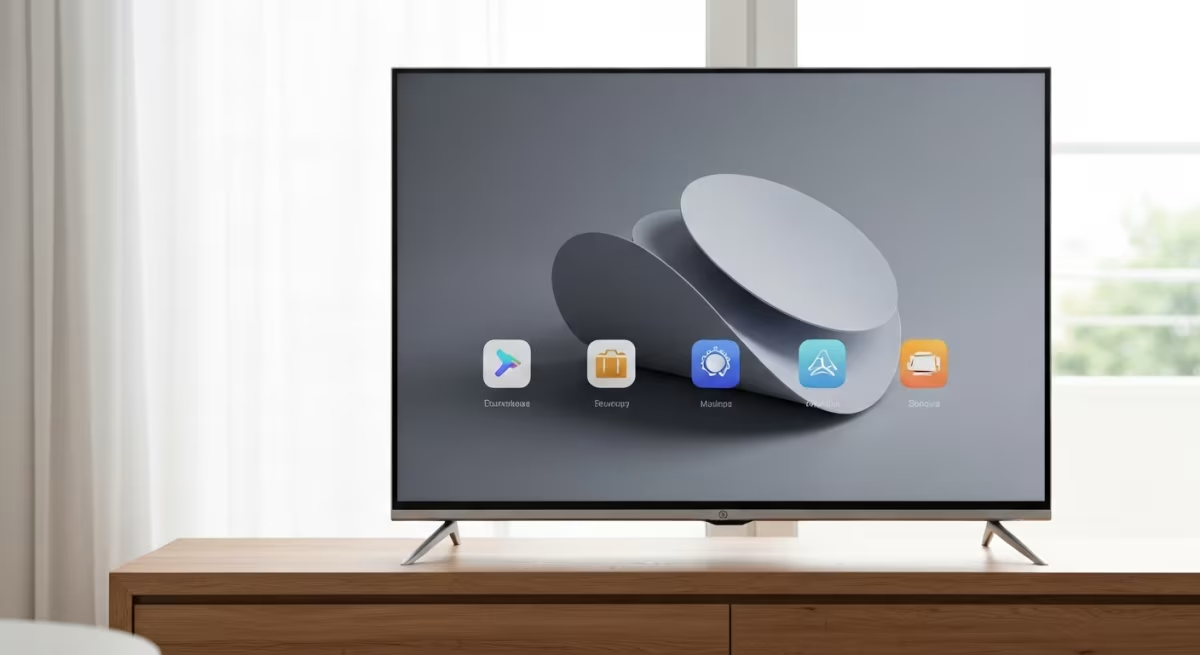
アプリの数より、実は回線の安定性が体感速度を決めます。アプリ選びは「よく見るものだけ」で十分です。
Wi-Fi対応テレビの代表的な楽しみ方が、動画配信アプリと音楽アプリです。テレビ本体にアプリストアが搭載されていて、そこから好きなサービスをインストールする形が一般的になっています。
ここで意外と大事なのが、アプリの数を追いかけないことです。使わないアプリがホーム画面にずらりと並んでいると、見たい番組にたどり着くまでの操作が増えて、かえって不便になりがちです。よく使う2〜3個だけをトップに固定して、残りは奥にしまっておくくらいでちょうどいいんですよね。
動画配信サービスは高画質になるほど通信量が増える仕組みです。目安として、標準画質(SD)であれば数Mbps程度でも再生できることが多いのに対し、フルHD画質になると必要な速度は一段上がり、4Kコンテンツではさらに高い速度が求められます。同じ作品でも画質設定によって通信量は数倍単位で変わるため、契約している回線の実測速度が足りていないと、再生開始直後に画質が自動で落ちてしまうことがあります。各配信サービスは推奨速度の目安を自社サイトで公表しているので、契約前や視聴前に確認しておくと画質の途中低下を避けやすくなります。
アプリ側の設定も見落としがちなポイントです。多くの動画配信アプリには「画質を自動で調整する」設定と「常に高画質を優先する」設定が用意されています。回線が不安定になりやすい時間帯があるなら、自動調整のままにしておいたほうが再生が途切れにくく、逆に回線に余裕がある環境では高画質優先にしても快適に見られることが多いです。設定メニューの奥に隠れていることが多いので、一度は覗いてみる価値があります。
音楽アプリについても同じことが言えます。バックグラウンド再生中に他の家族が別の端末で動画を見始めると、同じWi-Fiを取り合う形になり、音が途切れることがあります。1つの回線に複数の高負荷アプリを同時に走らせると詰まりやすい、というのは覚えておいて損はありません。夕食後から就寝前のような、家族全員が動画や音楽を同時に使いやすい時間帯ほど、この現象は起きやすくなります。
注意点
「アプリが多い=高性能」と思って選ぶと、実際に使うのは結局いつもの2〜3個だけ、というオチになりがちです。アプリの豊富さより、よく見る配信サービスにきちんと対応しているかを先に確認したほうが、後悔は少なくなります。
スマホ・タブレットとの連携で変わる部屋の中の動き
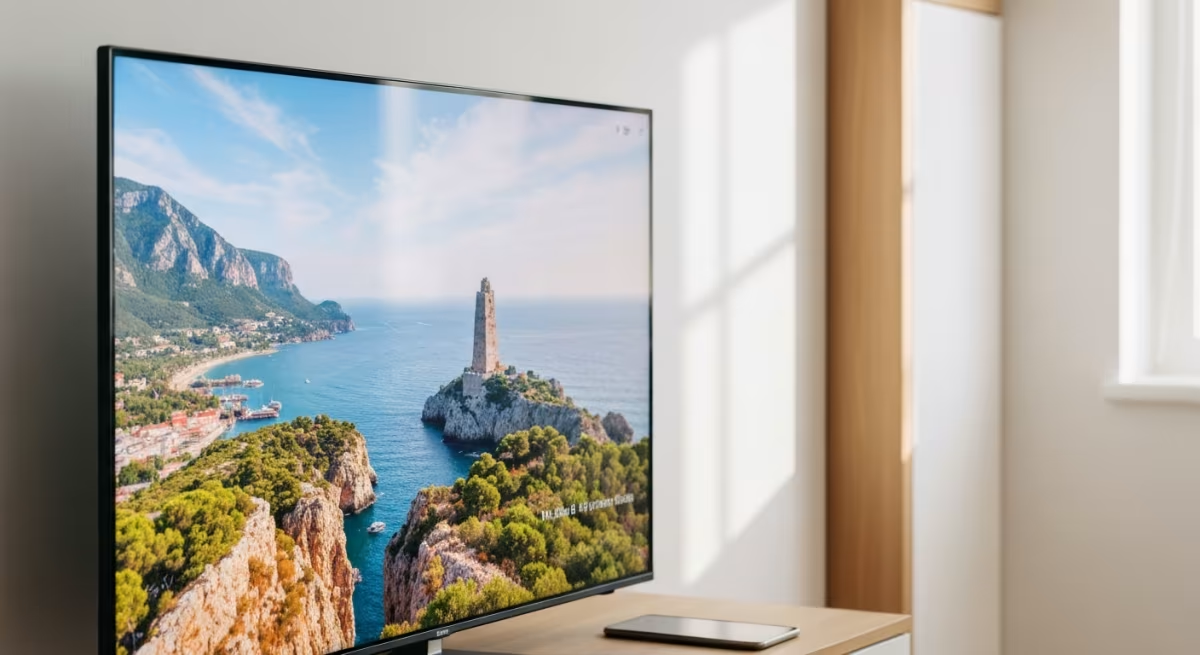
スマホの写真や動画を大画面に映すだけで、部屋での過ごし方が変わります。会議画面の共有にも応用できます。
Wi-Fi対応テレビの中でも、地味に生活を変えるのがミラーリング機能です。スマホやタブレットの画面をそのままテレビに映せる機能で、ケーブルをつながずに使えるのが特徴です。
旅行の写真をみんなで見るとき、スマホの小さい画面を回し見するの、正直ちょっと窮屈ですよね。テレビに映せば、ソファに座ったままみんなで一緒に見られます。これだけで、部屋の中の「見る」という行為の距離感がガラッと変わります。
連携機能はミラーリングだけではありません。似た機能に「キャスト機能」があり、こちらはスマホの画面をそのまま映すのではなく、動画や音楽のデータだけをテレビに送って再生させる仕組みです。ミラーリングはスマホの操作画面や通知までそのまま映ってしまうのに対し、キャスト機能は再生指示を送ったあとスマホを別の作業に使えるという違いがあります。動画を流しながらスマホでほかのアプリを触りたいときは、キャスト機能のほうが使い勝手がよく感じられるはずです。
また、テレビのリモコンを探す手間を減らす方法として、スマホをリモコン代わりに使えるアプリを提供しているメーカーもあります。文字入力をスマホのキーボードで行えるため、パスワードや検索ワードを入力する場面ではリモコンの十字キーより圧倒的に速く操作できます。反面、スマホの充電が切れているときや、家族間でリモコンの場所が分からなくなったときは、結局物理リモコンを探すことになるので、両方をすぐ使える場所に置いておくと安心です。
お使いのスマートフォンをテレビのリモコンとして活用する方法については、以下の各記事で詳細を解説しています。
Androidスマホがテレビリモコンに!編集部が本当に使えるアプリと設定方法を徹底解説。3つの方法、失敗談から学ぶ選び方、導入手順まで網羅。快適なリビングへ。
テレビリモコンアプリiPhoneで「見つからない」イライラ解消!編集部がまとめた快適リビングへの方法。無料公式アプリからスマートリモコン連携手順、プロのコツと失敗談まで解説。
在宅ワークをしている人であれば、タブレットで資料を見ながらテレビにオンライン会議の画面を映すという使い方も広がっています。ノートPCの画面だけでは狭いと感じる打ち合わせも、テレビをサブモニターのように使えば視認性が上がります。ワンルームで作業スペースが限られている人ほど、この使い方の恩恵は大きいです。
ただし、ミラーリングは接続方式によって画質や遅延に差が出ることがあります。動画再生ならまだしも、ゲームのように操作と表示のタイムラグが気になる用途では、無線より有線接続のほうが安定しやすい場面もあります。用途によって使い分ける意識を持っておくと失敗が減ります。
ここがポイント
ミラーリングを頻繁に使う予定なら、テレビとスマホを同じ5GHz帯のネットワークに接続しておくのがおすすめです。2.4GHz帯は家中の家電と混み合いやすく、大容量の映像データを送るミラーリングでは遅延の原因になりやすいためです。
文字入力の面倒から解放される、音声操作とブラウジング
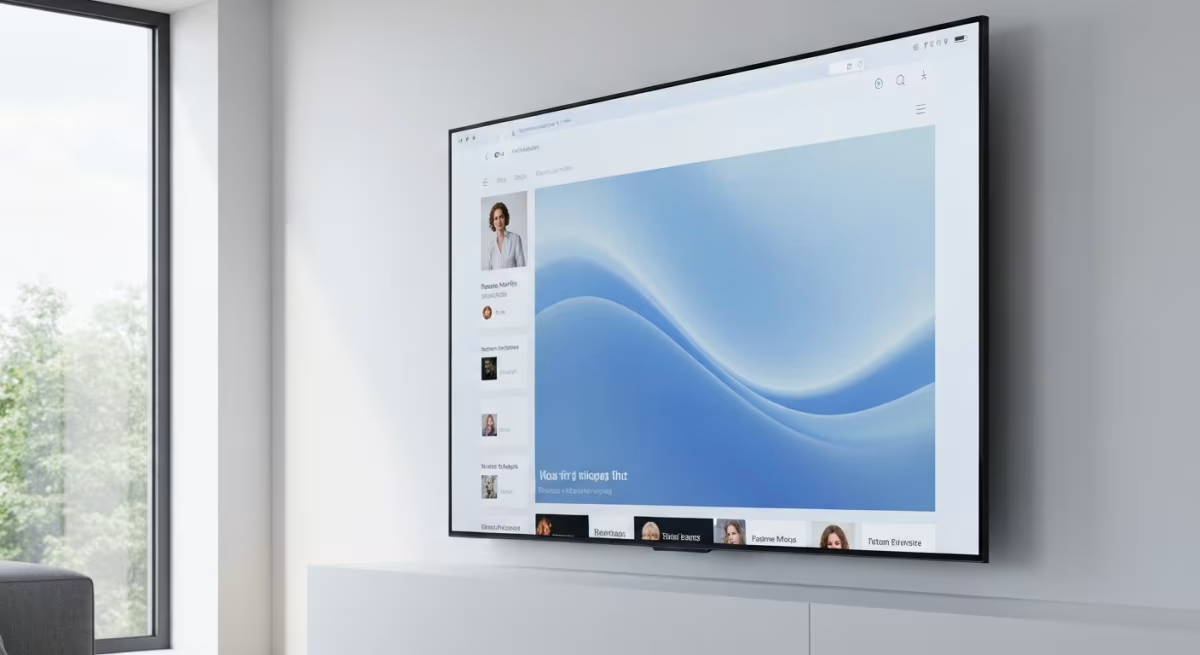
検索や作文のような長い文字入力は、音声操作に任せると一気に楽になります。リモコンの十字キーとはもう決別できます。
Wi-Fi対応テレビはWebブラウジングにも対応しています。ニュースサイトを見たり、天気やレシピを調べたりと、パソコンを開くほどでもない検索を、テレビの前で完結できるのが便利なところです。
とはいえ、ブラウジングで一番のストレスになるのは、やはり文字入力です。感想を残すコメント欄に長めの作文のような文章を打つとなると、リモコンのボタン入力ではさすがに時間がかかってしまいます。ここで活躍するのが音声操作です。
マイク付きのリモコンやテレビ本体に向かって話しかけるだけで、検索ワードや操作コマンドを認識してくれます。「難しい設定を覚える必要がなく、簡単に使い始められる」のが音声操作のいいところです。話した内容がそのまま検索欄に入るので、長い単語や固有名詞を探すときほど時間の節約を感じやすくなります。
実際にどんな話しかけ方ができるのか、イメージが湧きにくい人のために例を挙げると、「(作品名)を再生して」「(アプリ名)を開いて」といったアプリ操作系のコマンドから、「今日の天気は?」「近くのラーメン屋を教えて」のような情報検索系、「(俳優名)が出ている作品を教えて」のような検索補助系まで、幅広い話しかけ方に対応していることが多いです。最初は身構えてしまいますが、普段人に道を聞くときのような自然な言い回しで通じることがほとんどなので、身構えず話しかけてみるのがコツです。
テレビ用のWebブラウザは、パソコンのブラウザと完全に同じというわけではありません。表示できるサイトの種類やフォームへの入力方法に制限があったり、一部の拡張機能やプラグインに対応していなかったりします。ログインが必要なサイトでは、画面上に表示された仮想キーボードで一文字ずつ入力する場面もあるため、そういうときこそ音声操作でざっくり検索を済ませ、細かい入力が必要なところだけスマホに切り替える、という使い分けが結果的にスムーズです。
音声操作は万能というわけではありません。周囲の生活音や、テレビ自体の音量が大きいと認識精度が落ちることがあります。静かな環境のほうが快適に使えるという特性は、事前に知っておいたほうがいいですね。
補足
スマートスピーカーと連携できるテレビであれば、離れた部屋から呼びかけて電源を入れるといった使い方も可能です。ただし対応の可否は機種ごとに差があるため、購入前にスペック表の「音声アシスタント対応」の項目を確認しておくと安心です。
スマートホーム連携で目指す「手ぶら」の暮らし
テレビを起点にエアコンや照明を操作すれば、リモコンを何本も持ち替える生活から抜け出せます。
ここが、親テーマであるスマートリモコンと一番つながるポイントです。Wi-Fi対応テレビとスマートリモコンを組み合わせると、テレビの画面からエアコン・照明・場合によっては加湿器まで操作できるようになります。
ソファに寝転んだまま「照明を落として、エアコンの温度を1度下げて」を、いちいちリモコンを探さずに済ませられる。これが積み重なると、地味に部屋での過ごし方のストレスが減っていくんですよね。
連携できる家電は照明とエアコンだけにとどまりません。コンセントに差すだけでオンオフを操作できるスマートプラグを使えば、加湿器や扇風機、間接照明のような家電もまとめて操作対象に加えられます。ロボット掃除機の中には、スケジュール設定や外出先からの起動指示に対応した機種もあり、テレビの画面から掃除の開始時刻をまとめて確認できると管理がぐっと楽になります。カーテンの自動開閉に対応した製品を組み合わせれば、朝はカーテンと照明、夜は照明とエアコンをセットで動かすといった、時間帯ごとのまとめ操作も現実的になってきます。
設定の流れとしては、まずテレビとスマートリモコンを同じWi-Fiネットワークに接続し、それぞれの専用アプリやテレビ内蔵のホーム画面から家電を登録していく形が一般的です。エアコンや照明のリモコンをスマートリモコンに向けて赤外線信号を学習させ、その後テレビ側の設定画面で「この家電をこのリモコンで操作する」と紐づける、という順番を踏むと迷いにくくなります。最初のうちは1つの家電だけで試して、正しく反応することを確認してから次の家電に進むと、どこでつまずいたか分かりやすくなります。
とはいえ、スマートホーム連携は「テレビさえあれば全部つながる」わけではありません。エアコンや照明そのものがWi-Fi対応、もしくはスマートリモコン経由で赤外線操作に対応している必要があります。連携の起点はテレビでも、実際に動かす家電側の対応状況を先に確認しておくことが欠かせません。
古い家電で赤外線リモコンしかない場合でも、赤外線を学習するタイプのスマートリモコンを間に挟めば、既存の家電を買い替えずにスマートホーム化できます。全部を新しくする必要がないというのは、地味にありがたいポイントです。
ここがポイント
スマートホーム連携を組むときは、まず毎日欠かさず使う家電から着手するのがおすすめです。照明とエアコンだけでも自動化すると体感の変化が大きく、そこから加湿器や扇風機に広げていくほうが、失敗した時のやり直しコストも小さく済みます。
スマートリモコンを活用した部屋づくりについては、こちらの総合ガイドでさらに詳しく解説しています。
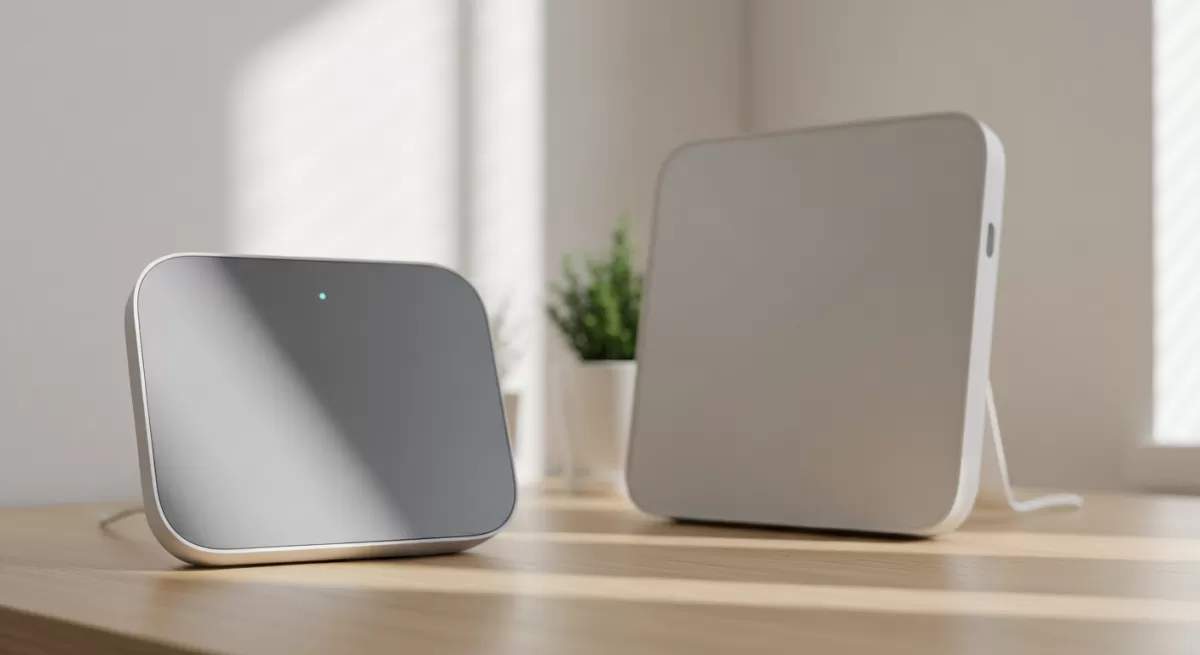
スマートリモコンおすすめ5選を編集部が徹底比較!失敗しない選び方から、快適な自動化に繋がる活用術まで公開。Nature Remo・SwitchBotなど人気製品を価格・機能で解説。
快適さを支えるWi-Fi環境の整え方
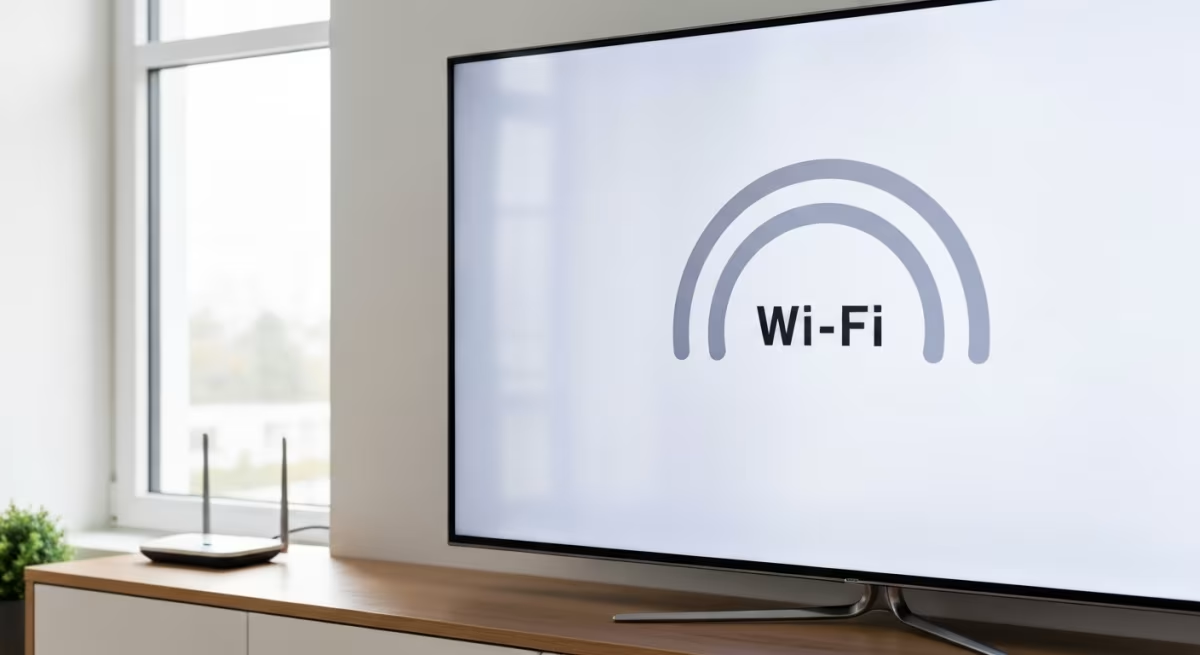
機能の快適さは9割が回線環境で決まります。ルーターの置き場所を見直すだけで印象が変わることも珍しくありません。
ここまで紹介してきた機能は、どれも「家のWi-Fiがちゃんと届いていること」が前提になっています。逆に言えば、ここでつまずくと、せっかくの機能がすべて中途半端な体験で終わってしまいます。ここでは、快適な環境を作るための流れを3つのステップに分けて整理します。
ステップ1:ルーターの置き場所を見直す
よくあるのが、ルーターが玄関近くの棚に置きっぱなしになっていて、リビングのテレビまで電波が弱く届いているケースです。壁を1枚挟むだけでも電波は減衰しますし、金属製の家具やテレビ台の中に隠すように置くと、さらに弱くなりやすいです。目安として、ルーターとテレビの間に壁や扉がなく、床から1メートル前後の高さに置いてある状態がもっとも電波が届きやすいとされています。棚の奥や床に直置きするのではなく、見晴らしのいい場所に出しておくだけでも変化を感じられることがあります。
電波の強さは、スマホのWi-Fi設定画面に表示されるアンテナの本数や、無料のWi-Fi測定アプリを使えば簡単に確認できます。テレビを置きたい場所に立ってスマホの電波強度をチェックし、アンテナが1〜2本しか立たないようであれば、その場所での視聴中に不安定さを感じやすいと考えておいたほうがいいでしょう。
ステップ2:周波数帯を使い分ける
編集部で仕様を突き合わせてみると、5GHz帯は速度が出やすい一方で障害物に弱く、2.4GHz帯は障害物に強い代わりに速度が出にくいという、いわば表裏の関係になっています。テレビとルーターの間に壁や扉がある間取りなら、2.4GHz帯を使うか、後述するメッシュWi-Fiのような中継機で電波を中継する方法が現実的な選択肢になります。逆に、ルーターとテレビが同じ部屋にあるなら、5GHz帯を選んだほうが4Kコンテンツの再生やミラーリングも安定しやすくなります。
賃貸でルーターの位置を大きく動かせない場合も多いですよね。そんなときは、テレビ側の設置場所をルーターに近づける、あるいは有線LANでテレビとルーターをつなぐという手もあります。無線にこだわらず、確実性を優先するのも一つの判断です。
ステップ3:必要に応じて中継機・メッシュWi-Fiを導入する
ステップ1と2を試してもまだ電波が弱いと感じる場合は、中継機やメッシュWi-Fiの導入を検討する段階です。中継機はルーターの電波を受け取って再送信する仕組みで、比較的安価に電波の届く範囲を広げられます。一方メッシュWi-Fiは、複数の機器が協調しながら家全体を1つのネットワークとしてカバーする仕組みで、部屋を移動しても接続が自動的に切り替わるため、2階建ての住宅や部屋数の多い間取りに向いています。導入コストは中継機より高くなりがちですが、家中どこでも同じ感覚でWi-Fiを使いたい場合は検討する価値があります。
注意点
「テレビがWi-Fi対応だから無線でつなぐほうがいい」と思い込む必要はありません。4Kコンテンツを頻繁に再生する部屋では、有線接続のほうが速度が安定しやすい場合もあります。無線にこだわりすぎず、状況に応じて有線という選択肢も持っておくと、後悔が少なくなります。
集合住宅では、周囲の部屋のWi-Fiと電波が混雑していることもあります。ルーターの管理画面からチャンネルを変更できる機種もあるので、動画が頻繁に止まるようなら一度見直してみる価値はあります。地味な作業ですが、効果を感じやすい部分です。
テレビの近くまで電波が届きにくい部屋では、中継機やメッシュWi-Fiを一台足すだけで快適さが変わることがあります。


まとめ
この記事の要点
- Wi-Fi対応テレビは動画・音楽アプリからブラウジング、スマートホーム連携まで幅広くこなす端末
- 快適に使えるかどうかは、機能の多さよりWi-Fi環境の整い方に左右されやすい
- 文字入力の手間は音声操作、写真や会議の共有はミラーリングやキャスト機能で解消しやすい
- スマートリモコンと組み合わせることで、テレビが家電操作の司令塔にもなる
- 電波が届きにくい間取りでは、周波数帯の使い分けや有線接続、中継機の導入も現実的な選択肢
Wi-Fi対応テレビでできることは、機能を全部使いこなすことではなく、自分の部屋と生活のリズムに合う分だけ取り入れることだと思います。まずは次の3つを、今日からできる範囲で試してみてください。1つ目は、今使っているアプリをホーム画面から2〜3個に絞り込むこと。2つ目は、ルーターとテレビの間に障害物がないか、実際に部屋を歩いて確認すること。3つ目は、スマホのWi-Fi測定機能で、テレビを置いている場所の電波強度を一度チェックしてみることです。この3つだけでも、今日の視聴体験がこれまでと少し違って感じられるはずです。そのうえで物足りなさが残るようなら、周波数帯の切り替えや中継機の導入、スマートリモコンとの連携拡張へと、少しずつ手を広げていくのがちょうどいいペースだと思います。